

versagtende lisensiebediener
Vrywaring van aanspreeklikheid
Die inligting vervat in hierdie instruksies stem ooreen met die tegniese status ten tye van druk daarvan en word met die beste van ons kennis deurgegee. Versagting waarborg nie dat hierdie dokument foutvry is nie. Die inligting in hierdie instruksies is in geen geval 'n basis vir waarborgeise of kontraktuele ooreenkomste met betrekking tot die beskryfde produkte nie, en mag veral nie geag word as waarborg aangaande die kwaliteit en duursaamheid ingevolge Art. 443 Duitse Burgerlike Wetboek. Ons behou die reg voor om enige veranderinge of verbeterings aan hierdie instruksies aan te bring sonder vooraf kennisgewing. Die werklike ontwerp van produkte kan afwyk van die inligting vervat in die instruksies indien tegniese veranderinge en produkverbeterings dit vereis.
Oopbron
Om aan internasionale sagtewarelisensiebepalings te voldoen, bied ons die bron aan files van oopbronsagteware wat in ons produkte gebruik word. Vir besonderhede
sien https://opensource.softing.com/
As jy belangstel in ons bronwysigings en bronne wat gebruik word, kontak asseblief: info@softing.com
Oor hierdie gids
Lees my eers
Lees my eers
Lees asseblief hierdie gids noukeurig deur voordat u die toestel gebruik om veilige en behoorlike gebruik te verseker. Softing aanvaar geen aanspreeklikheid vir skade as gevolg van onbehoorlike installasie of werking van hierdie produk nie.
Hierdie dokument word nie gewaarborg om foutloos te wees nie. Die inligting vervat in hierdie dokument is onderhewig aan verandering sonder vooraf kennisgewing. Kontak jou Softing-verteenwoordiger om die nuutste weergawe van hierdie gids te bekom.
Teikengehoor
Hierdie gids is bedoel vir ervare bedryfspersoneel en netwerkspesialiste wat verantwoordelik is vir die installering en lisensiëring van netwerktoestelle.
Tipografiese konvensies
Die volgende konvensies word deur die Softing-kliëntdokumentasie gebruik:
Sleutels, knoppies, spyskaart-items, opdragte en ander elemente wat gebruikersinteraksie behels, word in vetgedrukte lettertipes gestel en kieslysreekse word deur 'n pyl geskei.amples, file uittreksels en skermuitvoer is in Courier-lettertipe gestel Filename en gidse is kursief geskryf Maak Start → Kontrolepaneel → Programme oop
Druk [Start] om die toepassing te begin Max Dl sap-adres ondersteun=23
Toestelbeskrywing files is geleë in C: \\aflewering\sagteware\ Toestelbeskrywing files
 VERSIGTIG
VERSIGTIG dui op 'n potensieel gevaarlike situasie wat, indien dit nie vermy word nie, skade of besering tot gevolg kan hê.
 Let wel
Hierdie simbool word gebruik om aandag te vestig op noemenswaardige inligting wat gevolg moet word tydens installering, gebruik of diens van hierdie toestel.
 Wenk
Wenk
Hierdie simbool word gebruik wanneer u nuttige gebruikerswenke gee.
 Lees
Lees
Hierdie simbool vestig jou aandag op spesifieke verwante dokumentasie wat jy versoek word om noukeurig te lees.
Dokument geskiedenis
| Dokument weergawe | Veranderinge sedert vorige weergawe |
| 1.00 | eerste weergawe |
| 1.01 | Afdeling Opdatering van 'n lisensie  bygevoeg. bygevoeg. |
Oor die lisensiebediener
Bedoelde gebruik
Die Versagtingslisensie-bediener huisves en hou rekord van 'n aantal beskikbare netwerksagtewarelisensies (ook bekend as drywende lisensies of gedeelde lisensies) wat plaaslik op individuele masjiene gebruik word en wat onder baie gebruikers en toepassings gedeel kan word.
Wanneer gebruikers toegang tot 'n Softing-produk of toepassing wil hê, moet hulle 'n lisensie van die lisensiebediener aanvra. Die bediener kyk nou vir 'n ekstra lisensie. Indien beskikbaar, sal dit die lisensie toeken soos versoek en die Softing-produk of toepassing laat loop. As die versoek egter die aantal beskikbare lisensies oorskry, sal die lisensiebediener die versoek van die hand wys en die produk kan slegs in demo-modus uitgevoer word.
Wanneer 'n lisensie nie meer op 'n plaaslike masjien benodig word nie (gebruiker maak 'n toepassing toe), word die lisensie van die plaaslike masjien vrygestel en dryf dit terug na die poel beskikbare lisensies wat op die bediener gehou word.
Tegniese data
| Platform: | Docker-houer: Intel / AMD 64-bis, ARM 64-bis, ARM 32-bis |
| Windows-toepassing: Windows 10 en nuwer – Intel / AMD 64-bis | |
| Stelselvereistes | Windows: |
|
|
|
|
| Dokker: | |
|
|
|
Installasie
Docker
Let wel
Die lisensiebediener docker-beeld is beskikbaar op Docker Hub:
https://hub.docker.com/r/softingindustrial/license-server.
- Laai die docker-prent af met die volgende opdrag:
docker pull versagtende industriële / lisensie-bediener - Gebruik die volgende opdragte om Docker-houer te skep en op te stel:
- kdir -p /var/lib/lisensiebediener
- mkdir -p /var/lib/license-server/licenses
- mkdir -p /var/lib/license-server/config
- mkdir -p /var/lib/license-server/users
- docker skep –naam lisensie-bediener -p 8000:8000 -p 6200:6200 -v /var/lib/licenseserver/licenses:/root/.x-formation – /var/lib/license-server/users:/root/ sflm/gebruikers – v /var/lib/license-server/config:/root/sflm/config –restart=versag altyd industriële/lisensiebediener
Die volgende poorte word deur die lisensiebediener gebruik:
| Port | Diens |
| 6200 | Netwerklisensiebediener |
| 8000 | HTTPS Web Bediener |
Hierdie poorte word gekarteer in die docker skep oproep bo 1:1 na die poorte van die gasheerstelsel. Natuurlik kan u dit na verskillende poorte op die gasheerstelsel karteer deur die eerste nommer op die -p-opsie te verander (bv.ample: -p 8400:8000).
Om HTTPS te deaktiveer, gebruik die koppelaar skep oproep sonder 'n poortkartering vir poort 8000.
Let wel
Jy sal toegang tot die Web bediener om lisensies by te voeg.
Hierdie volgende volumes word deur die lisensiebediener gebruik:
| Volume | Beskrywing |
| /root/.x-formasie | Voer om die lisensie te stoor files |
| /root/sflm/gebruikers | Gids om die gebruikerdata te stoor |
| /root/sflm/config | Gids om die konfigurasie van die lisensiebediener te stoor |
Die gids /var/lib/license-server word gebruik om die konfigurasie van die lisensiebedienerhouer vol te hou. U kan dit natuurlik in 'n ander vouer op die gasheerstelsel stoor deur die eerste vouer op die -v-opsie te verander (bv.ample: -v /home/xxx/ls:/root/.x-formasie).
Die opsie –restart=always sal die houer begin by die opstart van die stelsel of herbegin by mislukking.
Begin die houer met die volgende opdrag:
- docker begin lisensie-bediener
Stop die houer met die volgende opdrag: - docker stop lisensie-bediener
Verwyder die houer met die volgende opdrag: - docker rm -f lisensie-bediener
Lees
Sien die amptelike Docker-dokumentasie vir meer besonderhede oor die Docker-opdragreël.
Vensters
- Laai die installasie af file Versagting Lisensie Bestuurder V4.xx.exe van die edgeConnector or
randAggregator produk bladsy. - Dubbelklik op die afgelaaide file om die sagteware-installasie te begin.
- Kies jou installasietaal.
- Klik op [OK] en volg die instruksies op die skerm.
- Kies die opsie Softing Floating License Server uit die kenmerklys.
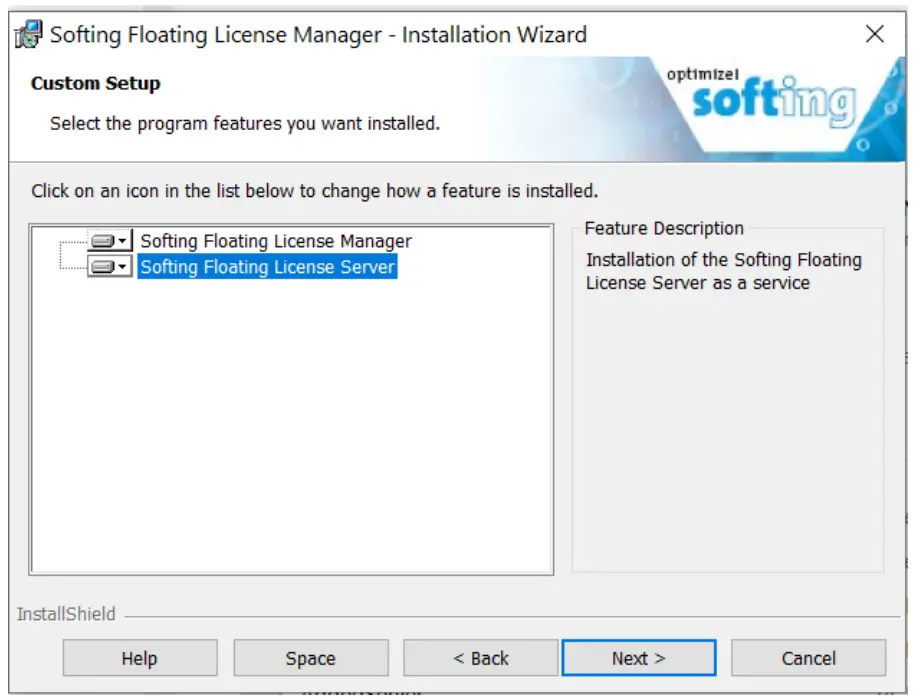
- Klik op [Volgende] en [Installeer].
- Volg die instruksies op die skerm.
- In die Files in Gebruik dialoog gewys word, kies die verstekinstelling Maak outomaties toe en probeer om die toepassing te herbegin en klik op [OK].
- Wanneer die Softing Floating License Server geïnstalleer is, klik [Finish] om die installasie-assistent te verlaat.
Let wel
As jy van plan is om dadelik die Softing Floating License Server-toepassing oop te maak en daarmee te werk, sal jy jou rekenaar moet herbegin om die installasie te voltooi. Voordat jy dit doen, maak seker dat jy alle tans oop projekte gestoor het en files om te verhoed dat jy jou werk verloor. - Klik [Ja] om jou rekenaar te herbegin en die toepassing geaktiveer of klik [Nee] om te wag tot die volgende keer dat jy jou rekenaar begin.
Ingebruikneming
Om die lisensiebediener te kan gebruik, moet jy lisensies byvoeg wat aan die bediener bedien moet word.
Sien Hoofstuk 4.3 verduidelik hoe om lisensies by te voeg.
Werk met die lisensiebediener
Gebruikerskoppelvlak
- Maak 'n blaaier van jou keuse oop en voer die IP-adres en poort van die lisensiebediener in.
Example: https://192.168.42.23:8000
Let wel
Die verstekpoort is 8000. As jy die web toegang van die lisensiebediener om op 'n ander poort 8000 te loop, moet u die poortnommer by die IP-adres voeg, geskei deur 'n dubbelpunt (:).
Example: https://192.168.42.23:8400 - Druk terug.
Die gebruikerskoppelvlak van die lisensiebediener verskyn.
Registrasie en aanmelding
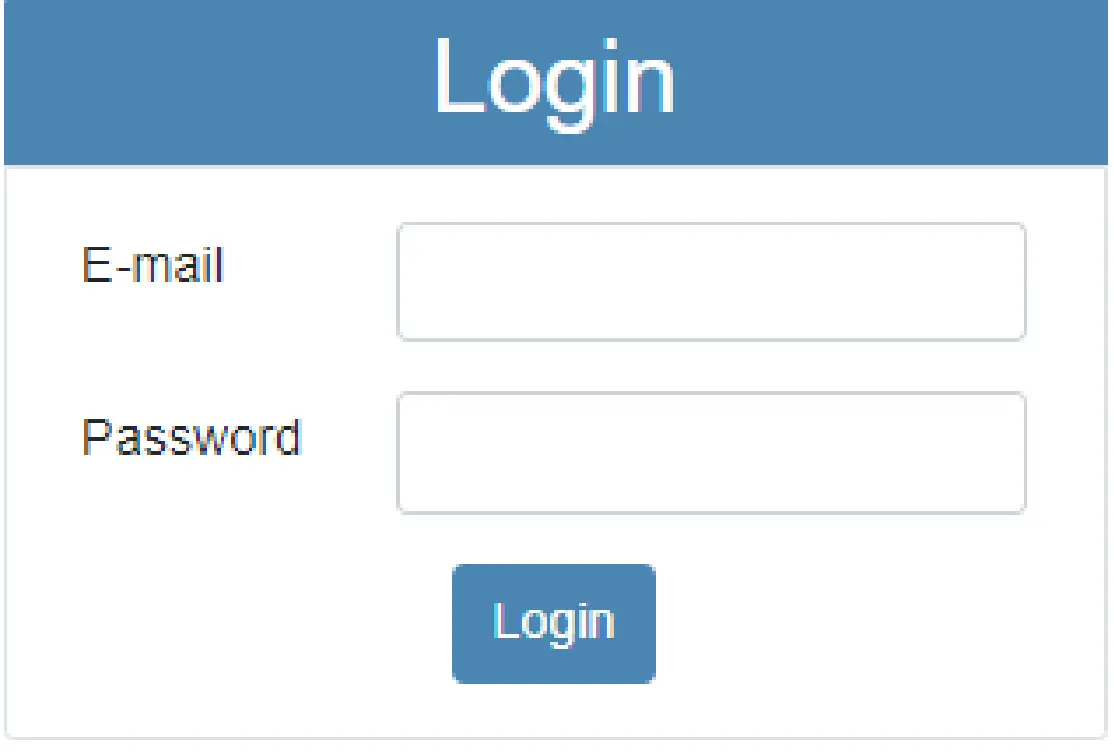
Die eerste keer dat jy die web UI moet jy 'n gebruiker registreer.

As jy 'n gebruiker geregistreer het, kan jy hierdie gebruiker gebruik om daarna aan te meld.
Lisensies
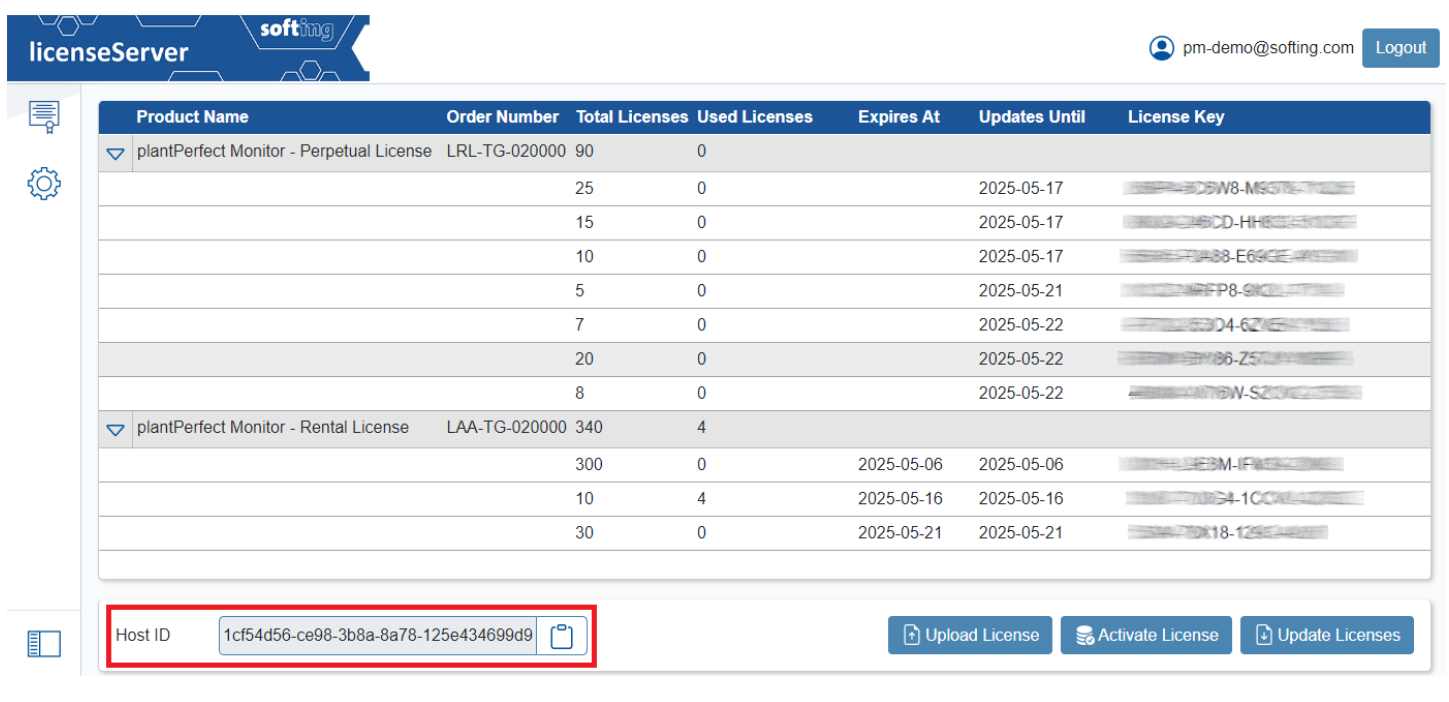
Na aanmelding sien jy die lisensiebladsy wat alle lisensies wat bedien word, lys.
Die Gasheer-ID-veld vertoon die gasheer-ID van die bediener. Jy kan die knoppie aan die regterkant gebruik om dit na die knipbord te kopieer.
Laai 'n lisensie op
Jy kan 'n aktiewe lisensie na die Softing oplaai webwebwerf.
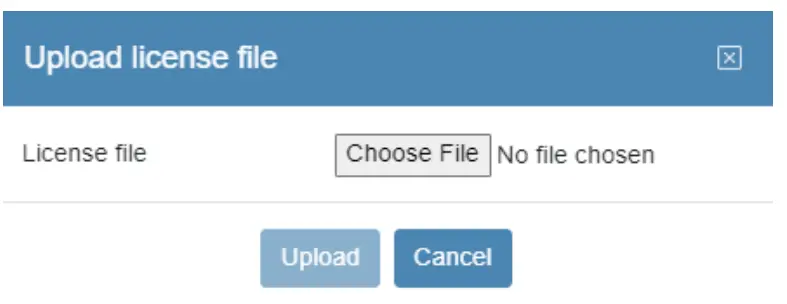
- Gaan na die Softing Industrial webwebwerf en klik op die ikoon in die regter boonste hoek om te registreer.
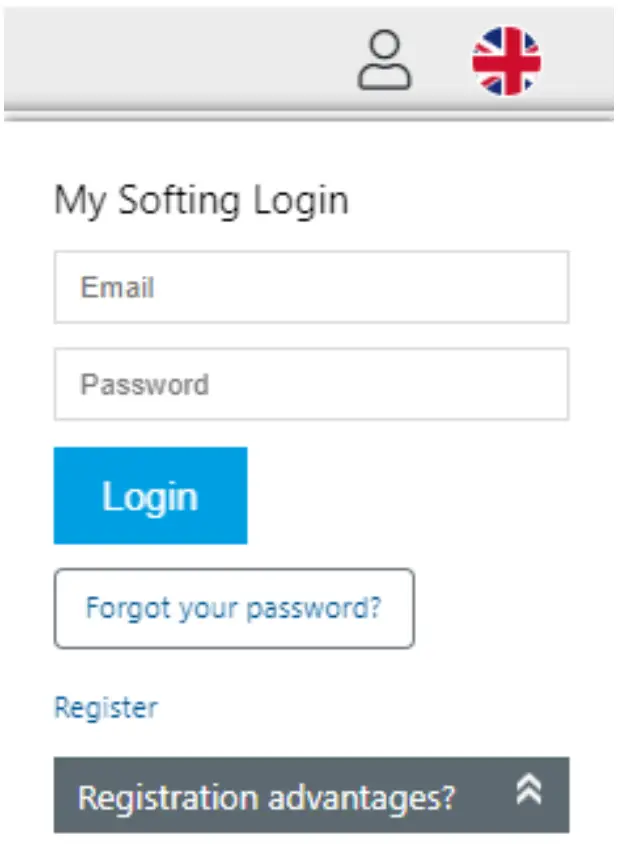
- Alternatiewelik, kies dit My Softing Portal skakel. Wanneer jy geregistreer en aangemeld is, word jy na die My Softing-bladsy gelei.
- Klik op [Registreer lisensie].
- Voer die lisensiesleutel van jou lisensiesertifikaat in die lisensiesleutelinvoerveld in.
Jy sal die lisensiesertifikaat ontvang het toe jy die FOUNDATION Fieldbus- of PROFIBUS PA-lisensie gekoop het. - Plak die gasheer-ID wat jy in Afdeling 4.3 gekopieer het in die Gasheer-ID-veld van die My Softing-bladsy.

- Klik op [Registreer lisensie].
'n Lisensie file word gegenereer. - Klik op [Download].
Die lisensie file word op jou rekenaar gestoor. na jou rekenaar. - Skakel oor na die lisensiebedienertoepassing.
- Klik op die ikoon
 lisensie te kies file op jou rekenaar en klik op [Open].
 - Klik op [Laai op].
Aktivering van 'n lisensie
Wanneer die lisensiebediener aan die internet gekoppel is, kan u 'n lisensie direk in die lisensiebediener aktiveer.
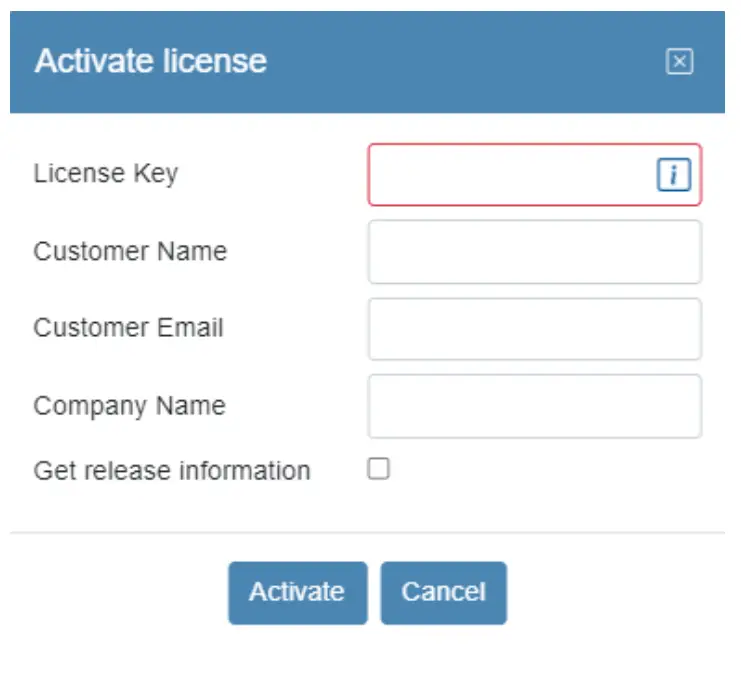
Opdatering van 'n lisensie
Intekeninglisensies wat in die Softing-aanlynwinkel gekoop word, sal tipies voor die vervaldatum opgedateer word, mits die intekening steeds aktief is.
Deur die [Opdateer lisensies] te kies, kyk die bediener vir lisensie-opdaterings.

Let wel
Die Update Licenses-funksie word slegs ondersteun as die lisensiebediener toegang tot die internet het.
Instellings
Pas die konfigurasie van die lisensiebediener op die Instellings aan
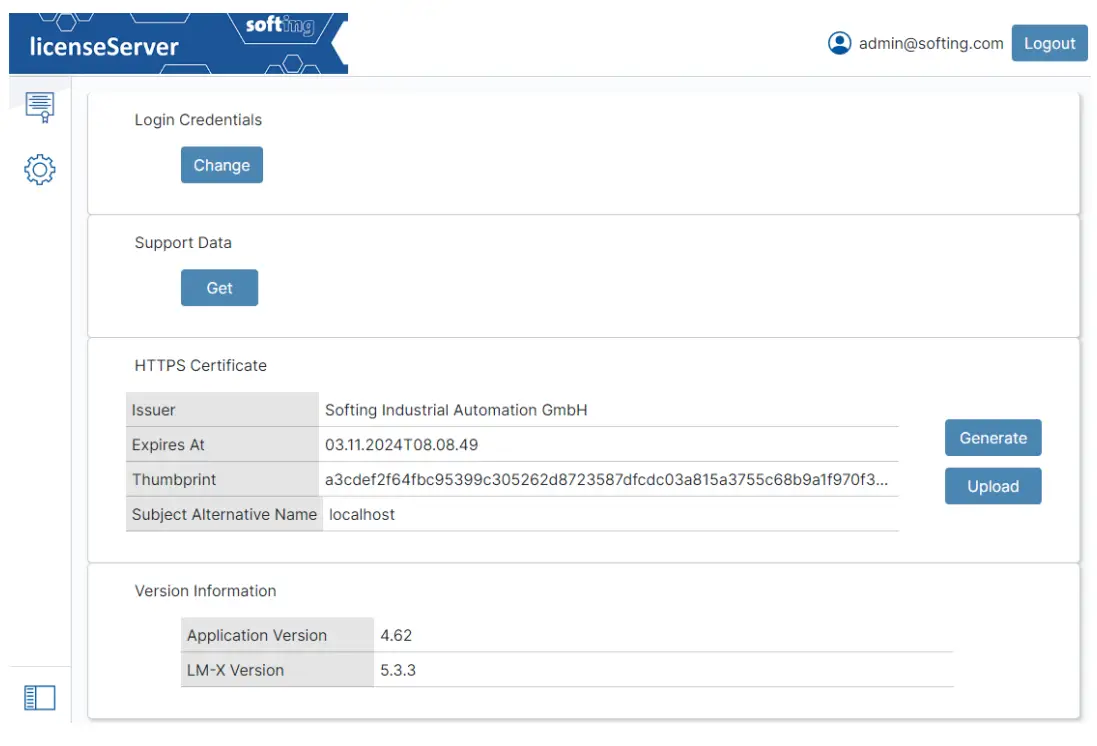
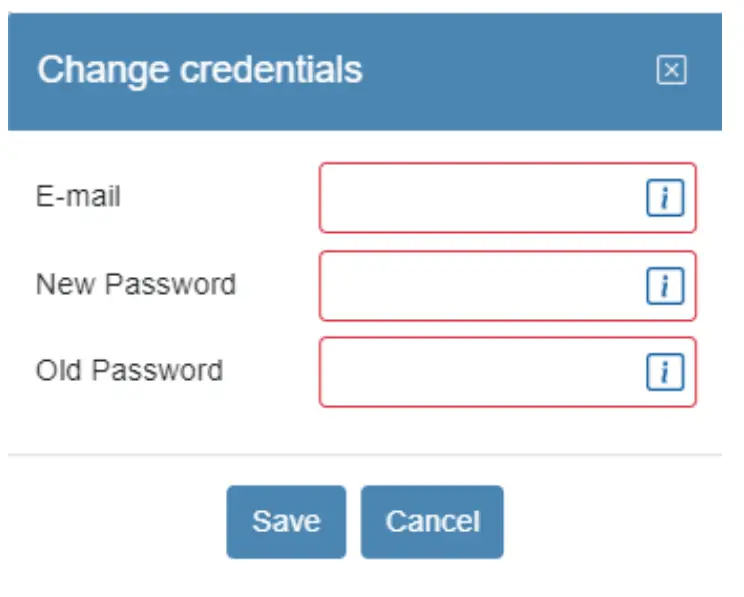
Verander die aanmeldbewyse
Hier kan jy die e-posadres en wagwoord wat vir die aanmelding gebruik word, verander.
Versag ondersteuningsdata
As jy data na die Softing-produkondersteuning moet stuur, druk hierdie knoppie en stuur die geskepte 7z file tot Versagting.
HTTPS-sertifikaat
By verstek word HTTPS-sertifikate vir localhost gegenereer. Alle gegenereerde sertifikate sal outomaties geregenereer word voordat dit verstryk het.
Genereer 'n sertifikaat
Die HTTPS-sertifikaat moet die IP-adres of die gasheernaam van die masjien insluit om dit as veilig te kan verklaar op 'n masjien wat die blaaier gebruik. Daarom is dit moontlik om 'n sertifikaat met hierdie inligting te genereer.

Laai 'n sertifikaat op
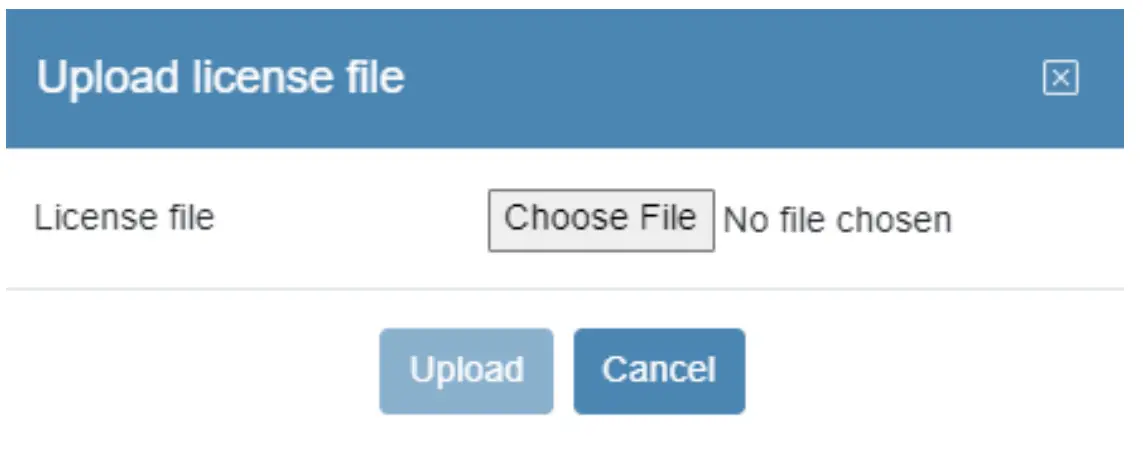
Dit is moontlik om 'n ekstern gegenereerde sertifikaat op te laai vir gebruik met die HTTPS-bediener. Die sleutel en sertifikaat files moet opgelaai word.
Kliënte ondersteuning
Softing Industrial Automation GmbH
Richard-Reitzner-Allee 6
85540 Haar / Duitsland
https://industrial.softing.com
 + 49 89 45 656-340
 info.automation@softing.com
Softing Industrial Automation GmbH
Richard-Reitzner-Allee 6
85540 Haar / Duitsland
https://industrial.softing.com
+ 49 89 4 56 56-340
info.automation@softing.com
support.automation@softing.com
 https://industrial.softing.com/support/support-form

Dokumente / Hulpbronne
 | Lisensie Bediener |
 | Lisensie Bediener |
Verwysings
- Gebruikershandleidingmanual.tools