


Gebruikersgids
LANSEERSLEUTEL

Waarskuwing:
Die normale werking van hierdie produk kan beïnvloed word deur 'n sterk elektrostatiese ontlading (ESD).
As dit gebeur, herstel die toestel eenvoudig deur die USB -kabel te verwyder en weer aan te sluit. Normale werking moet terugkeer.
Handelsmerke
Die Novation -handelsmerk is die eiendom van Focusrite Audio Engineering Ltd. Alle ander handelsmerke, produkte en firmaname, en enige ander geregistreerde name of handelsmerke wat in hierdie handleiding genoem word, behoort aan hul onderskeie eienaars.
Disclaimer
Novation het alle moontlike stappe gedoen om te verseker dat die inligting hier korrek en volledig is. In geen geval kan Novation enige aanspreeklikheid of verantwoordelikheid aanvaar vir enige verlies of skade aan die eienaar van die toerusting, enige derde party, of enige toerusting wat voortspruit uit die gebruik van hierdie handleiding of die toerusting wat dit beskryf nie. Die inligting in hierdie dokument kan te eniger tyd sonder vooraf waarskuwing gewysig word. Spesifikasies en voorkoms kan verskil van dié wat gelys en geïllustreer word.
Kopiereg en regskennisgewings
Novation is 'n geregistreerde handelsmerk van Focusrite Audio Engineering Limited. Launchkey MK3 is 'n handelsmerk van Focusrite Audio Engineering Plc.
2019 © Focusrite Audio Engineering Beperk. Alle regte voorbehou.
novasie
Tel: +44 1494 462246
Faks: +44 1494 459920
'N Afdeling van Focusrite Audio Engineering Ltd.
Windsor House, Turnpike Road
e-pos: sales@novationmusic.com
Web: www.novationmusic.com
Cressex Business Park, High Wycombe
Buckinghamshire, HP12 3FX
Verenigde Koninkryk
Gebruikersgids weergawe V1.02
Inleiding
Launchkey [MK3] is Novation se intuïtiewe en volledig geïntegreerde MIDI -sleutelbordkontroleerder vir die maak van snitte in Ableton Live, wat ontwerp is om u alles te gee wat u nodig het om u musiek te skep en te speel. Launchkey, gemaak vir skeppers van alle vermoëns, gee u inspirerende instrumente om u musikale woordeskat uit te brei.
Launchkey gee u ongeëwenaarde toegang tot die funksies van Ableton Live, insluitend Capture MIDI, track arm, kwantiseer, klik en lus kontrole. Gebruik u nie Ableton Live nie? Geen probleem nie, Launchkey het ook volledige integrasie met Logic and Reason, plus out-of-the-box funksionaliteit met ander DAW's, waaronder Studio One, Cubase en Pro Tools, via HUI.
Inspirerende kenmerke sluit in Skaal- en Akkoordmodusse en 'n kragtige arpeggiator, wat saam u musikale vermoëns uitbrei en u op nuwe maniere kan skep. Skaalmodus transponeer sleutels en pads wat gespeel word na note in die geselekteerde skaal; Met akkoordmodusse kan u komplekse akkoorde met een vinger aktiveer, terwyl die kragtige arpeggiator melodieë aan die beweeg kry.
Launchkey werk ook selfstandig; die volgrootte vyf-pen MIDI-uitvoer werk met enige MIDI-versoenbare toestel. Gebruik Novation Components om firmware op te dateer en persoonlike modusse op te stel. Ons beveel aan dat u die firmware onmiddellik opdateer sodat u Launchkey op datum is en volledig funksioneer.
Sleutel kenmerke
- Ontwerp vir Ableton Live: onmiddellike toegang tot al die kontroles wat u benodig.
- Bykomende DAW-ondersteuning: volledige integrasie met logika en rede, out-of-the-box funksionaliteit met Studio One, Cubase, Pro Tools en meer via HUI.
- Produseer en voer op: 25, 37, 49 of 61-noot snelheidsgevoelige sleutelbord en 16 snelheidsgevoelige RGB-agterligte
- Vorm u klank: pas instrumente en effekte tot perfeksie aan met agt roterende encoders - en 9 faders (slegs Launchkey 49 en 61)
- Skaal outomaties skale na die sleutels: moenie 'n verkeerde noot tref nie
- Wees kreatief: met drie akkoorde kan u akkoorde met een vinger aktiveer; die kragtige arpeggiator laat melodieë beweeg
- Vervoer- en mengerbeheer: bedien afspeel, opname, panne, demp en stuur direk
- Koppel aan u hardeware: 5-pins MIDI Out werk met enige MIDI-versoenbare toestel
- Beheer enigiets MIDI: skep persoonlike toewysings vir enige optrede of ateljeerig met behulp van Novation Components
- Maak onmiddellik musiek: Ableton Live Lite, virtuele instrumente en effekte plugins, en sample pakkies ingesluit
Boksinhoud
- Launchkey 25, 37, 49 of 61
- USB Type-A tot B-kabel (1.5 meter)
- Veiligheidsinstruksies
Aan die gang
Die 'Easy Start Tool' bied 'n stap-vir-stap gids vir die opstel van u Launchkey. Hierdie eenvoudige aanlynhulpmiddel sal u lei deur die proses van registrasie van die toestel en toegang tot die sagtewarebundel.
As u Launchkey aan u rekenaar koppel, sal dit net soos 'n USB -stasie as 'n massa -opbergapparaat (MSD) verskyn. Maak die skyf oop en open dan 'Klik hier om aan die gang te kom. heers. Dit sal die EasyStart Tool in u web blaaier.


Ondersteuning
Besoek die Novation -hulpsentrum vir meer inligting en ondersteuning.
Spesifieke eienskappe van die model
Daar is 25, 37, 49 en 61 sleutelweergawes van Launchkey. Die verskille tussen die toestelle word hieronder uiteengesit, en die modelspesifieke kenmerke word in hierdie gids opgemerk.

Hardeware verbyview


Word verbind
Koppel Launchkey met 'n rekenaar
Jou Launchkey is USB-aangedrewe, wat beteken dat dit aanskakel sodra jy dit met 'n USB-kabel aan jou rekenaar koppel. As u Launchkey vir die eerste keer verbind, besoek Components om seker te maak dat u die nuutste firmware het. Dit sal verseker dat al die nuutste funksies geaktiveer is.
Let wel: As u Launchkey aan 'n Mac koppel, word u moontlik die Keyboard Setup Assistant gewys. Dit is omdat Launchkey ook as 'n rekenaar se sleutelbord funksioneer om die Navigate -funksie moontlik te maak. Die Keyboard Setup Assistant kan eenvoudig ontslaan word.

Koppel Launchkey met eksterne MIDI -geaktiveerde instrumente
As u die 5-pins DIN-aansluiting vir MIDI-uitvoer op u Launchkey sonder 'n rekenaar wil gebruik, kan u die eenheid met 'n standaard USB-kragbron (5V DC, minimum 500mA) voed.

Werk saam met Ableton Live
Jou Launchkey is ontwerp om naatloos saam met Ableton Live te werk, en bied diep integrasie deur kragtige produksie- en prestasiebeheer direk uit die boks. Boonop kan u u Launchkey aanpas by u behoeftes met aangepaste modusse. Launchkey se funksies met Ableton Live word hieronder uiteengesit
Installasie
As u reeds Ableton Live 10 besit, hoef u net die program oop te maak en u Launchkey aan te sluit. As u nog nie Ableton Live 10 besit nie, registreer u Launchkey by novationmusic.com/
registreer om die ingesluit kopie van Ableton Live 10 Lite af te laai en te installeer. As u nog nooit Ableton Live gebruik het nie, beveel ons aan dat u ons Easy Start Tool besoek (sien 'Aan die gang'). Daar vind u video's oor die installasie, die basiese funksies van die sagteware en hoe u met die Launchkey kan begin musiek maak.
Opstelling
As Ableton Live geïnstalleer is, koppel u Launchkey aan op u Mac of PC se USB -poort. As u Live oopmaak, sal u Launchkey outomaties opgespoor word en die sessiemodus betree.
As u Shift op u Launchkey druk, moet u padligte soos die prentjie hieronder lyk. Die boonste ry pads (blou) kies die gedrag of die "modus" van die potte hierbo, terwyl die onderste ry pads (groen) die gedrag of modus van die pads kies. As 'n blokkie rooi is, word die modus aan die faders toegewys (slegs 49 en 61 sleutelmodelle).

As u pads nie soos die prent hierbo lyk nie, moet u Live's Control Surface Preferences opstel. Om dit te kan doen, vind u die menu 'Voorkeure' Link/MIDI 'in Ableton Live:
Windows: Opsies> Voorkeure> Skakel/MIDI
Mac: Regstreeks> Voorkeure> Skakel/MIDI

Op die oortjie Link/MIDI moet u die bogenoemde instellings kopieer. Kies eers u Launchkey MK3 in die Control Surface -menu. Kies dan onder Invoer “Launchkey MK3 […] (LKMK3 DAW OUT)” of Launchkey MK3 MIDI IN2 (Windows) vir uitset, kies “Launchkey MK3 […] (LKMK3 DAW IN)”. Pas laastens by die instellings Track, Sync en Remote.
As u probleme ondervind om u Launchkey met Ableton Live te laat werk, besoek dan ons Easy Start Tool vir video -verduidelikings.
Sessie af
Die sessiemodus is ontwerp om die sessie van Ableton Live te beheer View. Om toegang tot die sessiemodus op u Launchkey -sleutel te verkry, hou Shift ingedruk en druk op die "Session" -blok (linker onderkant). Die sessieblokkie moet so helder word:

Sessie View is 'n rooster wat bestaan uit knipsels, spore, en tonele (onderstaande).

Launchkey se sessiemodus bied 'n 8 × 2 -rooster van die snitte in u sessie View. Bvampvan Launchkey se pads in die sessiemodus:

Knipsels is gewoonlik lusse wat MIDI -notas of klank bevat.

Spore verteenwoordig virtuele instrumente of klankbane. MIDI -snitte wat op instrumentsnitte geplaas word, speel op die instrument wat aan die snit toegewys is.

Tonele is rye snitte. As u 'n toneel begin, sal alle snitte in die ry begin. Dit beteken dat u snitte in horisontale groepe (oor snitte) kan rangskik om 'n liedstruktuur te vorm en toneel na toneel te begin om deur 'n liedjie te vorder.

Gaan weer na die sessiemodus op u Launchkey deur Shift ingedruk te hou en op die Session pad (links onder) te druk.
In die sessiemodus verteenwoordig die pads die raster knipsels wat in die gekleurde reghoek in Ableton Live se sessie gevind word View. Die onderstaande afbeelding toon so 'n reghoek (oranje) wat strek van die linkerkantste spoor na die hoofspoor:

Enige veranderinge wat u aan die posisie of kleur in Ableton Live maak, word verteenwoordig in die sessiemodus van Launchkey. Onverligte pads dui leë knipselsplekke aan.

U kan deur Sessie navigeer View deur op die ▲ ▼ en die knoppie ◄ ► te druk.

Meer spesifiek, kan u die geselekteerde raster clips (binne Ableton Live se gekleurde reghoek) op of af skuif. Die knoppie ▲ skuif die ruit met knipsels een ry omhoog. Die knoppie ▼ skuif die ruit met snitte een ry af.
Die snit ◄ ► knoppies sal die aangrensende linker- of regterspoor kies. Dit sal die snit outomaties inskakel sodat dit gereed is om MIDI te ontvang.
Begin knipsels
Deur op pads te druk, word snitte op die ooreenstemmende plek in u sessie begin View. Blokkies pols groen om aan te dui dat 'n snit speel. As u weer op die pad druk, word die snit weer begin, en as u op 'n leë pad druk, word die afspeel op die snit gestaak.
Hoe vinnig snitte stop of weer begin, word bepaal deur Ableton Live se wêreldwye kwantiseringsmenu, bo -aan die regstreekse skerm. Dit is standaard ingestel op 1 bar, maar dit kan so vinnig as 1/32 note of so stadig as 8 bars gaan. Dit kan ook op 'Geen' gestel word, sodat snitte onmiddellik reageer.

Bekendstelling van tonele
Deur op die Scene Launch -knoppie (>) te druk, word tonele in Ableton Live begin. Dit beteken dat al die snitte in die boonste ry van die padrooster saam begin.

Stop, solo, stom
In die sessiemodus is dit moontlik om die funksionaliteit van die onderste 8 pads te verander sodat hulle nie meer snitte begin nie. Dit word gedoen met die Stop, Solo, Mute knoppie.
Die Stop, Solo, Mute -knoppie wissel tussen vier verskillende toestande wat die spore op die volgende maniere beïnvloed:
Stop (rooi) - As u in hierdie toestand op 'n blokkie in die onderste ry druk, stop u 'n snit op die ooreenstemmende snit. Die rooi pads gloei dof as snitte nie speel nie.

Solo (blou) - As u op die pads druk, sal die ooreenstemmende snitte solo wees, wat beteken dat slegs snitte met Solo aan gehoor sal word. Die pads gloei effens as die snitte nie alleen word nie (dit wil sê, dit is stil). Solo -snitte gloei 'n bestendige helder blou.

Demp (geel) - Deur op die pads te druk, word die ooreenstemmende snitte gedemp. Die pads gloei effens vir gedempte snitte, en laat pads vir ongedempte snitte op hul oorspronklike helderheid en kleur.

Knipsels (multi) - die vierde druk (nadat u deur Stop, Solo en Mute gedruk het) verander die funksie van onderste pads terug na die standaard sessiemodus, waar die onderste ry pads weer snitte sal verteenwoordig.

Rekord
Deur op hierdie knoppie te druk, word die sessierekord geaktiveer terwyl dit in die sessiemodus is. Dit sal u toelaat om op te neem wat u speel op nuwe snitte, asook om bestaande snitte te oordubbeer.
Vang MIDI op
Deur op hierdie knoppie te druk, word die Capture MIDI -funksie geaktiveer. Dit stel u in staat om terug te kyk na enige onlangs gespeelde MIDI-note in die rekord-gewapende snit. Dit beteken dat as u nie opneem nie, maar iets wat baie goed klink, u Capture MIDI kan gebruik om dit direk na 'n snit te stuur.
Kwantiseer
Hierdie knoppie sal die MIDI -notas in die tans aktiewe snit op die geselekteerde snit kwantifiseer. Dit maak die MIDI -note op die rooster en help om hulle betyds met die maat te hou.
Klik
Skakel Ableton se metronoom aan/uit.
Ontdoen
Aktiveer die ontdoenfunksie.
Arm/ kies (slegs 61 en 49 sleutelmodelle)
Die “Arm/ Select” -knoppie (hieronder in rooi gemerk) word gebruik om die funksionaliteit van die 8 “Fader Buttons’ ”(hieronder in blou gemerk) op beide armspore in te stel, sodat opname moontlik is; of om 'n snit te kies.
Terwyl die knoppies ingestel is, brand die knoppies rooi as 'n snit gewapen is om op te neem en rooi wanneer dit nie is nie.
Knoppies wat nie verlig is nie, wys dat geen snit met die fader geassosieer word nie.

As dit op Kies is, sal die kleur van die knoppies ooreenstem met die snitte in Live. Deur op 'n Fader -knoppie te druk (blou gemerk) sal die snit gekies word.

Drummodus - Tromme speel en opneem
Om die trommodus te betree, hou die Shift -knoppie in en druk die dromblok (2de links onder).
Die trommodus verander die Launchkey-pads in snelheidsgevoelige dromblokkies.

As 'n Drum Rack op die geselekteerde Live -snit gelaai word en u Launchkey -sleutel in die Drum -modus is, verlig die pads die kleur van die snit. As dit gespeel word, word die pads groen. Hierdie pads speel alles wat Drum Rack -pads op u rekenaarskerm sigbaar is. Deur op die knoppies ▲ ▼ te druk, rol op/ af deur 'n trommelrak van 128 pads, elke druk beweeg op of af van die rek in die oewer van 16.

By die gebruik van Ableton's Drum Racks, sal die Drum -modus, afgesien van die aanvang van klanke, die gepaardgaande Drum Rack -pad in 'n Drum Rack kies. Dit beteken dat die laas gespeelde Drum Rack -blok by die vrystelling wit verlig en Ableton Live die geselekteerde Drum Rack -pad op die skerm wys.
Gebruik Ableton Live se menger
Die 8 potte en 8 faders (slegs 49 en 61 sleutelmodelle) bied praktiese beheer oor die menger van Ableton Live. Hiermee kan u die volume, pan, stuur A en stuur B -vlakke van die snitte in u projek beheer.
Potte
Die 8 potte (knoppe) bied praktiese, roterende beheer oor Ableton Live se mengerkomponente. Om te verhoed dat skielike sprong in beheer is wanneer u die potte begin draai, het ons 'n "Pot Pickup" -funksie geïmplementeer, dit beteken dat die potte eers die parameter sal kan beheer sodra dit na die posisie geskuif is wat dit in Live stel. Vir eksample, as 'n parameter op 0 in Live gestel is, moet u die pot heeltemal na die linkerkantste grens draai om dit op te tel (dit kan in Live se voorkeure afgeskakel word). As u Launchkey -sleutel aan Live gekoppel is, gaan die potte outomaties in die toestelmodus, om die potte aan Live's Mixer (Volume, Pan, Sends) toe te wys, hou die Shift -knoppie ingedruk en druk die gemerkte pads in die boonste ry.
 Volume - Met hierdie modus kan u die volumevolume met behulp van die potte beheer. Om hierdie modus te kies, hou die Shift -knoppie ingedruk en druk die Volume -knoppie
Pan-modus - Met hierdie modus kan u Track Pan -waardes met behulp van die potte beheer. Om hierdie modus te kies, hou die Shift -knoppie ingedruk en druk op die paneelbord.
Stuur modus - Met hierdie modus kan u die waardes vir die stuur van spore beheer deur die potte te gebruik. Om hierdie modus te kies, hou die Shift -knoppie ingedruk en druk op die stuurkaart. By die eerste druk word die potte aan Send A toegewys, by die tweede pers word hulle aan Send B.
Let wel: 'n modus kan nie gelyktydig aan beide die potte en die faders toegeken word nie. As 'n modus reeds aan die Faders gekoppel is, sal die onderskeie pad rooi verskyn terwyl Shift ingedruk word, terwyl 'n pad ingedruk word terwyl dit in hierdie toestand die potte nie aan die modus toewys nie.
Faders (slegs 49 en 61 sleutelmodelle)
Die 9 faders bied praktiese, lineêre beheer oor 'n reeks Ableton Live-mengerparameters. Om een van hierdie modusse te kies, hou die Shift -knoppie ingedruk (hieronder in rooi gemerk) en druk op die onderskeie Fader -knoppie (onder in blou gemerk). As u Launchkey -sleutel aan Live gekoppel is, is die faders standaard in die volume -modus. In hierdie modus beheer die eerste 8 faders Ableton Track Volumes. Die 9th Fader beheer altyd die Master Volume, ongeag watter modus gekies word. Die faders kan ook ingestel word om die Send A, Send B -vlakke te beheer.

Let wel: 'n modus kan nie gelyktydig aan beide die potte en die faders toegeken word nie. As 'n modus alreeds aan die potte gekoppel is, sal die onderskeie Fader -knoppie rooi verskyn terwyl Shift ingedruk word, terwyl op 'n Fader -knoppie gedruk word terwyl die faders in hierdie toestand nie aan die modus toegewys word nie.
Toestelmodus - Toestelle navigeer en beheer
Met toestelmodus kan u 'n Ableton "toestel" (Ableton of instrumente en effekte van derde partye) op 'n regstreekse snit beheer. As u Launchkey -sleutel aan Live gekoppel is, sinkroniseer die potte outomaties met die eerste toestel binne die huidige Live -snit. Beheer oor toestelle kan ook aan die Faders toegewys word (slegs 3 en 49 sleutelmodelle). Om dit te doen, moet u eers seker maak dat die potte nie reeds aan die toestelmodus toegewys is nie ('n modus kan nie gelyktydig aan beide potte en faders toegewys word nie) hou dan die Shift -knoppie in en druk op die 61st Fader -knoppie. Om die beheer oor toestelle weer aan die potte toe te ken, hou die Shift-knoppie ingedruk en druk die eerste pad in die boonste ry.


As die snit 'n effek of instrumentrak bevat, sal die toegewezen faders of potte sinchroniseer met die eerste makrokontroles van die eerste rak. Die onderstaande afbeelding toon 'n vooraf ingestelde instrumentrak met die naam 'Percussion 8'.
In hierdie example, jou Launchkey se 8 potte beheer 'n verskeidenheid belangrike parameters, insluitend sample volumes, rek- en aanvangstye sowel as die droë/nat waardes van vertraging en reverb -effekte.

As die snit nie 'n rek bevat nie, sal toestelmodus sinkroniseer met 'n seleksie van 8 saamgestelde parameters van die eerste toestel. Sien 'Toestel kies/ sluit' om tussen toestelle op 'n snit met veelvuldige te navigeer.
Toestel kies
Met die knoppie "Toestelkeuse" kan u deur toestelle op 'n baan navigeer. Hou hierdie knoppie ingedruk om toegang tot hierdie funksie te kry. Die dromblokkies en die pylknoppies ▲ ▼ sal pers wees.

Die pylknoppies ▲ ▼ kan gebruik word om deur die toestelle te navigeer. Die ▲ -knoppie gaan links en ▼ die knoppie na regs. Met die pads kan u kies watter bladsy met kontroles die gebied beheer. Die skerm wys watter toestel gekies is en die parameter wat beheer word.

Toestelvergrendeling
Die knoppie "Toestelslot" hou die toestel wat tans gekies is en die bank aan die bedieningselemente gesluit, selfs as u die gekose snit verander. Die knoppie brand wanneer hierdie funksie aktief is.
Druk weer op die Toestelslot-knoppie om die toestel se blokkering uit te skakel. As u 'n nuwe toestel kies terwyl die knoppie Toestelslot aan is, word die bedieningselement op die nuut gekose toestel gesluit.

Vervoer funksies
Die onderstaande MIDI -knoppies bied sleutelfunksies vir die uitvoering en opname met Ableton Live.

Speel - Deur op hierdie knoppie te druk, begin die afspeel van die snit.
Stop - Deur op hierdie knoppie te druk, word die afspeel van die snit gestaak.
Rekord – Deur op hierdie knoppie te druk, word die sessierekord geaktiveer terwyl dit in die sessiemodus is. Dit sal u toelaat om op te neem wat u speel op nuwe snitte, asook om bestaande snitte te oordubbeer.
Lus - Skakel Ableton se lusskakelaar in
Losstaande funksies
Rooster
Die Grid bestaan uit 2 × 8 snelheidsgevoelige pads. Die selfstandige funksies van die pads wanneer Launchkey hieronder uiteengesit word.
Trommodus
Hou Shift ingedruk en druk die Drum Mode -pad (tweede van links onder) om in die trommodus te gaan. In hierdie modus gee die snelheidsgevoelige pads MIDI-notas van C1 tot D#2 af en word dit blou.


Akkoordmodusse
Skaalakkoordmodus
Skaalakkoordmodus bied u banke vooraf gedefinieerde akkoorde. Om toegang tot hierdie banke te kry, druk eenvoudig op die Skaalakkoord terwyl die Shift -knoppie ingedruk word. Elke ry pads bevat nou 'n bank akkoorde. Die wortelsleutel is standaard C -mineur, om dit te verander, sien die skaalmodus.

Die eerste en laaste blok van elke ry lig helderder as die middelste blokkies om die wortelakkoordposisie aan te dui. Gebruik die navigasie knoppies ▲ ▼ om tussen akkoorde te blaai. Op die eerste bladsy is die boonste ry pads blou en bevat drieklanke, die onderste ry pads bevat 7de en 'n donkerder blou. Deur op die ▼ -knoppie te druk, verskyn 'n ry van 9de, met die pads in pers verlig, onder dit is 6/9ths en die pads sal in pienk brand.


As 'n pad ingedruk word, brand dit groen en keer dit terug na sy oorspronklike kleur wanneer dit vrygestel word.
Om die oktaaf van die akkoorde te verander, hou Shift ingedruk en druk op die knoppies ▲ ▼, dit bied toegang tot 'n reeks van -3 tot +3 oktawe.
Gebruikersakkoordmodus
In die gebruikersakkoordmodus kan tot 6 nootakkoorde aan elke blok toegeken word. Hierdie akkoorde word in die Launchkey se interne geheue gestoor en toeganklik tussen die kragsiklusse, wat beteken dat alle opdragte wat u maak, steeds beskikbaar sal wees, selfs nadat Launchkey uitgeskakel en weer aangeskakel is.
Om die gebruikersakkoordmodus te betree, hou die Shift -knoppie in en druk die gebruikersakkoordblok (onderste ry, vierde van links).

- Om 'n akkoord aan 'n blok toe te ken, hou die blok net ingedruk en druk op die note wat u van die sleutelbord wil toewys. Daar kan tot 6 note aan elke pad toegewys word en kan met individuele druk op die sleutels ingevoer word, wat beteken dat u nie al die note tegelyk hoef in te hou nie, solank die pad gehou word.
As 'n akkoord toegeken word, sal die blok blou brand. As die pad gedruk word, speel dit die akkoord en word dit groen. As geen akkoord toegeken word nie, word die blok nie aangesteek nie.

Om 'n akkoordtoewysing uit 'n blok te verwyder, hou die stop/solo/mute -knoppie ingedruk, die pads met toegewezen akkoorde word rooi, as u op 'n rooi blok druk, word die toegekende akkoord uitgevee; sodra dit verwyder is, sal die blok nie meer brand nie.

Die knoppies ▲ ▼ kan gebruik word om die akkoordbank in halftonen tussen -12 en +12 te omskep; enige veranderinge word op die skerm vertoon.

Vaste akkoord
Met vaste akkoord kan u 'n akkoordvorm speel en dit dan omskakel deur op ander sleutels te druk.
Om 'n akkoord in te stel, hou die knoppie Vaste akkoord ingedruk. Terwyl u nog steeds die knoppie ingedruk hou, druk en laat die sleutels los wat u wil deel uitmaak van u akkoord. Die akkoord word nou gestoor.

Hou in gedagte dat die eerste noot wat u in die akkoord invoer, as die 'grondnoot' van die akkoord beskou word, selfs al voeg u laer note toe as die eerste, soos in die examphieronder, wat illustreer hoe u die funksie moet gebruik:

Houd die knoppie Vaste akkoord ingedruk, druk dan op C, dan E, en laastens G ('n C majeur akkoord). Die eenheid stoor dit as die 'vaste koord'. Laat die vaste akkoordknoppie los.
Belangrike akkoorde sal nou klink op die sleutel wat u ook al druk. Vir eksample, u kan nou op F druk om 'n F -majeurakkoord (hieronder getoon) te hoor, of Ab om 'n Ab -majeurakkoord te hoor, ens.

Skaalmodus
Met die skaalmodus kan u op die hele klavier slegs notas speel op 'n skaal wat u kies. Hiermee kan u op die klawerbord speel sonder om ooit 'n verkeerde noot te slaan! Druk die "Skaal" -knoppie om hierdie modus te aktiveer, die knoppie sal brand om aan te dui dat die modus aktief is. Die skerm sal 'n boodskap vertoon om die skaal wat tans aktief is aan te dui (standaard C -mineur).
Om die skaal te verander, moet u toegang tot die skaalinstellings verkry deur dit op die Shift -knoppie te hou en op die Scale -knoppie te druk. Die skaalknoppie sal op hierdie punt flikker om aan te dui dat u in die skaalinstellings is. Om die grondnoot te verander, druk eenvoudig op die ooreenstemmende sleutel (let op dat al die swart sleutels as skerpe #voorgestel word). Die skaaltipe word verander met behulp van die pads, wanneer dit in die skaalinstelling so sal lyk:

Die onderste ry pads word aangesteek en kan gebruik word om 'n skaal te kies; die geselekteerde skaal word dan op die skerm vertoon. Van links na regs kan die pads gebruik word om die volgende toonlere te kies: Minor, Major, Dorian, Mixolydian, Phrygian, Harmonic Minor, Minor Pentatonic en Major Pentatonic.
Druk die skaalknoppie of enige van die funksie knoppies om die instellingsmodus van die weegskaal te verlaat. Die instellingsmodus sal ook uitbreek na 10 sekondes onaktiwiteit, terwyl die sleutelbord terugkeer na sy vorige toestand.
Pasgemaakte modusse
Die Launchkey -knoppe, -blokkies en -faders (slegs 49 en 61 sleutelmodelle) kan gekonfigureer word om pasgemaakte boodskappe met Novation Components te stuur. Hierdie aangepaste boodskapkonfigurasies word aangepaste modusse genoem. Om toegang tot die aangepaste modusse te verkry, druk Shift en die Custom Mode Pads/Fader -knoppies.
Let daarop dat toestande, volume, pan, stuur en sessie in selfstandige werking nie beskikbaar is nie.


Besoek componente.novationmusic.com met behulp van 'n om toegang tot komponente te verkry WebMIDI-geaktiveerde blaaier (ons beveel Google Chrome of Opera aan). Alternatiewelik kan u die selfstandige weergawe van Components aflaai vanaf u Novation -rekeningbladsy.
Pads
Launchkey het 4 pasgemaakte modusse. Om toegang tot hierdie aangepaste modusse te kry, hou Shift ingedruk en druk dan op een van die vier Pad Mode -knoppies. Pads kan gekonfigureer word om MIDI -notas, programveranderingsboodskappe en CC -boodskappe met behulp van komponente te stuur.
U Launchkey bevat 4 standaard pasgemaakte padmodusse wat die moontlikhede van hierdie funksie demonstreer. Van links na regs bied die standaard padmodusse die volgende funksies:
Klein skaal: Elke blok is 'n noot in die C -mineur -skaal oor 2 oktawe.
Alt Drums: 'N Alternatief vir die Drum Mode -uitleg van notas vir tromspel.
CC skakelaars 'N Gedeelte van CC -skakelaars vir MIDI -kartering met 'n ry kortstondig en 'n ry van die skakelaar.
Programme 0-15: Die eerste 16 programme verander vir die keuse van u voorafinstellings.
Potte
Launchkey het 4 pot -pasgemaakte modusse. Om toegang tot hierdie aangepaste modusse te verkry, hou Shift ingedruk en druk dan op een van die vier aangepaste knoppies in die potmodus. Potte kan met aangepaste CC -nommers opgestel word met behulp van Components.
Faders (slegs 49 en 61 sleutelmodelle)
Launchkey het 4 fader -pasgemaakte modusse. Om toegang tot hierdie aangepaste modusse te verkry, hou net Shift in en druk dan op enige van die 4 Fader Mode -knoppies. Faders kan aangepaste CC -nommers toegeken word met behulp van Components.
arpeggiator
Deur op die Arp -knoppie links van Launchkey te druk, kan die Arpeggiator u akkoorde neem en 'n arpeggio skep - dws dit speel elke noot van die akkoord na mekaar. Die Arpeggiator werk so lank as wat sleutels gehou word, teen die ritmiese waarde wat deur die Arp Rate bepaal word.

Launchkey's Arp is 'n uitstekende manier om maklik met melodieë en progressies vorendag te kom.
Arpeggiator roterende potte
As u die Shift -knoppie ingedruk het, kan die roterende potte u arpeggio's verander.

Tempo - Hierdie knop versnel of vertraag u arpeggio relatief tot die Arp Rate. As Launchkey as 'n selfstandige beheerder gebruik word, wissel hierdie knop van 60 BPM tot 187 BPM. As dit met Ableton Live gesinkroniseer word, het hierdie knop egter geen effek nie.
Swaai - Hierdie knop stel die hoeveelheid in wat elke ander noot vertraag word, wat lei tot 'n swaaiende ritme.
Om die Arpeggiator -swaai te verander, hou die Arp -knoppie ingedruk en draai dan aan die knop met die naam Swing. By verstek (middelste posisie) word die swaai ingestel op 0% (dit beteken geen swaai nie), met uiterstes van 80% (baie geswaai) en -80% (negatiewe swaai). 'N Negatiewe swaai beteken dat elke ander noot haastig is, in plaas van vertraag.
Hek - Deur hierdie knop aan te pas, word langer of korter MIDI -note gemaak, wat óf 'n meer 'staccato' arpeggio, óf 'n meer vloeibare 'legato', sal veroorsaak. Hierdie knop gaan van 0% tot 200% van die spasie tussen note. Vir note wat swaai toegepas word, behou beide note dieselfde heklengte.
Muteer - Nadat u Mutate as die Arp -modus gekies het, hou die Shift -knoppie ingedraai en draai hierdie knop om variasie aan u arpeggio toe te voeg. 'N Nuwe' mutasie 'vind plaas met elke draai van die knop. As u ophou draai, word die knopnotas ingestel en sal dit onbepaald herhaal word.
Wyk af - Nadat u Deviate as u Arp -ritme gekies het, draai hierdie knop om ritmiese variasies te maak. Met elke draai van hierdie knop skep u 'n ander ruspatroon.
Let wel: die potte sal ook arp -funksies beheer met die Arp Control Lock aktief.
Arp -modusse
Nadat u die Arp aangeskakel het, kom u in 1 van die 7 Arpeggiator -tipes, wat elk lei tot arpeggio's van verskillende nootorders. Om die Arp -tipe te verander, hou die Shift -knoppie ingedruk en druk dan op die sleutel wat ooreenstem met die gewenste modus.

Op - Hier word notas in stygende volgorde gespeel (dws styging in toonhoogte). As notas bygevoeg word, sal die aantal note in die volgorde toeneem, maar in stygende volgorde bly. Vir eksample, begin u met die eerste noot - E3 - en hou dan vinnig nog twee note by - C3 en G3. Die gevolglike arpeggio is C3, E3 en G3.
Af - Hierdie modus is soortgelyk aan die op -modus, maar note speel in dalende volgorde (bv. G3, E3, C3).
Up/af - Hierdie arpeggio -modus begin deur notas in stygende volgorde te speel. Nadat die hoogste noot bereik is, daal die note af na die laagste noot, wat een keer speel voordat die arpeggio weer opstaan en stop voordat die laagste noot bereik word. Dit beteken dat wanneer die patroon herhaal word, die laagste noot slegs een keer speel.
Gespeel - Hier word die note herhaal in watter volgorde hulle ook al gespeel is.
Lukraak - In hierdie modus word die volgorde van die akkoordnotas onbepaald gerandomiseer.
Akkoord - Alle note word op elke ritmiese stap gespeel (sien Arp Rate). Dit maak dit baie maklik om vinnige akkoorde te speel.
Muteer - Hierdie modus skep sy eie notas en voeg dit by die arpeggio deur die knop onder die etiket 'Mutation' te draai. Draai hierdie knop om u arpeggio op onverwagte maniere te verander. Die pot self gaan van 'sag' (links) na 'mal' (regs) - dws 25% links gee subtiele variasie aan u arpeggio, terwyl 99% regs u baie onverwagte resultate sal gee. As jy tevrede is met wat jy hoor, hou op om aan die knop te draai. Die note word dan opgestel en sal onbepaald herhaal word.
Arp Tariewe
Hierdie opsies spesifiseer die spoed van die arpeggiated note. Aangesien elke noot onmiddellik na die einde van die vorige gespeel word, speel 'n korter tempo (bv. 1/32) 'n arpeggio vinniger as 'n langer een (bv. 1/4).
Koersopsies is algemene musikale nootwaardes: kwart (1⁄4), agtste (1/8), sestiende (1/16) en tweede en dertigste (1/32) note.
Om die Arp -tempo te verander, hou die Arp -knoppie ingedruk en druk dan op die sleutel onder 1/4, 1/8, 1/16 of 1/32.
U kan ook drielingritmes vir elk van die bogenoemde musikale waardes aan/uit skakel deur op die sleutel onder 'Triplet' te druk. Dit verander u arpeggio-note in die drieling van die kwart-, agtste, sestiende en tweede-en-dertigste noot.

Arp Oktawe
Hierdie vier sleutels spesifiseer hoeveel oktawe u arpeggio sal herhaal. Om te verander, hou die Arp -knoppie ingedruk en druk dan op die sleutel onder 4, 1, 2 of 3. As u 'n oktaaf hoër as 4 kies, word die arpeggio herhaal by hoër oktawe. Vir eksample, 'n arpeggio wat C3, E3 en G3 by 1 oktaaf was, word C3, E3, G3, C4, E4 en G4 wanneer dit op 2 oktawe gestel word.

Arp ritmes
Arpritmes voeg musikale rus (stille stappe) by die patroon van u arpeggio, wat groter variasies in u arpeggio's moontlik maak. Hou Arp ingedruk en druk dan op een van die volgende sleutels:
Punte - Hierdie drie opsies is ritmiese patrone.
- O - Die normale Arpeggiator -instelling plaas 'n nota op elke afdeling van die geselekteerde Arp -koers.
- OXO (noot - rus - noot) - Hierdie ritme voeg 'n rus tussen elke paar note by.
- OXXO (noot - rus - rus - noot) - Hierdie patroon voeg twee rus tussen elke paar note by.
Lukraak - Hierdie opsie skep ewekansige rus vir ewekansige lengtes. Elke stap het 'n 50% kans om 'n noot of 'n rus te wees. As dit 'n rus is, word die noot na die volgende stap verskuif en word dit nie oorgeslaan nie.
Wyk af - Dit is die mees unieke Arp -ritme en maak baie variasies van note. Dit gebruik die afwykende draaiknop, waar elke draai 'n ander ruspatroon skep.
Klap
Met Latch kan u die Arpeggiator gebruik sonder om sleutels in te hou. Enige note wat u terselfdertyd druk en los, vorm 'n nuwe arpeggio -patroon waarop die arpeggiator 'klem'. Die arpeggiator speel dan voort asof jy nooit die sleutels losgelaat het nie. As u op 'n nuwe sleutel druk, word die vorige arpeggio uitgevee en 'n nuwe een word gevorm.
Om Latch aan te skakel, hou die Shift -knoppie ingedruk en druk dan op die Arp -knoppie.

Arp-beheerslot
As u die Arp -knoppie lank ingedruk het, word Arp Control Lock aangeskakel en word u op die skerm in kennis gestel. As die Arp Control Lock -modus aan is, is die Arp -kontroles op die potte en pads direk toeganklik sonder dat 'n Shift -pers nodig is. Dit is handig as u slegs met die een hand met die arp wil konfyt. Die Arp -knoppie LED sal pols terwyl Arp Control Lock aangeskakel is. Druk weer op die Arp -knoppie om Arp Control Lock uit te skakel.

Opmerking: die simbole hieronder is voorbehou vir funksies wat in die toekoms na die Launchkey sal kom. Hou die komende firmware -opdatering dop wat hierdie funksie ontsluit.
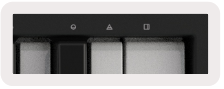
Octave-knoppies
Deur op die Octave-knoppies te druk, word die oktaaf van die sleutelbord verhoog en verminder met 1. Die beskikbare oktawe wissel van C-2 tot C8. As u die Octave -knoppies ingedruk hou, word die sleutelbord met 1 halftoon omhoog of omlaag verander.

Druk die Octave +/- knoppies terselfdertyd om die oktaaf van die sleutelbord terug te stel na 0. Om die transposisie van die sleutelbord terug te stel na 0 Shift, druk terselfdertyd die Octave +/- knoppies.
Instellings
Deur op die instellings -knoppie te druk, verskyn die instellingsmenu op die skerm. U kan deur die lys instellings blaai met die toneelknoppies ▲ ▼. Om die waardes van die instellings aan te pas, gebruik die pads of die knoppie ◄ ►. Die beskikbare instellings word hieronder getoon.
| Instelling | Beskrywing | Waardereeks | Verstek |
| Sleutels MIDI -kanaal | Stel die MIDI -kanaal vir die sleutels in | 1 -16 | 1 |
| Akkoorde MIDI Kanaal | Stel die MIDI -kanaal vir die Skaalakkoord en Gebruikersakkoord in | 1 -16 | 2 |
| Tromme MIDI -kanaal | Stel die MIDI -kanaal vir die trommodus in | 1 -16 | 10 |
| Snelheidskurwe (sleutels) | Kies 'n snelheidskromme vir die sleutels | Sag / normaal / hard / af | Normaal |
| Snelheidskurwe (pads) | Kies 'n snelheidskromme vir die pads | Sag / normaal / hard / af | Normaal |
| Pad Aftertouch | Stel die tipe Aftertouch in | Af / Kanaal / Poly | Poli |
| Pad AT Drempel | Stel die drempel waarin die naslag raak, in | Laag / Medium / Hoog | Normaal |
| Aflaai van die pot | Skakel die bakkie op/af | Af/Aan | Af |
| MIDI klok uit | Skakel die MIDI -horlosie aan/uit | Af/Aan | On |
| Helderheid | Pas die helderheid van die pads en die skerm aan | 1-16 | 9 |
| Vegas -modus* | Skakel Vegas -modus aan/uit* | Af/Aan | On |
*Vegas Mode is die ligvertoning wat op die pads en fader -knoppies verskyn na 'n tydperk van onaktiwiteit.
Potbakkie
Die bakkie kan in die instellingsmenu aangeskakel word. As Pot Pickup aangeskakel is, stoor u Launchkey die toestande van die verskillende bladsye vir die potte en faders. Die bedieningselement sal slegs MIDI uitvoer as die beheer na die posisie van die gestoorde toestand verskuif is. Dit is om skielike sprong in die kontrolewaarde te voorkom.
As die kontrole verskuif word en nie opgetel word nie, sal die skerm die gestoorde waarde vertoon totdat dit na die afhaalpunt verskuif is.
Navigasie af - ([…] knoppie)
Deur op die "..." knoppie te druk, word die Launchkey in 'n navigasiemodus geplaas wat nuttig is om na te blaaiamples en presets. U sal sien dat die pads brand, soos hieronder geïllustreer. Die 4 blou pads vorm 'n linker-, regter-, op- en afklavier wat die wysertoets sleutels op u rekenaar se sleutelbord herhaal. Die groen pad herhaal die enter -sleutel op u rekenaar se sleutelbord. Die pads kan gebruik word om voorafinstellings en s te blaai en te kiesamples in u DAW of 'n sagteware -inprop, asook enige ander funksie van 'n sleutelbord se pyltjie -sleutels en enter -knoppie.

Werk saam met ander DAW's
Launchkey kan dien as 'n algemene MIDI-beheerder vir logika, rede sowel as 'n reeks ander DAW's met behulp van HUI (menslike gebruikerskoppelvlak). Benewens die Nota Aan/Nota Uit -boodskappe wat vanaf die sleutels gestuur word, stuur elkeen van die potte, faders en pads 'n MIDI -boodskap wat met Novation Components aangepas kan word. Hiermee kan u u toestel instel om hierdie boodskappe te gebruik soos u wil.
Logika
Jou Launchkey kan dien as 'n kontroleerder vir baie take in Apple Logic Pro X. Die gedrag wat in die afdeling Standalone Features beskryf word, bly dieselfde in Logic Pro X. Boonop kan jy jou Launchkey aanpas by jou behoeftes met Custom Modes. Daar is ook 'n paar funksies van die Launchkey wat toegewy is aan Logic Pro; dit word hieronder uiteengesit.
Opstelling
Om Launchkey in te stel vir gebruik met Logic Pro, moet u die nodige bestuurders aflaai; volg die volgende stappe:
- Volg die skakel na die Novation Customer Portal op novationmusic.com
- Registreer Launchkey [MK3]
- Gaan na My hardeware> Launchkey [MK3]> Bestuurders

- Laai die Logic Script Installer af en voer dit uit
Met Logic Pro en die script geïnstalleer, steek u Launchkey in die USB -poort van u Mac of PC. As u Logic oopmaak, moet u Launchkey outomaties opgespoor word. As u nou die Shift -knoppie op die Launchkey hou, moet die pads soos volg lyk:

As dit nie gebeur nie, moet u u Launchkey met die hand kies as 'Beheeroppervlak' via die volgende pad: Logic Pro X> Control Surfaces> Setup. Kies 'Installeer' in die menu 'Nuwe' in die instellingsvenster. Dit sal weer die venster 'Installeer' oopmaak. Blaai na die Novation Launchkey en klik op 'Add'.

Sessie af
U kry toegang tot die sessiemodus deur op die sessiemodusblok te druk terwyl u die Shift -sleutel ingedruk hou soos hieronder getoon. Met hierdie modus kan u opname- of demp- en solo -logiese snitte inskakel.
Opneem/ demp modus - die boonste ry blokkies skakel die rekordarm op die betrokke snit en sal rooi brand, die onderste ry skakel die demp van die snit aan en word geel. Die spore wat deur die pads voorgestel word, bevat enige stuurbane; die boonste ry pads word nie aangestuur vir sendings nie (busse).

Deur op 'n rooi pad te druk, word die snit vir opname ingeskakel, en dit sal 'n helderder rooi word. As 'n snit gedemp word, word die ooreenstemmende pad helderder.
Opneem-/ solo -modus - Soos hierbo, skakel die boonste ry pads die rekordarm op die betrokke snit, die onderste ry pads word blou verlig en skakel die snit solo. As dit losgemaak word, word die kussing helderder blou.

Die twee modusse hierbo word aangeskakel deur op die Stop/Solo/Mute -knoppie te druk. Let asseblief daarop dat as die Launchkey met Logic Pro gebruik word, die stop/solo/demp -knoppie slegs tussen die solo- en dempmodusse sal wissel, daar geen stopmodus is nie. Die stop van die baan word gedoen met die Stop vervoer -knoppie.
Potjies (knoppe)

Toestelmodus - Koppel die potte aan die parameters of "slim kontroles" van die toestel op die geselekteerde snit. Vir instrumentsnitte is dit die parameterreeks van die instrument. Om die potte aan Toestelmodus toe te wys, druk die Apparaatblok (links bo) terwyl die Shift -knoppie ingedruk gehou word. As enige knop beweeg word, word die gewysigde apparaatparameter en die huidige waarde daarvan vir 'n oomblik op die skerm vertoon. Die onderstaande beeld toon 'n snit met 'n 'Classic Electric Piano'. In hierdie eksampDie 8 potte van u Launchkey beheer 'n verskeidenheid belangrike parameters, insluitend Bell Volume, Treble, Drive, ens.

Volumemodus - Koppel die potte aan die volume beheer van die spore van 'n projek, insluitend stuurbane (busse). As enige pot verskuif word, word die veranderde parameter en die huidige waarde daarvan op die skerm vertoon.
Pan -modus - Koppel potte om die panne vir die betrokke spore te beheer, insluitend stuur (busse). As enige pot verskuif word, word die veranderde parameter en die huidige waarde daarvan op die skerm vertoon.
Stuur modus - Koppel die potte om die gestuur te beheer. As 'n pot geskuif word, word die veranderde parameter en die huidige waarde daarvan op die skerm vertoon.
Let op (slegs 49 en 61 sleutelmodelle): 'n modus kan nie gelyktydig aan beide die potte en die faders toegewys word nie. As 'n modus alreeds aan die potte gekoppel is, sal die onderskeie Fader -knoppie rooi verskyn terwyl Shift ingedruk word, terwyl 'n Fader -knoppie gedruk word terwyl dit in hierdie toestand die faders nie aan die modus toewys nie.
Faders (slegs 49 en 61 sleutelmodelle)
Toestelmodus - Koppel die faders aan die parameters of "slim kontroles" van die toestel op die geselekteerde snit (sien navigasie). Vir instrumentsnitte is dit die parameterreeks van die instrument. Om die faders aan die toestelmodus toe te wys, druk die Device Fader -knoppie (heel links) terwyl die Shift -knoppie ingedruk gehou word. As 'n fader nou verskuif word, word die gewysigde toestelparameter en die huidige waarde daarvan op die skerm vertoon.
Volumemodus - Koppel die faders aan die volumebeheer van die spore van 'n projek, insluitend stuur (busbane). As 'n fader verskuif word, word die veranderde parameter en die huidige waarde daarvan op die
skerm.
Stuur modusse - Koppel die faders om die sendings te beheer. As enige fader verskuif word, word die veranderde parameter en die huidige waarde daarvan op die skerm vertoon.
Let wel: 'n modus kan nie gelyktydig aan beide die potte en die faders toegewys word nie. As 'n modus reeds aan die potte gekarteer is, dan sal die onderskeie Fader -knoppie rooi verskyn terwyl Shift ingedruk word, terwyl 'n Fader -knoppie gedruk word terwyl dit in hierdie toestand die faders nie aan die modus toewys nie.
Arm/ kies (slegs 61 en 49 sleutelmodelle)
Die 'Arm/ Select' -knoppie word gebruik om die funksionaliteit van die 8' Track Buttons 'op beide armspore in te stel, wat opname moontlik maak; of om 'n snit te kies. Terwyl die knoppies ingestel is, brand die knoppies rooi as 'n snit vir opname gewapen is en rooi as dit nie is nie. Knoppies wat nie verlig is nie, wys dat geen snit met die fader geassosieer word nie.
As dit op Kies is, sal die knoppies wit verlig word, terwyl die geselekteerde snitte helder is en die ongeselekteerde spore dowwer. Deur op 'n fader -knoppie te druk, word die snit gekies.
Vervoer funksies
Die onderstaande MIDI -knoppies bied sleutelfunksies vir die uitvoering en opname met Logic Pro.
- Vang Midi op - deur hierop te druk, word die funksie 'Vang as opname' in Logic geaktiveer
- Klik - wissel die metronoom -klik
- Ontdoen - as u hierop druk, word die ontdoeningsfunksie geaktiveer
- Rekord - deur op hierdie te druk, word die opnamefunksie geaktiveer
- Speel en stop - hierdie knoppies beheer die afspeel van die snit.
- Lus - wissel die vervoerslus ("siklusmodus")
Navigasie
Met die ◄ en ► track knoppies kan u navigeer tussen watter snit tans gekies is. As u in die sessiemodus die pad vir die geselekteerde snit helderder rooi brand as die nie-geselekteerde snitte, sal u sien dat die slimkontroles met die geselekteerde snit verander in die toestelmodus

Rede
U Launchkey -sleutel kan dien as 'n beheerder vir baie take in Propellerhead Reason. Die gedrag wat in die afdeling Losstaande funksies beskryf word, bly dieselfde in Rede. Boonop kan u u Launchkey aanpas by u behoeftes met aangepaste modusse. Daar is ook 'n paar funksies van die Launchkey wat toegewy is aan Rede; dit word hieronder uiteengesit.
Opstelling
Om Launchkey in te stel vir gebruik met Reason, moet u die nodige script aflaai; volg die volgende stappe:
- Volg die skakel na die Novation Customer Portal op novationmusic.com
- Registreer Launchkey [MK3]
- Gaan na My hardeware> Launchkey [MK3]> Bestuurders en laai af en voer die Reason Script Installer uit

Met Reason en die script geïnstalleer, koppel u Launchkey aan op u Mac of PC se USB -poort. Launchkey moet outomaties opgespoor word en die venster Keyboards and Control Surfaces moet verskyn; as dit nie die geval is nie, kan u dit oopmaak deur na Reden> Voorkeure> Beheeroppervlakke te gaan. Maak seker dat 'Gebruik met rede' aangeskakel is vir die Novation Launchkey MK3 -toestel. Maak die venster toe. As u nou die Shift -knoppie op die Launchkey hou, moet die pads so lyk:

Vervoerbeheer
- Kwantiseer - Skakel kwantiseer aan/uit, kwantiseer inkomende MIDI
- Klik - wissel die metronoom -klik
- Ontdoen - as u hierop druk, word die ontdoeningsfunksie geaktiveer
- Speel en stop - deur op hierdie knoppies te druk, begin die afspeel van die snit
- Rekord - deur op hierdie te druk, word die opnamefunksie geaktiveer
- Lus - skakel die transportlus ('siklusmodus')
Draaiknoppe
As 'n Reason -instrument gekies is, beheer die Launchkey se 8 knoppies outomaties nuttige parameters.
Watter parameters die knoppies beheer, wissel natuurlik per instrument. Met die Kong Drum Designer, bvample, die Launchkey se knoppies (van links na regs) kaart na Pitch, Decay, Bus FX, Aux 1, Aux 2, Tone, Pan en Level.
Pads sessiemodus
As 'n Reason -instrument gekies is en die pads in die sessiemodus gestel is (hou Shift ingedruk en druk die sessieblok), beheer die 16 sleutels van die Launchkey outomaties nuttige toestelinstellings. Vir die Graan Sample Manipulator, byvoorbeeldample, die pads (van links na regs) kaart na Effects On, Phaser On, Distortion On, EQ On, Delay On, Reverb On, Compression On, Key Mode setting (wissel tussen Poly, Retrig, Legato), Porta (wissel tussen Uit, Aan en Outo), Beweging, Kies graansoort, Ossillator aan/ af,
Sample na Filter en Osc na Filter.
Navigasie
Met die ◄ en ► pyltjie knoppies kan u tussen snitte navigeer; deur op die ◄ knoppie te druk, sal u die snit hierbo kies en die ► knoppie sal die snit onder die stroom kies. As u dit doen, word die nuutgekose Reason-track outomaties ingeskakel.
Vooraf ingestel blaai
Druk op die knoppies ▲ en ▼ om deur voorafinstellings op Reason -instrumente te blaai.

4 Werk met HUI (Pro Tools, Cubase, Studio One, ens.)
'HUI' (Human User Interface Protocol) laat die Launchkey toe om soos 'n Mackie HUI -toestel op te tree en werk dus met DAW's wat HUI -ondersteuning bied. DAW's wat HUI ondersteun, sluit onder meer Steinberg Cubase, Avid Pro Tools, PreSonus Studio One in. Die gedrag wat in die afzonderlike funksies-afdelings beskryf word, is steeds van toepassing op DAW's wat deur HUI gesteun word. Die volgende bladsye beskryf die funksie wanneer Launchkey via HUI as 'n bedieningsoppervlak dien.
Opstelling
Pro Tools
Navigeer na 'Opstel'> 'Randapparatuur' om Launchkey in Pro Tools op te stel. Kies daarvandaan die oortjie 'MIDI -beheerders', stel 'Tipe' op HUI, 'Ontvang van' na 'Launchkey MK3 (#) LKMK3 DAW Out', 'Send to' to 'Launchkey MK3 (#) LKMK3 DAW In', en '# Ch's' tot 8.
Kubas
Navigeer na 'Studio'> 'Studio Setup' om die Launchkey in Cubase op te stel. Soek vervolgens die 'Remote' opsie en kies 'Mackie HUI'. Kies 'Launchkey MK3 (#) LKMK3 DAW Out' vir MIDI -invoer en 'Launchkey MK3 (#) LKMK3 DAW In' vir MIDI -uitvoer. Tik laastens op 'Pas' om die beheerder met Cubase te begin gebruik.
Studio Een
Om die Launchkey in Studio een op te stel, gaan na 'Voorkeure'> 'Eksterne toestelle' en klik op 'Voeg by'.
Kies dan 'Mackie HUI' uit die lys, stel 'Ontvang van' na 'Launchkey MK3 (#) LKMK3 DAW Out' en 'Send to' na 'Launchkey MK3 (#) LKMK3 DAW In'.
Pad -sessiemodus
Om die sessiemodus te betree, hou Shift ingedruk en druk die sessieblok (links onder), die Launchkey se 16 pads kan nou gebruik word om snitte te demp en solo. Die boonste ry word blou en die onderste ry geel. Die pads sal swak brand as solo of demp nie aktief is nie en helder as dit aktief is.
Navigasie
Die knoppies ◄ en ► beweeg tussen geselekteerde snitte. Om 8 snitte tegelyk te bank, hou die Shift -knoppie in en druk die ◄ of ► track -knoppie.
Die beheer van die menger
Die potte en faders (slegs 49 en 61 sleutelmodelle) bied mengerbeheer oor die spoor.
Hou Shift ingedruk en druk dan op die knoppies Volume, Pan of Stuur pan of Fader om die volume, panning en stuur A/B te beheer met die 8 potte of faders van u Launchkey. Deur die stuurknoppie (met skuif ingedruk) meermale te druk, wissel tussen Stuur A en B.
Faders en Fader -knoppies (slegs 49 en 61 sleutelmodelle)
Die faders beheer altyd spoorvolumes vir die geselekteerde spoorbank.
Die aan/uit -knoppie wissel tussen die inskakeling van snitte (standaard) en die kies van snitte. In die keusemodus word die Fader -knoppies lig wit en in die arm af rooi. As 'n snit gekies en aktief is, word die Fader -knoppie helder verlig.
Vervoerknoppies
Die onderstaande vervoerknoppies sal funksioneer soos beskryf wanneer dit met HUI gebruik word.
Speel - Deur op hierdie knoppie te druk, begin die afspeel van die snit.
Stop - Deur op hierdie knoppie te druk, word die afspeel van die snit gestaak.
Ontdoen - As u hierop druk, word die ontdoeningsfunksie herhaal. Deur op hierdie te druk, word die rekordarmfunksie Lus geaktiveer - skakel die transportlus ('siklusmodus')
Pasgemaakte modusse en komponente
Met pasgemaakte modusse kan u unieke MIDI -sjablone vir elke kontrolegebied skep. Hierdie sjablone kan vanaf Novation Components geskep en na die Launchkey gestuur word.

Dokumente / Hulpbronne
 | LANSEERSLEUTEL |
Verwysings
- komponente.novationmusic.comkomponente.novationmusic.com
- novationmusic.comnovationmusic.com
- Tuis | Novasienovationmusic.com
- novationmusic.comwww.novationmusic.com
- Gebruikershandleidingmanual.tools