

Logitech Zone True Wireless Gebruikersgids


KEN JOU PRODUK


WAT IS IN DIE DOOS
1 linker en regter oordopjes
2 vervangbare oorbelle (totaal van 3 pare):
- Klein linker en regter oorbelle sonder oorvinne
- Medium linker- en regteroorgel met oorvinne (vooraf gemonteer op die oordopjes)
- Groot gel en linkeroor met oorvinne
3 Reistas vir doeke
4 Draadlose laaikas
5 Gebruikersdokumentasie
6 USB-A ontvanger
7 USB-C na A-adapter
8 USB-C na A laaikabel (0 79 voet)

LAAITYD
Laai via USB-kabel
- Plaas die oordopjes in die laaikas en maak die deksel toe
- Steek die einde van die USB-C-kabel in die USB-C-poort aan die voorkant van die laaibak
- Koppel die USB-A-einde aan die USB-A om die poort op u rekenaar te laai, of steek die USB-A-einde in die USB-C-adapter en steek die
die USB-C-adapter in die USB-C-poort van u rekenaar - Kassie -aanwyser is 'n polsende, wit lig vir laai
- Die lig van die omhulsel is vol wit wanneer dit volledig gelaai is
- 2 uur 45 minute vir die volle lading van die oordopjes
- 3 uur vir die volledige saakheffing
- 5 minute gee u 2 uur musiektyd (ANC af) - Oordopjes kan saam met ontvanger en Bluetooth® tydens die laai gebruik word

Laai via Qi draadlose laaier
- Plaas die laaikas bo -op enige Qi draadlose laaipad * Die aanwyserlig van die omhulsel is 'n polsende, wit lig tydens laai
- Kassie -aanwyserlig is konstant wit wanneer dit volledig gelaai is
* Qi draadlose laaibasis is nie ingesluit nie

HOE OM U TOESTEL IN TE STEL
- Verwyder die oordopjes uit die laaikas
- Steek die oordopjes in u ore

Koppel aan die rekenaar via 'n USB -ontvanger
- USB-A
Steek die USB-A-ontvanger in die USB-A-poort van die rekenaar
USB-C
Plaas die USB-A-ontvanger in die USB-C-adapter en steek die adapter in die USB-C-poort van die rekenaar - Oordopjes word vooraf gekoppel aan die ontvanger wat in die boks is, sodra dit suksesvol gekoppel is, sal die aanwyser op die ontvanger stewig bly

Koppel aan SMARTPHONE VIA BLUETOOTH®
- Druk die Bluetooth® -koppelingsknoppie in die laaikas vir 3 sekondes Oorknoplig, die aanwyser flits vinnig wit
- Maak Bluetooth®-instellings op jou toestel oop
- Kies Zone True Wireless op ontdekbare toestelle
- As dit suksesvol gekoppel is, word die ligaanwyser konstant wit

VIND JOU PERFEKTE FIT
Vir die optimale prestasie van ANC en gemak, kies uit die drie groter groottes (S, M, L) om diegene te vind wat die beste by u ore pas.
- Plaas die oordopjes stewig binne u ore Pas die hoek en diepte van die oordopjes aan vir die beste seël en gemak

- Verminder die grootte as u te veel druk op u oor voel, of as die oordopjes te los is
- Let wel: dit is algemeen om oorgele van verskillende groottes vir verskillende kante van u ore te gebruik
- Geskikte proeflopie
- Die oordopjes moet stewig en styf bly, selfs nadat u u kop in alle rigtings geskud het
- Speel dieselfde musiek as 'n billike vergelyking van geluidsisolasie

Oproep- en musiekbeheer
| Vir UC: | Bel situasies | Nie-oproep situasies | ||
| Aksie | Linker oorknoppie | Regter oordopjes | Linker oorknoppie | Regter oordopjes |
 Kort druk |
Beantwoord / beëindig oproep | Speel / Pouse | — | |
 2 sekondes druk |
Verwerp oproep | Volgende liedjie | ||
 Dubbele krane |
Demp aan / uit | ANC / deursigtigheidswissel | ||
| Aanpasbaar in log deuntjie |
Volume op/af | |||
| Vir Microsoft Spanne: |
Bel situasies | Nie-oproep situasies | ||
| Aksie | Linker oorknoppie | Regter oordopjes | Linker oorknoppie | Regter oordopjes |
Kort druk |
Beantwoord / beëindig oproep | Speel / Pouse | Roep spanne aan | |
2 sekondes druk |
Verwerp spoel | Volgende liedjie | Roep spanne aan | |
Dubbele krane |
Demp aan / uit | ANC / deursigtigheidswissel | ||
| Aanpasbaar in log deuntjie |
Volume op/af | |||
Let wel:
- Spanne se aktiwiteite funksioneer slegs as spanne op 'n oop rekenaar werk
- Funksies vir mediabeheer hang af van die tipe toepassing
- Oproepaktiwiteite is altyd die eerste prioriteit As twee Bluetooth® -toestelle verbind is, sal die laaste aktiewe toestel die ander een oorskry
Wenk: Knoppie -aanpassings en Music EQ -kontroles beskikbaar in Logi Tune
AKTIEWE GERAASKANSELLASIE (ANC)
ANC blokkeer die geraas rondom u om u te help om op die taak te konsentreer
- Dubbeltik op die linker- of regter-oordop onder nie-oproep-situasies om tussen ANC- en deursigtigheidsmodus te wissel
- Daar sal 'n stemboodskap wees wanneer die ANC- of deursigtigheidsmodus aangeskakel word
- U kan ook wissel tussen ANC en deursigtigheidsmodus via Logi Tune

OORBELS LIG AANWYSER
Beheer van besige ligte via Logi Tune
Die besige lig is standaard afgeskakel Om dit te aktiveer:
- Maak Logi Tune oop
- Kies die oortjie "Instellings"
- Klik op "Besig lig" en kies "Aktief tydens oproep"
| Oordop | Status | |
| Wit | Flitsend | Bluetooth® paringsmodus |
| Solied | Aktiewe oproep* | |

ONTVANGER LIG AANWYSER
| Vir UC: | ||
| Lig | Status | |
| Wit | Flitsend | Inkomende oproep |
| Solied | Aktiewe oproep | |
| Rooi | Solied | Demp aan |

| Vir Microsoft-spanne: | ||
| Lig | Status | |
| Wit | Flitsend | Inkomende oproep |
| Solied | Aktiewe oproep | |
| Rooi | Solied | Demp aan |
| Pers | Solied | Aktiewe spanne bel met 'n ander toestel / geen oproepaktiwiteit / oproep in die wag nie |

KASLIGAANWYSER
Linker LED -lig: Batterystatus van die linkeroorprop
Middel -LED -lig: batterystatus van die laaikas
Regter -LED -lig: Batterystatus van die regter oordop

| Staat | Lig | Status | |
| In kragbron ingeprop | Wit | Solied | Ten volle gelaai |
| Polsend | Nie ten volle gelaai nie | ||
| Knoppe in die kas geplaas word | Wit | Pulseer vir 3 sekondes | Oordop in die tas geplaas |
| Saakknoppie gedruk en vrygestel (oordopjes in die geval) |
Wit | Styf vir 3 sekondes | Ten volle gelaai |
| Pulseer vir 3 sekondes | Laai | ||
| Rooi | Solied | Omhulselbattery <20% | |
| Saakknoppie gedruk en vrygestel (geen oordopjes in nie die geval) |
Wit (alle ligte aan) | Styf vir 3 sekondes | Omhulselbattery tussen 80-100% |
| Omhulselbattery tussen 50-79% | |||
| Wit (middel- en linkerlig aan) | |||
| Wit (slegs linkerliggie aan) | Omhulselbattery tussen 20-49% | ||
| Rooi | Omhulselbattery <20% | ||
| Ander | Wit | flikkerende | Koppelmodus |
| Rooi | Knipper terwyl dit in die lug-modus (OTA) is | Opdatering van die toestel se firmware | |
| Polsend | Laaifout | ||
| Wit | Knipper terwyl dit in die paringsmodus is en knip WIT 3 keer om die terugstelling van die fabriek te bevestig |
Fabrieksterugstelling | |

LOGI TUNE
Logi Tune help om die prestasie van u oordopjes te verhoog met periodieke sagteware- en firmware -opdaterings. Kom meer te wete en laai Logi Tune af by
www.logitech.com/tune, die Apple App Store® of Google Play ™ winkel

AANPASSING VAN SYTOON
Met Sidetone kan u u eie stem tydens gesprekke hoor, sodat u bewus is van hoe hard u praat In Logi Tune, kies die sidetone -funksie en pas die draaiknop dienooreenkomstig aan
- 'n Hoër getal beteken dat u meer eksterne geluide hoor
- 'n Laer getal beteken dat u minder eksterne geluide hoor
AUTO SLAAPTIMER
U oordopjes word standaard outomaties uitgeskakel as u dit vir een uur nie gebruik nie. Pas die slaaptimer in Logi Tune aan
KONNEKEER OORHOUDE
Koppel die oordopjes weer aan die ontvanger via Logi Tune
- Koppel die USB-A-ontvanger aan die rekenaar
- Maak Logi Tune oop
- Kies die ontvanger in die paneelbord
Druk "Koppel koptelefoon weer aan" - Om Bluetooth® -koppeling te begin, hou die Bluetooth ® -knoppie -knoppie in die laaikas vir 3 sekondes ingedruk. Die ligindikator op die ontvanger flits wit
- As dit suksesvol gekoppel is, sal die ligindikator op die ontvanger konstant wit bly
FABRIEKSRESET
- Plaas die linker en regter oordopjes in die laaikas
- Druk die Bluetooth® -paringsknoppie vir 15 sekondes in die omhulsel
- Die aanwysers van die kislig sal drie keer in wit knip om die herstel te bevestig
AFMETINGS
Oordopjes:
Hoogte x breedte x diepte: 15 9 x 27 4 x 26 3 mm
Gewig ('n paar oordopjes): 13 g
Laaikas:
Hoogte x breedte x diepte: 25 0 x 39 8 x 74 5 mm
Gewig: 46 g
Ontvanger:
Hoogte x breedte x diepte: 21 5 x 13 6 x 6 0 mm
Adapter:
Hoogte x breedte x diepte: 25 2 x 16 5 x 9 5 mm
STELSELVEREISTES
Werk met algemene oproeptoepassings op byna alle platforms en bedryfstelsels
Werk met Windows®-, Mac- of Chrome ™ -gebaseerde rekenaar via USB-C, USB-A, Bluetooth® en iOS- of Android ™ Bluetooth®-toestelle
TEGNIESE SPESIFIKASIES
Mikrofoontipe: Omni-directional, dubbele MEMS-mikrofoonreeks met straalvorming plus 'n mikrofoon na binne
Frekwensrespons (koptelefoon): 20-20kHz (musiekmodus), 100-8kHz (praatmodus)
Frekwensrespons (mikrofoon): 100-8kHz
Batterytipe: ingeboude battery (litium-ioon)
Batterylewe (spreektyd): Tot 6 uur (ANC aan), tot 6 5 uur (ANC af)
Batterylewe (luistertyd): Tot 7 uur (ANC aan), tot 12 uur (ANC af)
Bluetooth® weergawe: 5 0
Draadlose reikafstand: tot 30 m / 100 voet (oop siglyn) Qi draadlose laai is moontlik
USB-A na C laadkabel: 0 cm
http://www.logitech.com/support/zonetruewireless
© 2021 Logitech Logitech, Logi en die Logitech -logo is handelsmerke of geregistreerde handelsmerke van Logitech Europe SA en/of sy filiale in die VSA en ander lande Apple en die Apple -logo is handelsmerke van Apple Inc, geregistreer in die VSA en ander lande en streke App Store is 'n diensmerk van Apple Inc Google Play en die Google Play -logo is handelsmerke van Google LLC
Lees meer oor hierdie handleiding
https://www.logitech.com/en-us/products/headsets/zone-true-wireless-earbuds.985-001081.html
Gereelde Vrae - Vra en Vrae
HARDEWARE OPSTELLEIDING
Om te kyk vir opdaterings en dit op jou Zone True Wireless toe te pas, sal jy die Logi Tune Desktop-toepassing moet aflaai en installeer hier.
In die Logi Tune-toepassing, gaan na Instellings en Oor die headset, soek vir "Opdatering beskikbaar” onderaan die skerm en klik daarop om die opdatering uit te voer.
Zone True Wireless werk met Logi Tune Desktop via Bluetooth, USB-C en A-verbinding.
Let wel: Zone True Wireless werk met Logi Tune Desktop via Bluetooth, USB-C en A-verbinding.
Zone True Wireless kan gelyktydig aan twee toestelle gekoppel word:
- As jy reeds aan een toestel gekoppel is, druk asseblief die Bluetooth-paringsknoppie in die laaikas en koppel aan 'n tweede toestel
– Wanneer jy aan twee toestelle gekoppel is, moet jy een toestel ontkoppel om aan ’n ander toestel te koppel (koppel deur die Bluetooth-knoppie in die laaikas te druk).
– Wanneer jy aan 'n dongle gekoppel is, is die dongle altyd een van jou twee verbindings
Telefoon- of video-oproepe word altyd geprioritiseer. As jy in 'n video-oproep is, kan jy kies om inkomende oproepe te aanvaar of te verwerp. As jy na musiek luister, moet jy die musiekbron waarvan jy speel, stop om van 'n nuwe musiekbron af te speel.
SAGTEWARE OPSTELLEIDING
Nee, Zone True Wireless gebruik drywers wat by jou bedryfstelsel ingesluit is en nie bykomende sagteware nodig het om te loop nie.
KONNEKTIVITEIT FOUTSOORTSPORING
1. Jou Zone True Wireless behoort outomaties weer te koppel as jou Bluetooth-sein tydens 'n oproep verlore gaan. As dit nie die geval is nie, neem dit net 'n paar stappe om dit weer aan te sluit:
Plaas jou Zone True Wireless terug in die laaikas.
2. Haal na een minuut Zone True Wireless terug uit die laaikas en wag dat dit verbind word.
3. As dit nie die probleem oplos nie, moet jy dalk jou foon se Bluetooth-verbinding herbegin:
- Stel jou foon in op vliegtuigmodus.
– Wag tien sekondes en skakel dan vliegtuigmodus af.
– As jou Zone True Wireless steeds nie weer koppel nie, maak jou foon se instellings oop en tik op Bluetooth.
– Tik op jou Zone True Wireless uit die lys van beskikbare bekende toestelle.
Vir verdere ondersteuning, gebruik asseblief die "Kontak ons"-knoppie op die linkerkantste kieslys om met 'n ProSupport-agent te skakel.
– Maak asseblief seker dat jy die knoppe uit die houer haal, kyk of die ontvanger-LED AAN is of nie
– As die LED nie aan is nie, terwyl jou Zone True Wireless uit die houer is, prop/koppel asseblief jou ontvanger uit. Plaas dan die oordopjes terug in die houer. Wag vir 15 sekondes en maak die houer oop
– As die LED steeds nie AAN is nie, probeer asseblief om die ontvanger aan 'n ander USB-poort te koppel
– As die LED steeds nie AAN is nie, doen asseblief 'n fabrieksterugstelling
As die LED steeds nie AAN is nie, kan jy probeer om die ontvanger in te herstel log deuntjie
Daar is 'n bekende probleem met Bluetooth Profiles wanneer rekenaars gebruik word Windows 10. Windows 10, weergawe 21H2 is beskikbaar vir gebruikers met uitgesoekte toestelle wat Windows 10, weergawes 2004 en hoër gebruik wat handmatig soek om te "kyk vir opdaterings" via Windows Update (skakel). Gradeer asseblief jou Windows op na 21H2, herlaai jou rekenaar en kyk of hierdie probleem weer voorkom.
As jy Bluetooth-verbinding gebruik, probeer asseblief om eerder met die ontvanger te koppel.
HARDEWARE FOUTSPORING
Plaas eers albei oordopjes in die laaikas en maak seker dat albei laai. Haal hulle dan uit en toets of hulle reg werk. As een van die oordopjes steeds nie werk nie, volg asseblief hierdie stappe om Zone True Wireless terug te stel:
– Plaas albei oordopjes in die laaikas en wag vir vyf sekondes.
– Haal hulle ná vyf sekondes uit die laaikas en kyk of jy aan albei oordopjes gekoppel is.
– As een van die oordopjes steeds nie werk nie, sit Zone True Wireless terug en laai vir vyftien minute deur die laaikas aan USB-krag te koppel.
Haal na vyftien minute Zone True Wireless uit die laaikas en kyk of jy aan albei oordopjes gekoppel is.
– As dit steeds nie die probleem oplos nie, plaas Zone True Wireless terug in die houer en ontkoppel die Bluetooth-toestel.
– Koppel jou Zone True Wireless weer met jou toestel en kyk of jy aan albei oordopjes gekoppel is.
– As dit steeds nie die probleem oplos nie, probeer fabrieksterugstelling.
As jy steeds verbindingsprobleme ervaar, kontak asseblief ons ondersteuning.
Gebruik asseblief die volgende prosedure vir fabriekterugstelling:
1. Plaas die linker- en regteroorknoppies in die laaikas.
2. Druk lank op die Bluetooth®-paringsknoppie in die houer. Die middelkaslig-aanwyser sal wit flikker.
3. Al drie kaslig-aanwysers sal wit flikker om die terugstelling te bevestig.
As jy die USB-ontvanger in 'n USB-poort ingeprop het, en selfs na 'n paar minute word die toestel nie in die stelsel herken of verskyn nie in jou toepassings nie, probeer asseblief die volgende om te verseker of dit 'n verbindingsprobleem eerder as probleme met jou hardeware:
– Gaan jou opstelling na: Is die verbinding veilig en korrek ingeprop?
– Probeer 'n ander USB-poort: Soms kan 'n USB-poort op jou stelsel 'n probleem hê.
– Probeer 'n ander toestel: Werk Zone True Wireless goed op 'n ander stelsel?
– As dit deur 'n adapter of USB-hub gekoppel is, probeer direk by 'n USB-poort inprop: Sommige eksterne spilpunte of verlengers het dalk nie voldoende krag of spesifikasies om jou toestel te ondersteun nie.
- Probeer om jou toestel te herlaai.
Vir Windows:
Maak Toestelbestuurder oop om seker te maak dat die drywer behoorlik geïnstalleer is
Om toegang tot Toestelbestuurder te verkry:
– Klik op die Windows Start-ikoon > Tik “Device Manager” in die soekbalk
– Klik in Toestelbestuurder op Klank-, video- en speletjiebeheerders en bevestig of Sone – – True Wireless gelys is.
– As jou headset nie gelys is nie – Kontroleer of Windows Update geaktiveer is Windows Update is 'n Microsoft-diens wat outomaties opdaterings oor die internet aflaai en installeer na die bedryfstelsel.
Om die Windows Update-instellings na te gaan:
– Klik op die Windows Start-ikoon > Tik “Windows Update” in die soekveld – Maak seker dat Windows Update geaktiveer is.
LET WEL: Windows Update-instellings kan deur die Administrateur van jou stelsel beheer word as jy in 'n professionele of korporatiewe omgewing werk – Jy sal dalk jou IT-afdeling moet kontak vir hulp.
Vir macOS:
– Kies die Apple-ikoon links bo op die skerm.
– Kies Oor hierdie Mac in die aftreklys, en dan Stelselverslag in die opwipblokkie.
– In die stelselverslag, as die koptelefoon behoorlik herken word, sal dit onder Oudio as Zone True Wireless gelys word.
Sommige rekenaarkonferensietoepassings ondersteun dalk nie demp- en ander oproepkontroles ten volle wanneer dit via Bluetooth gekoppel is nie. 'n Voorstel is om aan te sluit via die meegeleverde USB-dongle, wat volle funksionaliteit sal bied.
Stappe:
1. Herinstalleer oudiobestuurder op rekenaar volgens die Herinstalleer bestuurder of werk bestuurderprosedures van Microsoft op.
2. Om die Zone True Wireless-klankbestuurder te deïnstalleer, gaan na Toestelbestuurder. Vind Zone True Wireless onder Klank-, video- en speletjiebeheerders en klik met die rechtermuisknop om toestel te verwyder.
3. Ontkoppel en koppel die ontvanger terug en/of ontkoppel en koppel Zone True Wireless weer.
Op Intel se nuwe platform (Tiger Lake), sal klankbestuurders dalk opgedateer moet word om die klankprobleme te minimaliseer.
Stappe:
1. Herinstalleer/Dateer die klankbestuurder op die rekenaar op volgens die Herinstalleer bestuurder of werk bestuurder op prosedures van Microsoft.
2. Om die Zone True Wireless-klankbestuurder te deïnstalleer, gaan na Toestelbestuurder. Vind Zone True Wireless onder Klank-, video- en speletjiebeheerders en klik met die rechtermuisknop om toestel te verwyder.
3. Ontkoppel en koppel die ontvanger terug en/of ontkoppel en koppel Zone True Wireless weer.
Maak seker dat jy die knoppie (links of regs) in die middelste area (waar die pers lyn regs of in 'n soortgelyke area aan die linkerkant is) druk en nie tik nie.
Maak seker dat jy aan 'n toestel gekoppel is en dat hierdie toestel reageer.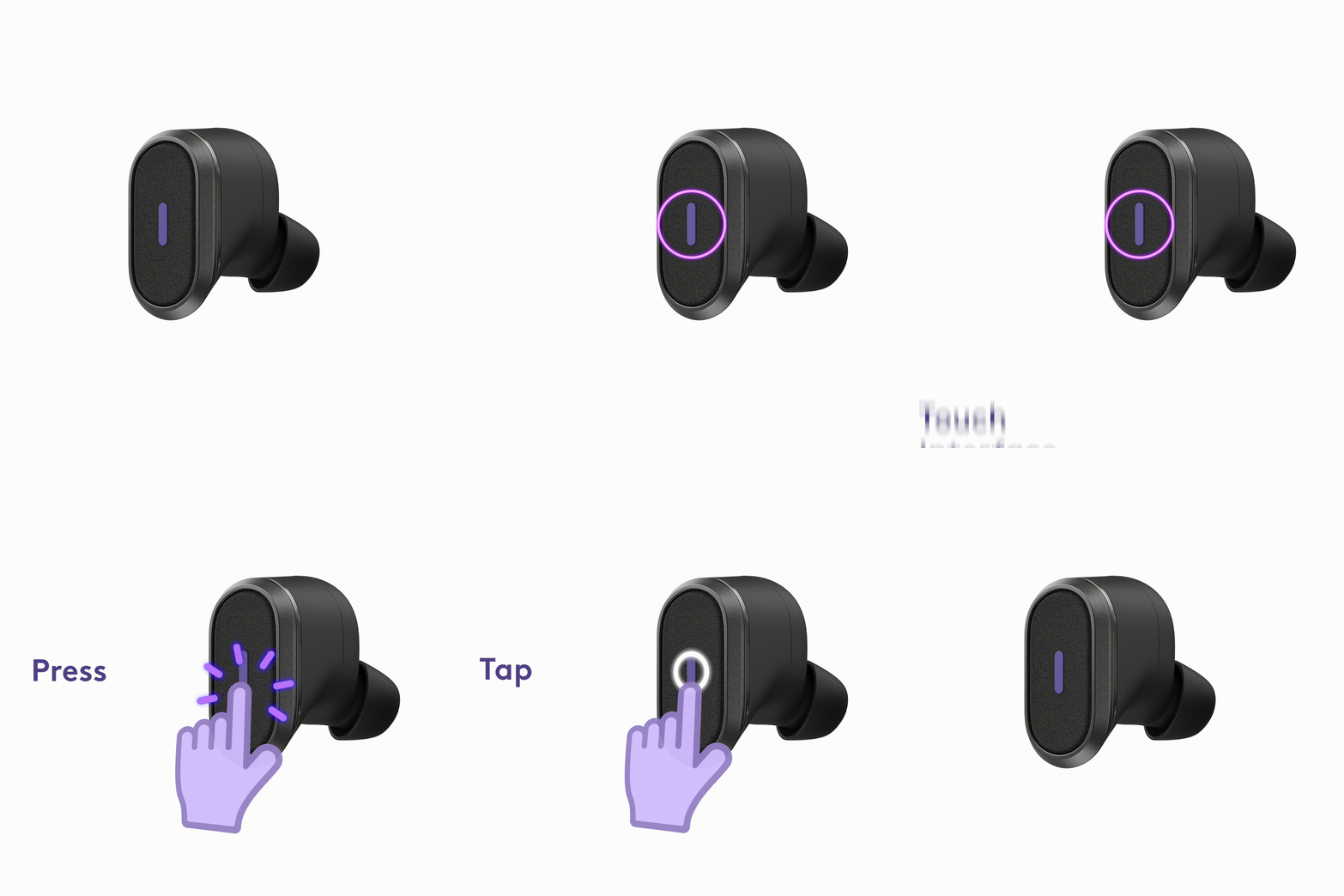
1. Maak seker dat jy 'n goeie internet konneksie het, kontroleer jou internet spoed konneksie.
– As jou internetspoed laag is, kan jy oorweeg om die video tydens jou oproep af te skakel.
2. Dit kan wees omdat jy te ver van jou ontvanger af is, of jou ontvanger se direkte siglyn is geblokkeer
1. Maak asseblief seker dat die videosamewerkingdiens wat jy gebruik deur Zone True Wireless ondersteun word.
2. Maak seker dat jy jou dongle aan jou skootrekenaar koppel.
– As dit nie werk nie, verlaat asseblief die kliëntprogram en kom terug.
– As dit steeds nie werk nie, verander die klankbron.
Dokumente / Hulpbronne
 | Zone True Wireless |
 | Zone True Wireless |
 | Zone True Wireless |
Verwysings
- Gebruikershandleidingmanual.tools