

Alles oor Logi Options+
Klik op die skakels hieronder om inligting te kry oor hoe om die Logi Options+ te installeer, te koppel en te gebruik.
- Aan die gang kom
- Produkinligting en spesifikasies
-Logi-opsies + vrystellingsnotas
- As jy 'n ondersteunde muis or sleutelbord, en is op 'n ondersteunde OS weergawe, laai die toepassing af hier.
- As jy tans Logitech Options gebruik, maak asseblief seker dat jy op Options weergawe 8.54 of nuwer is voordat jy die installering van Options+ begin. Jy kan die nuutste weergawe van Opsies vind hier.
- Die toepassing word tans ondersteun in hierdie tale.
Jy kan ook massa installeer en konfigureer Logitech Options+ afstand vir jou arbeidsmag.
| Ondersteunde toestelle | Muise Sleutelborde |
| Stelselvereistes | Windows 10 (weergawe 1607) en later macOS 10.15 en later |
| Versoenbare Logi Options sagteware weergawe | Jy moet op Options weergawe 8.54 en later wees om beide Options en Options+ geïnstalleer te hê. |
| Tale |
|
| Weergawe | Vrystellingsdatum |
| 1.22 | 8 September 2022 |
| 1.20 | 24 Augustus 2022 |
| 1.11 | 1 Augustus 2022 |
| 1.1 | 30 Junie 2022 |
| 1.0 | 24 Mei 2022 |
| 0.92 | 19 April 2022 |
| 0.91 | 19 Maart 2022 |
| 0.90 | 21 Februarie 2022 |
| 0.80 | 10 Januarie 2022 |
| 0.70.7969 | 21 Desember 2021 |
| 0.70.7025 | 17 Desember 2021 |
| 0.61 | 11 November 2021 |
| 0.60 | 21 Okt 2021 |
| 0.51 | 15 September 2021 |
| 0.50 | 1 September 2021 |
| 0.42 | 23 Julie 2021 |
| 0.41 | 1 Julie 2021 |
| 0.40 | 26 Mei 2021 |
Weergawe 1.22
8 September 2022
Hierdie vrystelling sluit ondersteuning vir 'n nuwe toestel, 'n nuwe kenmerk en 'n paar regstellings in.
Nuwe toestelle
- K580 Multi-Device Wireless Keyboard
Nuwe kenmerke
- MX Meganiese Agterlig-effek pas intyds binne die Options+ sagteware
Wat is reggemaak
Weergawe 1.20
24 Augustus 2022
Hierdie vrystelling sluit ondersteuning vir nuwe toestelle en 'n paar regstellings in.
Nuwe toestelle
- Ergo M575, Ergo M575 for Business, Ergo K860, en Ergo K860 for Business
- Draadlose muis M170, M185, M187, M235, M310, M310t, M510, M720
- Draadlose sleutelbord en muis kombinasie MK850
- Draadlose sleutelbord K540/K545 (slegs Windows)
Wat is reggemaak
Weergawe 1.11
1 Augustus 2022
Hierdie weergawe bevat 'n paar regstellings.
Wat is reggemaak
Weergawe 1.1
30 Junie 2022
Hierdie vrystelling sluit ondersteuning vir 'n nuwe toestel, firmware-opdatering en 'n paar regstellings in.
Nuwe toestelle
- Handtekening K650
Nuwe kenmerke
-
Firmware-opdatering vir MX Mechanical, MX Mechanical Mini en K855-sleutelborde
Wat is reggemaak
Weergawe 1.0
24 Mei 2022
Ons kom uit beta! Dit is ons eerste amptelike vrystelling en ons kon nie hier gekom het sonder ons ongelooflike gebruikersgemeenskap nie. Dankie aan almal wat aan die beta deelgeneem het en ons gehelp het om die toepassing te verbeter! Ons begin net en ons sal voortgaan om die balk te verhoog met Options+.
Ons werk steeds daaraan om meer toestelle na Options+ te bring. As jy 'n toestel het wat nog nie ondersteun word nie, is ons jammer oor die wag. Terwyl ons daaraan werk, sal ons voortgaan om jou met Opsies te ondersteun. Dankie vir jou geduld, daar kom binnekort meer.
Nuwe toestelle
- MX Master 3S muis
- MX Meganiese en MX Meganiese Mini-sleutelborde
- K855-sleutelbord
- POP-sleutels en POP-muis
Nuwe kenmerke
-
Kyk vir firmware-opdaterings vanaf die toestelinstellingsbladsy.
Wat is reggemaak
- Het 'n paar crashes en hang reggestel
19 April 2022
Hierdie vrystelling sluit ondersteuning vir nuwe toestelle in.
Nuwe toestelle
- Lig, lig links en lig vir besigheidsmuise
Nuwe kenmerke
- Die toepassing kan nou massa-ontplooi word op afstand, wat dit maklik maak om die hele arbeidsmag met Options+ te toegerus.
Wat is reggemaak
- Die probleem opgelos waar toestelle soms aflaaifoute op die tuisskerm wys.
- Het 'n paar crashes en hang reggestel.
Wat is verbeter
- Skep pasgemaakte instellings vir M1 Mac-inheemse weergawes van Adobe Photoshop.
- Die toepassing is nou versoenbaar met macOS Universal Control-funksie. Neem asseblief kennis dat jou aanpassing nie op die sekondêre rekenaar sal werk wanneer jy na dit oorskakel met Universal Control nie. Kom meer te wete.
- Verbeterings aangebring om die probleme aan te spreek waar jou toestel nie in die toepassing sou verskyn nie.
19 Maart 2022
Hierdie vrystelling sluit kenmerke in om toestelle by te voeg en van jou rekenaar af te verwyder.
Nuwe kenmerke
- Koppel toestelle aan jou rekenaar via 'n USB-ontvanger of Bluetooth met die Voeg toestel-knoppie by.
- Verwyder 'n voorheen gekoppelde toestel met die verwyderknoppie op die tuisskerm vir onaktiewe toestelle en die verwyderknoppie uit die toestelinstellings vir 'n aktiewe toestel.
Wat is reggemaak
- Die probleem opgelos waar 'n onsigbare ikoon in die kieslysbalk op macOS bygevoeg is.
- Die probleem opgelos waar toestelle soms aflaaifoute op die tuisskerm wys.
- Het 'n paar crashes en hang reggestel.
Wat is verbeter
- Skep pasgemaakte instellings vir toepassings wat van die Windows-toepassingswinkel afgelaai word.
- Sekuriteitverbeterings.
21 Februarie 2022
Hierdie vrystelling bevat verskeie nuwe kenmerke.
Nuwe kenmerke
- Ondersteuning vir M650 vir Besigheid
- Inheemse ondersteuning vir Apple Silicon M1 Mac-rekenaars.
- Jy kan nou by die toepassing aanmeld om jou toestelinstellings na die wolk te rugsteun. Jy kan jou toestelle maklik op 'n ander rekenaar opstel deur by die toepassing op daardie rekenaar aan te meld en jou instellings van die rugsteun af te haal.
- Skep en redigeer video's vinniger in Adobe Premiere Pro met jou MX Master 3-, MX Anywhere 3-, M650-, M650 for Business- en M750-muise met voorafbepaalde instellings.
- U kan bystand versoek en kwessies by ons kliëntediensspan aanmeld vanaf die toepassingsinstellings.
Wat is reggemaak
- Reggestel sommige toepassing hang.
Wat is verbeter
- Verbeterings aangebring om die probleme aan te spreek waar jou toestel nie in die toepassing sou verskyn nie of as onaktief sou wys.
- Sekuriteitverbeterings.
10 Januarie 2022
Hierdie vrystelling sluit ondersteuning vir nuwe toestelle in.
Nuwe toestelle
- M650, M650 Links en M750 muise
Nuwe kenmerke
- Skep video's vinniger in Final Cut Pro met jou MX Master 3- of MX Anywhere 3-muise met voorafbepaalde instellings.
- Wissel tussen twee wyserspoedvoorinstellings met die druk van 'n knoppie. Beweeg die wyser teen jou normale spoed met een voorafinstelling en skakel vinnig oor na stadiger beweging met die ander vir meer presiese werk.
Wat het verander?
- Ons het probleme ontdek met die kenmerk waarmee jy die name van die rekenaars wat aan jou sleutelbord gekoppel is, kan verander vanaf die Easy-Switch-kieslys. Ons het die opsie verwyder terwyl ons 'n robuuste oplossing vir die probleme identifiseer.
21 Desember 2021
Wat is reggemaak
- Die probleem opgelos waar blaai ekstra vinnig was op macOS en in sommige toepassings op Windows toe Glad blaai geaktiveer is.
17 Desember 2021
Hierdie vrystelling sluit ondersteuning vir nuwe toestelle in.
Nuwe toestelle
- MX Keys Mini, MX Keys Mini vir Mac, en MX Keys Mini vir Business-sleutelborde
- MX Keys for Business-sleutelbord
- MX Master 3 vir Business muis
- MX Anywhere 3 vir Besigheid-muis
Nuwe kenmerke
-
Werk makliker en vinniger in Microsoft Word en PowerPoint met jou MX Master 3- of MX Anywhere 3-muise met voorafbepaalde instellings.
LET WEL: As jy voorheen gepasmaakte instellings vir Word of PowerPoint op Windows geskep het, verwyder dit asseblief en voeg dit terug vir die nuwe aksies om te werk. Jy kan die pasgemaakte instellings verwyder deur oor die Word- of PowerPoint-ikone in die toepassing te beweeg en op die verwyder-knoppie te klik.
Wat is reggemaak
- Sommige ineenstortings reggestel.
- Die toepassingsrekenaarkortpad op Windows, indien verwyder, sal nie terug bygevoeg word na 'n opdatering nie.
Wat is verbeter
- Jy kan nou app-spesifieke instellings vir Adobe Photoshop 2022 skep.
11 November 2021
Hierdie vrystelling bevat ondersteuning vir macOS 12 en ander regstellings.
Nuwe kenmerke
-
Die toepassing is versoenbaar met macOS 12.
Wat is reggemaak
- Die skermopname-aksie op Windows is reggestel. Bygevoeg 'n aparte aksie genaamd Screen snip wat die skerm sny instrument aktiveer.
- Die kwessie van twee app-ikone in die launchpad op macOS 12 is reggestel.
- Sommige ineenstortings reggestel.
21 Oktober 2021
Hierdie vrystelling bevat voorafbepaalde instellings wat geoptimaliseer is vir Microsoft Excel en verskeie foutoplossings.
Nuwe kenmerke
-
Werk makliker en vinniger in Microsoft Excel met jou MX Master 3- of MX Anywhere 3-muise met voorafbepaalde geoptimaliseerde instellings.
Let wel: As jy voorheen gepasmaakte instellings vir Excel op Windows geskep het, verwyder dit asseblief en voeg Excel terug vir die nuwe aksies om te werk. Jy kan die pasgemaakte instellings verwyder deur oor die Excel-ikoon in die toepassing te beweeg en op die verwyder-knoppie te klik.
Wat is reggemaak
- Sommige ineenstortings reggestel.
Wat is verbeter
- Het die skermopname-aksie op Windows verbeter. Jy kan nou die hele skerm of slegs 'n deel daarvan vasvang.
15 September 2021
Hierdie vrystelling sluit ondersteuning vir bykomende tale en 'n paar nuwe kenmerke in.
Nuwe kenmerke
- Die toepassing word nou in vyf addisionele tale ondersteun - Deens, Fins, Grieks, Noors en Sweeds.
- Stel jou muis terug na sy fabrieksinstellings vanaf die toestelinstellingskieslys.
Wat is reggemaak
- Sommige ineenstortings reggestel.
1 September 2021
Hierdie vrystelling sluit ondersteuning vir bykomende tale en 'n paar nuwe kenmerke in.
Nuwe kenmerke
- Die toepassing word nou in 6 addisionele tale ondersteun – Tradisioneel Chinees, Italiaans, Nederlands, Portugees, Brasiliaanse Portugees en Pools.
- Hou een van die syknoppies en gebruik die rolwiel om horisontaal te blaai met jou MX Anywhere 3 in dokumente, web bladsye, ens.
- Werk makliker en vinniger in Adobe Photoshop met jou MX Master 3- of MX Anywhere 3-muise met voorafbepaalde geoptimaliseerde instellings.
- Stel sleutelbord terug na sy fabrieksinstellings vanaf die toestelinstellingskieslys.
- Die toepassing kan ingestel word om die stelselkleurtema tussen ligte en donker temas vanaf die toepassinginstellings te volg.
Wat is reggemaak
- Sommige ineenstortings reggestel.
- 'n Probleem opgelos waarin die sleutelbord nie met die muis oorgeskakel het toe jy van een rekenaar na die ander gevloei het nie.
- Die probleem opgelos waarin jy nie tussen verskeie toepassings kon wissel met jou knoppies op Windows nie.
- Sommige vertalingskwessies is opgelos.
Wat is nuut
Hierdie vrystelling sluit ondersteuning vir nuwe toestelle en verskeie foutoplossings in.
Nuwe toestelle
- K380 en K380 vir Mac-sleutelborde
- M275, M280, M320, M330, B330 en M331 muise
Nuwe kenmerke
- Ken sleutelbordkortpaaie aan jou MX Master 3-duimwiel toe.
- Ken en voer gevorderde klikaksies uit, insluitend dubbelklik met jou muisknoppies op Mac.
Wat is reggemaak
- Sommige ineenstortings reggestel.
- 'n Probleem opgelos waarin die sleutelbord nie met die muis oorgeskakel het toe jy van een rekenaar na die ander gevloei het nie.
- Die probleem opgelos waarin jy nie tussen verskeie toepassings kon wissel met jou knoppies op Windows nie.
- Sommige vertalingskwessies is opgelos.
Hierdie vrystelling bevat agtergrondbeligtingskontroles vir MX-sleutels, gevorderde klikaksies vir knoppies op Windows, en verskeie foutoplossings.
Nuwe kenmerke
- Ken en voer gevorderde klikaksies uit, insluitend dubbelklik met jou muisknoppies op Windows.
- Ken en aktiveer Aksiesentrum op Windows met jou muisknoppies.
- Aktiveer of deaktiveer agtergrondbeligting en batterybesparingsmodus vir jou MX-sleutels vanaf die toestelinstellingskieslys.
- View die agtergrondligvlak via 'n oorleg soos jy dit aanpas.
- Leer die status van die fn-slot via 'n oorleg elke keer as jy dit wissel met die Fn+Esc-kortpad.
Wat is reggemaak
- Sommige ineenstortings reggestel.
- 'n Probleem opgelos wat sommige gebruikers verhinder het om die toepassing op Windows te installeer.
- Verbeterings aangebring om die probleme op te los waarin sommige gebruikers nie hul rekenaars via Flow kan vind en koppel nie.
- Die probleem opgelos waarin die toepassing soms wys dat Flow opgestel moet word, al is dit reeds opgestel.
- Die probleem opgelos waarin die Flow-opstelling-instruksies soms nie korrek sou wys nie.
- Het 'n paar UI- en vertaalkwessies opgelos.
- Verbeter die sensitiwiteit van volume op en af-aksies wanneer dit aan pasgemaakte gebare toegewys is.
- Verminder die grootte van die toepassingikoon op macOS.
Dit is die eerste openbare beta-vrystelling van die sagteware. Dit sluit ondersteuning in vir die hoofkenmerke van MX Master 3-, MX Anywhere 3- en MX Keys-toestelle.
Nuwe toestelle
- MX Master 3 en MX Master 3 vir Mac
- MX Anywhere 3 en MX Anywhere 3 vir Mac
- MX-sleutels en MX-sleutels vir Mac
Nuwe kenmerke
- View jou battery en konneksiestatus. Word in kennis gestel wanneer jou battery min raak.
- Pas die knoppies of sleutels aan om aksies van jou keuse uit te voer. U kan dit selfs per toepassing aanpas.
- Werk makliker en vinniger met voorafbepaalde muisinstellings wat vir jou gunstelingprogramme geoptimaliseer is – Google Chrome, Microsoft Edge, Safari, Zoom en Microsoft Teams.
- Pas die wys- en blaai-ervaring van jou muis aan.
- Ken muisgebare aan enige knoppie van die Knoppies-kieslys toe, hou die knoppie in en beweeg die muis op, af, links of regs om verskillende handelinge uit te voer wat jou help om jou vensters te navigeer, liedjies te beheer, en meer.
- Gebruik en beheer veelvuldige rekenaars moeiteloos met Flow. Skakel oor na 'n ander rekenaar deur bloot jou wyser na die rand van die skerm te beweeg. Dra moeiteloos teks, beelde en files tussen rekenaars — kopieer net op een en plak na die ander.
- View die rekenaars waaraan jou sleutelbord gekoppel is.
- Word in kennis gestel wanneer jy Caps Lock, Scroll Lock en Num Lock (slegs op Windows) op jou sleutelbord wissel.
- Gebruik die toepassing in ligte of donker temas.
- Deel terugvoer deur die terugvoerknoppie te gebruik.
Oor Options+
Options+ sal baie van dieselfde kenmerke as Options hê, maar met 'n opgedateerde koppelvlak wat ontwerp is om 'n makliker en beter ervaring vir almal te bied. Met verloop van tyd sal Options+ ook nuwe kenmerke kry wat voorheen nie in Options moontlik was nie.
Die "+" is vir beter ontwerp en gebruikerservaring, met meer funksies wat mettertyd beskikbaar is. Die toepassing is gratis om te gebruik.
Sodra Options+ amptelik vrygestel is, sal dit Options vervang vir die produkte wat tans ondersteun word in Opsies. Ons sal daardie produkte mettertyd na Options+ bring, sowel as toekomstige produkte op ons padkaart. Dit stel ons in staat om die beste ervaring vir u produkte te bied.
Jy kan 'n lys vind hier van ondersteunde toestelle. Ons beplan om bykomende toestelle na Options+ te bring, so gaan asseblief voort om terug te kyk vir opdaterings.
Ons werk daaraan om meer produkte van Options na Options+ te bring. As jy 'n toestel het wat nog nie ondersteun word nie, is ons opreg jammer oor die wag. Ons sal voortgaan om meer produkte by te voeg gedurende die volgende paar maande. Ons sal ook voortgaan om hierdie jaar en in die toekoms kenmerke by te voeg om die beste moontlike ervaring vir ons Logitech-gemeenskap te bied.
Ons moedig insette van die gemeenskap aan en verwelkom dit om ons te help om die beste ervaring vir almal te skep. Rapporteer asseblief probleme met behulp van die ondersteun knoppie en versoek nuwe kenmerke deur die terugvoer knoppie in die programinstellingsbladsy.
As jy enige probleme ondervind met die installering of oopmaak van die toepassing, kontak ons asseblief Kliëntediensspan hier.
- INLEIDING
- HOE DIT WERK
– WATTER INSTELLINGS WORD GERUGsteun
INLEIDING
Hierdie kenmerk op Logi Options+ laat jou toe om die aanpassing van jou Options+ ondersteunde toestel outomaties na die wolk te rugsteun nadat 'n rekening geskep is. As jy van plan is om jou toestel op 'n nuwe rekenaar te gebruik of wil teruggaan na jou ou instellings op dieselfde rekenaar, meld aan by jou Options+ rekening op daardie rekenaar en haal die instellings wat jy wil hê van 'n rugsteun af om jou toestel op te stel en kry gaan.
HOE DIT WERK
Wanneer jy by Logi Options+ aangemeld is met 'n geverifieerde rekening, word jou toestelinstellings by verstek outomaties na die wolk gerugsteun. Jy kan die instellings en die rugsteune bestuur vanaf die Rugsteun-oortjie onder Meer instellings van jou toestel (soos getoon):
Bestuur instellings en rugsteun deur op te klik Meer > Rugsteun:
OUTOMATIESE RUGSTEUN VAN INSTELLINGS — indien die Skep outomaties rugsteun van instellings vir alle toestelle merkblokkie geaktiveer is, word enige instellings wat jy het of verander vir al jou toestelle op daardie rekenaar outomaties na die wolk gerugsteun. Die merkblokkie is by verstek geaktiveer. Jy kan dit deaktiveer as jy nie wil hê dat die instellings van jou toestelle outomaties gerugsteun moet word nie.
SKEP NOU 'N RUGSTEUN — hierdie knoppie laat jou toe om nou jou huidige toestelinstellings te rugsteun, as jy dit later moet gaan haal.
HERSTEL INSTELLINGS VANAF RUGSTEUN - hierdie knoppie laat jou toe view en herstel al die beskikbare rugsteune wat jy vir daardie toestel het wat versoenbaar is met daardie rekenaar, soos hierbo getoon.
Die instellings vir 'n toestel word gerugsteun vir elke rekenaar waaraan jy jou toestel gekoppel het en Logi Options+ het waarop jy aangemeld is. Elke keer as jy 'n paar wysigings aan jou toestelinstellings maak, word dit met daardie rekenaarnaam gerugsteun. Die rugsteun kan gedifferensieer word op grond van die volgende:
Naam van die rekenaar. (Bv. John's Work-skootrekenaar)
Merk en/of model van die rekenaar. (Bv. Dell Inc., Macbook Pro (13-duim) ensovoorts)
Die tyd wanneer die rugsteun gemaak is
Die gewenste instellings kan dan gekies en dienooreenkomstig herstel word.
WATTER INSTELLINGS WORD GERUGsteun
- Konfigurasie van al die knoppies van jou muis
- Konfigurasie van al die sleutels van jou sleutelbord
- Wys en blaai instellings van jou muis
- Enige toepassingspesifieke instellings van jou toestel
WATTER INSTELLINGS IS NIE GERUGsteun NIE
- Vloeiinstellings
-Opsies+ app-instellings
Kontroleer asseblief hier om te sien of jou toestel in Opsies+ ondersteun word. As dit ondersteun word en steeds nie verskyn nie, kan jy die probleem rapporteer deur die ondersteuningsknoppie in die programinstellings te gebruik.
Jy kan jou toestel koppel met óf Bluetooth óf ons USB-ontvanger.
Berei tans jou toestel voor om saam te koppel
Die meeste Logitech-produkte is toegerus met 'n Connect-knoppie. Gewoonlik word die saambindvolgorde begin deur die Connect-knoppie in te hou totdat die LED vinnig begin flikker. Dit dui aan dat die toestel gereed is vir saambinding.
LET WEL: As jy probleme ondervind om die saambindproses te begin, verwys asseblief na die gebruikersdokumentasie wat saam met jou toestel gekom het, of besoek die ondersteuningsbladsy vir jou produk by support.logitech.com.
Bind saam met Bluetooth
Vensters
1. Kies die Windows-ikoon en kies dan Instellings.
2. Kies Toestelle, toe Bluetooth in die linker ruit.
3. In die lys van Bluetooth-toestelle, kies die Logitech-toestel waarmee jy wil koppel en kies Paar.
4. Volg die instruksies op die skerm om paring te voltooi.
LET WEL: Dit kan tot vyf minute neem vir Windows om alle drywers af te laai en te aktiveer, afhangend van jou rekenaar se spesifikasies en jou internetspoed. As jy nie jou toestel kon koppel nie, herhaal die saambindingstappe en wag 'n rukkie voordat jy die verbinding toets.
macOS
1. Maak Stelselvoorkeure oop en klik Bluetooth.
2. Kies die Logitech-toestel waarmee jy wil koppel vanaf die Toestelle lys en klik Paar.
3. Volg die instruksies op die skerm om paring te voltooi.
Bind saam met die USB-ontvanger
1. Prop die USB-ontvanger in 'n USB-poort op jou rekenaar.
2. Maak die Logi Options sagteware oop, klik Voeg toestel by, en volg die instruksies om die toestel te koppel. As jy nie Logi Options sagteware het nie, kan jy dit aflaai hier.
3. By paring hou die LED-lig op jou toestel op om te flikker en gloei konstant vir vyf sekondes. Die lig gaan dan af om energie te bespaar.
Hierdie foutsporingstappe gaan van maklik tot meer gevorderd.
Volg asseblief die stappe in volgorde en kyk of die toestel na elke stap werk.
Maak seker jy het die nuutste weergawe van Windows
Microsoft verbeter gereeld die manier waarop Windows Bluetooth-toestelle hanteer. Maak seker dat jy die nuutste opdaterings geïnstalleer het.
- Klik Begin, gaan dan na Instellings > Windows Update, en kies Kyk vir opdaterings. Sien Microsoft vir meer besonderhede oor hoe om Windows op te dateer. As jy gevra word, moet jy ook die opsionele opdaterings insluit wat verband hou met Bluetooth, WiFi of radio.
Maak seker jy het die nuutste Bluetooth-drywers
Rekenaarvervaardigers verbeter gereeld die manier waarop hulle Bluetooth-toestelle hanteer. Maak seker dat jy die nuutste Bluetooth-drywers van jou rekenaarvervaardiger installeer:
Lenovo rekenaars
1. Klik Begin, en gaan dan na Lenovo Vantage (voorheen Lenovo Companion), en kies Stelselopdatering. Kies dan Kyk vir opdaterings.
2. As daar 'n opdatering beskikbaar is, klik Installeer gekies. Opsionele opdaterings word nie vereis nie, maar word aanbeveel. Klik hier vir meer besonderhede oor hoe om jou Lenovo-rekenaar op te dateer.
HP rekenaars
1. Klik Begin > Alle toepassings en gaan dan na HP Support Assistant of soek vir ondersteuningsassistent. As dit nie geïnstalleer is nie, kan jy dit vanaf die HP webwerf installeer hier.
2. In die Toestelle venster, kies jou HP rekenaar en klik op Opdaterings. 3. Opsionele opdaterings word nie vereis nie, maar word aanbeveel. Klik hier vir meer besonderhede oor hoe om jou HP-rekenaar op te dateer.
Dell rekenaars
1. Klik Begin, en gaan dan na Dell Command | Dateer op en kies Kontroleer. U kan ook na die Dell-ondersteuningsbladsy gaan hier en skandeer jou stelsel vir nuwe opdaterings.
2. As daar 'n opdatering beskikbaar is, kies Installeer. Opsionele opdaterings word nie vereis nie, maar word aanbeveel.
Ander rekenaars
1. Gaan die produkondersteuningsbladsy van jou rekenaarvervaardiger na webwebwerf om te sien hoe om jou stelsel op te dateer.
Maak seker dat Bluetooth op jou rekenaar AANgeskakel is
1. Klik Begin, kies dan Instellings > Bluetooth en toestelle. Maak seker dat Bluetooth gedraai is ON. As jy 'n skootrekenaar met 'n Bluetooth-skakelaar gebruik, maak seker dat die skakelaar aangeskakel is.
Herbegin Bluetooth op jou rekenaar
1. Navigeer na die Bluetooth-instellingspaneel:
- Klik Begin > Instellings > Bluetooth en toestelle.
– Klik op die Bluetooth-skakelaar om Bluetooth te draai Af.
2. Wag 'n paar sekondes en klik dan op die Bluetooth-skakelaar om Bluetooth te draai On.
3. Kyk of die Logitech Bluetooth-toestel werk. Indien nie, gaan na die volgende stappe.
Verwyder jou Logitech-toestel uit die lys toestelle en probeer weer saambind
1. Navigeer na die Bluetooth-instellingspaneel:
Klik Begin > Instellings > Bluetooth en toestelle.
2. Soek jou toestel, klik op die kieslys-ikoon in die regterhoek, 
en kies dan Verwyder toestel.
3. In die volgende prompt, klik op Ja.
4. Koppel jou toestel weer deur die prosedure wat beskryf word te volg hier.
Begin die Windows Bluetooth-probleemoplosser
Klik Begin, kies dan Instellings > Foutspoor > Ander probleemoplossers. Onder Ander, vind Bluetooth, klik op Hardloop en volg die instruksies op die skerm.
Gevorderd: Probeer om Bluetooth-parameters te verander
1. In Toestelbestuurder, verander die kraginstellings van die Bluetooth draadlose adapter:
– Tik Toestelbestuurder in die soekkassie op die taakbalk en kies dan uit die kieslys.
2. Brei uit in Toestelbestuurder Bluetooth, regskliek op die Bluetooth draadlose adapter (bv. "Dell Wireless XYZ adapter", of "Intel(R) Wireless Bluetooth") en klik dan Eienskappe.
3. In die Eienskappe venster, klik die Kragbestuur oortjie en ontmerk Laat die rekenaar toe om hierdie toestel af te skakel om krag te bespaar.
4. Klik OK.
5. Herbegin jou rekenaar om die verandering toe te pas.
Probleemoplossing
Vloei
– Inleiding tot vloei
– Stel Flow op
- Gebruik Flow
- Foutoplossing vloei
Inleiding tot vloei
Logitech Flow laat jou toe om verskeie rekenaars naatloos te gebruik en te beheer.
Jy kan na 'n ander rekenaar oorskakel deur bloot jou wyser na die rand van die skerm te beweeg. Jy kan ook moeiteloos teks, beelde of files tussen rekenaars — kopieer net op een en plak na die ander.
Jy kan selfs Flow tussen Windows en macOS gebruik.
Stel Flow op
Die opstel van Logitech Flow is vinnig en maklik. Om Flow op te stel:
– Laai af en installeer Logi Options+ — Laai Logi Options+ af en installeer dit op jou rekenaars.
– Koppel jou muis aan die rekenaars — Logitech Flow gebruik Logitech Easy-Switch™-tegnologie om tussen jou rekenaars te wissel. Jy moet jou muis via die USB-ontvanger of Bluetooth op verskillende kanale (1, 2 en 3) met jou rekenaars koppel. Jy kan instruksies vind om jou muis aan 'n rekenaar te koppel hier. Jy kan twee of drie verskillende rekenaars op jou Logitech Flow-konfigurasie gebruik.
– Koppel rekenaars aan dieselfde netwerk — Maak seker dat al jou rekenaars aan dieselfde draadlose of bedrade netwerk gekoppel is. In kantooromgewings, waar netwerkpoorte geblokkeer kan word, sal jy dalk met jou netwerkadministrateur moet praat ingeval Logitech Flow nie 'n verbinding kan bewerkstellig nie.
– Stel Logitech Flow op — Wanneer jy Logitech Flow opstel, sal jou rekenaar ander rekenaars op die netwerk vind wat aan dieselfde muis gekoppel is. Wag asseblief vir die verbindingsproses om plaas te vind sodat jy Logitech Flow kan begin gebruik. As ander rekenaars nie op jou netwerk gevind kon word nie, moet jy dalk Logitech Flow op jou ander rekenaar(s) aktiveer – maak seker jy het 'n aktiewe internetverbinding vir die aanvanklike verbinding om tot stand te bring.
As jy probleme ondervind tydens die opstelproses, verwys asseblief na die probleemoplossingsafdeling hieronder.
Gebruik Flow
Nadat jy Logitech Flow opgestel het, kan jy outomaties tussen rekenaars wissel deur net jou muiswyser na die rand van die skerm te beweeg. Om die gedrag van Flow na jou spesifieke behoeftes te verander, kan jy dit pasmaak vanaf die Flow-oortjie in die toepassing.
Aktiveer/deaktiveer vloei
Jy kan Flow aktiveer of deaktiveer wanneer jy wil. Jou rekenaarreëling en -voorkeure sal nie verlore gaan nie. Dit is ideaal as jy Logitech Flow tydelik wil deaktiveer.
Bestuur jou rekenaars
Jy kan jou rekenaaropstelling herrangskik om by jou lessenaaruitleg te pas deur hulle na die verlangde posisie te sleep en te laat val.
Logitech Flow ondersteun twee of drie rekenaars, afhangend van hoeveel Easy-Switch-toestelle jou muis ondersteun. Jy kan 'n bykomende rekenaar byvoeg deur op die Voeg rekenaar by-knoppie te klik. Maak seker dat u die opstelproses vir elke rekenaar volg voordat u op die voeg rekenaars-knoppie klik.
Klik op die meer opsies-knoppie vir elke rekenaar om dit te deaktiveer of te verwyder.
– Deaktiveer - deaktiveer 'n rekenaar tydelik totdat jy dit weer aktiveer. Dit is ideaal as jy nie tydelik outomaties na hierdie rekenaar wil oorskakel nie.
– Verwyder - verwyder 'n rekenaar permanent van Logitech Flow. Jy sal nie outomaties daarna kan oorskakel nie. Jou muis sal steeds aan jou rekenaar gekoppel wees, so jy kan steeds jou muis se Easy-Switch™-knoppie gebruik om daarheen oor te skakel.
Skakel tussen rekenaars
– Beweeg na die rand - wissel tussen rekenaars net deur die rand van die skerm te bereik.
– Hou Ctrl in en beweeg na die rand — wissel tussen rekenaars deur die Ctrl-sleutel op jou sleutelbord te hou en met jou muiswyser na die rand van die skerm te beweeg.
– Kopieer en plak
Met kopieer en plak geaktiveer, kan jy teks, beelde en files vanaf een rekenaar en plak dit op 'n ander. Kopieer net die inhoud wat jy op een rekenaar wil hê, skakel oor na 'n ander rekenaar met Logitech Flow, en plak die inhoud. Die oordrag van inhoud en files hang af van jou netwerkspoed. Groot-grootte beelde of files kan minute neem om oorgedra te word.
Let wel: Seker file tipes, wat op een stelsel oopgemaak kan word, word dalk nie op 'n ander ondersteun as die toepassing wat dit ondersteun nie geïnstalleer is nie.
Let wel: Sleep files van een rekenaar om op 'n ander te laat val word nie deur Logitech Flow ondersteun nie.
Sleutelbord skakel
Met 'n versoenbare Logitech-sleutelbord kan jy die beste Logitech Flow-ervaring hê. As jy 'n Logitech Flow-ondersteunde sleutelbord het, sal jy dit aan jou muis kan koppel sodat dit jou muis volg wanneer jy na 'n ander rekenaar oorskakel. Jou sleutelbord sal in die aftreklys beskikbaar wees as dit aan jou Logitech Flow-rekenaars gekoppel is.
Let wel: Maak seker dat jou sleutelbord gepaar is en as 'n toestel gelys is. As dit nie gelys is nie, probeer om tussen rekenaars te wissel en die toepassing weer te begin.
Logitech Flow-ondersteunde sleutelborde: Jy kan 'n lys van Logitech Flow-ondersteunde sleutelborde vind hier.
Foutoplossing Flow
Ek kry 'n boodskap wat sê dat Logitech Flow nie kon vind of 'n verbinding met ander rekenaars kon bewerkstellig nie, wat kan ek doen?Logitech Flow maak staat op jou netwerk vir sy aanvanklike konfigurasie en gereelde gebruik. Volg die stappe hieronder om Logitech Flow te begin gebruik:
1. Maak seker dat jou muis op Options+ op alle rekenaars verskyn.
2. Maak seker dat jou rekenaars aan dieselfde netwerk gekoppel is.
3. Maak seker dat die Options+ kommunikasiekanaal nie deur enige firewall of antivirus toepassing geblokkeer word nie.
4. Maak seker dat jy 'n werkende internetverbinding het.
5. Maak seker dat jy Flow op alle rekenaars geaktiveer het.
Let wel: Logitech Flow gebruik die netwerk om verskeie (tot drie) rekenaars te koppel en hulle toe te laat om 'n muis en sleutelbord te deel. Om dit te bewerkstellig, gebruik Flow 'n vaste UDP-poort (59870) om na ander rekenaars te luister en te ontdek wat op dieselfde subnet is en mekaar kan ping deur UDP-uitsendings te gebruik.
Hoe koppel ek my muis aan 'n ander rekenaar?
Om te leer hoe om jou muis aan verskillende rekenaars te koppel, besoek asseblief Logitech se ondersteuningsbladsy om spesifieke verbindinginligting vir jou toestel te vind.
Ek bly per ongeluk oorskakel na die ander rekenaar toe ek die rand bereik
Aktiveer die Hou Ctrl in en beweeg na die rand opsie op Options+. Dit sal jou toelaat om meer beheer te hê en net te skakel wanneer jou sleutelbord se Ctrl-sleutel af is en jy die aangewese rand bereik.
Wanneer my rekenaar gaan slaap of dit op die aanmeldskerm is, werk Logitech Flow nie. Hoekom gebeur dit?
Logitech Flow maak staat op jou netwerkverbinding om outomaties ander rekenaars tydens opstelling te vind, tussen rekenaars te wissel en inhoud oor hulle oor te dra. Afhangende van jou rekenaarinstellings, is jou netwerkverbinding gedeaktiveer terwyl jou rekenaar slaap en Flow loop dalk nie. Om Flow te gebruik, maak seker jou rekenaar is wakker, jy is aangemeld en die netwerkverbinding is tot stand gebring.
Ek dra sekere oor files maar ek kan dit nie op my ander rekenaar oopmaak nie?
Logitech Flow kan teks, beelde en files oor rekenaars met behulp van die knipbord. Dit beteken dat jy inhoud van een masjien kan kopieer, na 'n ander rekenaar kan oorskakel en die file. As jy nie 'n toepassing het wat dit kan oopmaak nie file dit word dalk nie deur jou bedryfstelsel herken nie.
Ek het 'n sleutelbord wat aan albei rekenaars gekoppel is, maar ek sien nie my sleutelbord as 'n opsie op die aftreklys nie, wat moet ek doen?
As jy steeds probleme ondervind, probeer om albei rekenaars te herbegin en aktiveer die sleutelbordskakel op Options+.
1. Maak seker dat jy 'n Logitech Flow-ondersteunde sleutelbord het.
2. Maak seker dat die sleutelbord in Opsies+ op al jou rekenaars verskyn. Probeer om tussen die rekenaars te wissel met die Easy-Switch-sleutel en herbegin Options+ om seker te maak dit is gekoppel. As jy steeds probleme ondervind, probeer om albei rekenaars te herbegin.
As jy jou muis op 'n ander kanaal of met 'n ander verbindingstipe koppel aan die rekenaar wat voorheen in 'n Flow-netwerk opgestel is, sal jy nie in daardie rekenaar kan vloei nie. Om hierdie probleem op te los, probeer asseblief die volgende stappe op daardie rekenaar:
1. Maak Options+-toepassing oop en klik op die vloei-geaktiveerde muis. Besoek die Vloei-oortjie, klik op meer instellings en Stel vloei terug
2. Maak die toepassing toe
3. Verwyder die vloei-lêergidsOp Mac
4. Maak Finder oop en klik in menubalkitems op Go -> Gaan na gids, gaan in ~/Biblioteek/Aansoekondersteuning/LogiOptionsPlus en verwyder vloeigids
5. Op Windows
6. Maak oop File Verkenner en gaan na C:\Gebruikers\gebruikersnaam\AppData\Local\LogiOptionsPlus en verwyder vloeigids
7. Herbegin die rekenaar
8. Maak Options+-toepassing oop en stel Flow weer op
As die Flow-skerm nie laai nie en met die laaidraaier vassit, skakel asseblief jou muis af en skakel dit weer aan om dit op te los.
Ons werk aan hierdie probleem en sal dit in een van ons komende opdaterings regstel.
Vanaf macOS 12.4 en verder het Options+ Bluetooth-toestemming nodig om 'n Bluetooth-toestel te bespeur as dit nie aktief aan daardie rekenaar gekoppel is nie. As die toepassing nie die Bluetooth-toestemming het nie, sal jy nie in daardie rekenaar kan vloei nie, aangesien dit nie die toestel kan bespeur nie. Om hierdie probleem op te los, gee asseblief Bluetooth-toestemming deur die onderstaande instruksies te volg:
1. Maak oop Stelselvoorkeure > Sekuriteit en privaatheid > Privaatheid.
2. Kies Bluetooth vanaf die linkerkieslys.
3. Klik op die slot-ikoon in die onderste linkerhoek en voer jou wagwoord in om te ontsluit.
4. In die regterpaneel, merk die blokkie vir Logi Options+ en kies Sluit en heropen wanneer gevra word om toestemming te gee.

LET WEL: As jy geklik het Later, ontmerk asseblief die merkblokkie vir Logi Options+, merk dit weer, en druk Stop nou wanneer gevra word.
macOS
Belangrik: Hierdie foutsporingstappe gaan van maklik tot meer gevorderd. Volg asseblief die stappe in volgorde en kyk of die toestel na elke stap werk.
Maak seker jy het die nuutste weergawe van macOS
Apple verbeter gereeld die manier waarop macOS Bluetooth-toestelle hanteer. Vir instruksies oor hoe om macOS op te dateer, klik hier.
Maak seker jy het die regte Bluetooth-parameters
1. Navigeer na die Bluetooth-voorkeurpaneel in Stelselvoorkeure:
Gaan na Apple-menu > Stelselvoorkeure > Bluetooth
2. Maak seker dat Bluetooth gedraai is On.
3. Klik in die onderste regterhoek van die Bluetooth-voorkeurvenster Gevorderd. (As jy op 'n Apple Silicon Mac is, slaan asseblief hierdie en die volgende stap oor aangesien die Gevorderde opsies nie meer beskikbaar is nie.)
4. Maak seker dat beide opsies gemerk is: Maak Bluetooth Setup Assistant oop by opstart as geen sleutelbord bespeur word nie
5. Maak Bluetooth-opstellingsassistent oop by opstart as geen muis of stuurvlak bespeur word nie 
LET WEL: Hierdie opsies verseker dat Bluetooth-opstellingsassistent sal begin as 'n Bluetooth-sleutelbord, -muis of -spoorvlak nie bespeur word as gekoppel aan jou Mac nie.
Klik OK.
Herbegin die Bluetooth-verbinding op jou Mac
1. Navigeer na die Bluetooth-voorkeurpaneel in Stelselvoorkeure:
– Gaan na Apple-menu > Stelselvoorkeure > Bluetooth
2. Klik Skakel Bluetooth af.
3. Wag 'n paar sekondes en klik dan Skakel Bluetooth aan.
4. Kyk of die Logitech Bluetooth-toestel werk. Indien nie, gaan na die volgende stappe.
Verwyder jou Logitech-toestel uit die lys toestelle en probeer weer saambind
1. Navigeer na die Bluetooth-voorkeurpaneel in Stelselvoorkeure:
– Gaan na Apple-menu > Stelselvoorkeure > Bluetooth
2. Vind jou toestel in die Toestelle lys, en klik op die “x” om dit te verwyder.

3. Koppel jou toestel weer deur die prosedure wat beskryf word te volg hier.
Deaktiveer die oorhandigingsfunksie
In sommige gevalle kan dit help om die iCloud-oorhandigingsfunksie te deaktiveer.
1. Navigeer na die Algemeen voorkeurpaneel in Stelselvoorkeure:
Gaan na Apple-menu > Stelselvoorkeure > Algemeen
2. Maak seker Laat oorhandiging toe tussen hierdie Mac en jou iCloud-toestelle is nie nagegaan nie.
Die Logi Options+-sagteware vereis die volgende gebruikertoestemmings op macOS 10.15 en later as gevolg van sommige Apple-beleide om die toestelkenmerke te aktiveer.
- TOEGANKLIKHEID
– INSETMONITERING
TOEGANKLIKHEID
Toeganklikheidtoestemming is nodig vir die meeste van die basiese kenmerke soos blaai, terug- en vorentoe-aksies, gebare, volumebeheer, zoom, ens.
Om toegang te verskaf,
1. Klik Oop toeganklikheid.
2. Klik op die slot-ikoon in die onderste linkerhoek en voer jou wagwoord in om te ontsluit.
3. In die regter paneel, merk die blokkie vir Login-opsies+ toestemming te verleen.
INSETMONITERING
Toestemming vir toevoermonitering is nodig vir al die kenmerke wat deur die sagteware geaktiveer word, soos blaai, terug en vorentoe, gebare, ens.
Om toegang te verskaf,
1. Klik Maak insetmonitering oop.
2. Klik op die slot-ikoon in die onderste linkerhoek en voer jou wagwoord in om te ontsluit.
3. In die regter paneel, merk die blokkie vir Login-opsies+ en kies Hou op & Heropen wanneer gevra word om toestemming te gee.

LET WEL: As jy geklik het Later, ontmerk asseblief die merkblokkie vir Login-opsies+, kontroleer dit weer en druk Stop nou wanneer gevra word.
Ideaal gesproke moet Veilige invoer slegs geaktiveer word terwyl die wyser aktief is in 'n sensitiewe inligtingveld, soos wanneer jy 'n wagwoord invoer, en moet gedeaktiveer word net nadat jy die wagwoordveld verlaat het. Sommige toepassings kan egter die Veilige invoer-status geaktiveer laat. In daardie geval kan jy die volgende probleme ondervind met jou toestelle wat deur Logi Options+ ondersteun word:
– Wanneer die toestel via Bluetooth gepaar word, word dit óf nie deur Options+ bespeur nie óf nie een van die sagteware-geaktiveerde kenmerke werk nie (basiese toestelfunksionaliteit sal egter aanhou werk).
– Wanneer die toestel via 'n Unifying-ontvanger gepaar word, sal sleutelbordkortpaaie wat aan jou knoppies of sleutels toegewys is, nie werk nie.
As jy hierdie probleme teëkom, kyk om te sien watter toepassing Veilige invoer op jou stelsel geaktiveer het deur hierdie stappe te volg:
1. Begin Terminal vanaf /Applications/Utilities-lêergids.
2. Tik die volgende opdrag in Terminal en druk Voer in:
ioreg -l -d 1 -w 0 | grep SecureInput
– As die opdrag geen inligting terugstuur nie, dan is Veilige invoer nie op die stelsel geaktiveer.
– As die opdrag inligting terugstuur, soek dan “kCGSSessionSecureInputPID”=xxxx. Die nommer xxxx wys na die proses-ID (PID) van die toepassing/proses wat Veilige invoer geaktiveer het:
- Begin Activity Monitor vanaf / Applications/Utilities-lêergids.
– Soek vir PID (van stap 2) wat veilige invoer geaktiveer het om uit te vind watter toepassing/proses veilige invoer geaktiveer het
Sodra jy weet watter toepassing Veilige invoer geaktiveer het, maak daardie toepassing toe om die probleme met Logitech Options+ op te los.
Soms, sommige toepassings insluitend Webroot Secure Anywhere en LastPass kan altyd veilige invoer geaktiveer laat. In daardie geval, koppel jou toestel via 'n USB-ontvanger of onderbreek die toepassing wat die probleem vir jou toestelle laat werk. Neem asseblief kennis dat die onderbreking van die toepassing kan beteken dat u enige sekuriteit en privaatheidbeskerming wat die toepassing verskaf het, kan verloor.
Ja, Options+ het inheemse ondersteuning vir Apple-silikonrekenaars wat met weergawe 0.90 begin.
Neem asseblief kennis dat die Logi Bolt-toepassing om jou toestel met jou rekenaar te koppel, nie inheemse ondersteuning vir Apple-silikon het nie. Jy kan dit steeds installeer en gebruik via die Rosetta-emulator wat macOS jou vra om te installeer wanneer jy die Logi Bolt-installeerder begin. Die Logi Bolt-toepassingskenmerke sal in Maart 2022 by Options+ gevoeg word, waarna jy nie meer die Logi Bolt-toepassing sal benodig nie.
Ons het 'n probleem waarin die Check for firmware update-knoppie in die toestelinstellings nie die firmware-opdateringsnutsding op M1 Mac-rekenaars oopmaak as Rosetta nie geïnstalleer is nie. Die firmware-opdateringsnutsding vereis dat Rosetta op M1 Mac-rekenaars werk. Terwyl ons hierdie probleem aanspreek, kan u die firmware-opdateringsnutsding oopmaak vanaf /Library/ApplicationSupport/Logitech.localized/LogiOptionsPlus om firmware-opdaterings na te gaan en te installeer. Wanneer jy die instrument oopmaak, sal jy gevra word om Rosetta te installeer. Klik asseblief installeer om die instrument oop te maak.
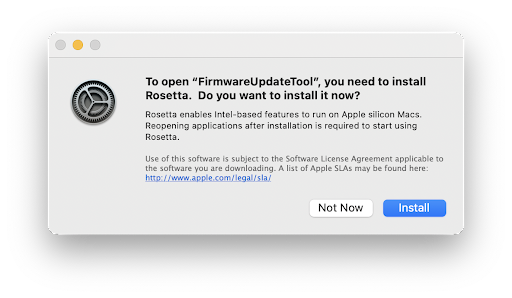
Ons sal die firmware-opdateringsnutsding in die toekoms in Options+ integreer, op watter punt Rosetta nie nodig sal wees vir die installering van firmware-opdaterings nie.
Options+ het nie jou ligging nodig nie en gebruik nie jou ligging nie. Dit word by jou liggingdienste op macOS gevoeg weens 'n probleem met 'n raamwerk wat ons in die toepassing gebruik. Die inskrywing vir Options+ is by verstek ongemerk en jy kan dit ongemerk laat en daardeur nie jou ligging deel nie. Intussen werk ons daaraan om die probleem reg te stel.
Ja, Options+ is versoenbaar met macOS Universal Control. Maar daar is 'n paar beperkings soos hieronder beskryf:
– Wanneer Universal Control gebruik word om van Rekenaar A na Rekenaar B oor te skakel, is jou Logitech-toestelle nie fisies aan Rekenaar B gekoppel nie. Dus, enige konfigurasie wat jy vir jou toestel het via Options+ sal nie in Rekenaar B werk nie. Jou toestel sal werk soos dit sou as Options+ nie geïnstalleer is nie. Vir jou toestelkonfigurasie in rekenaar B om te werk, sal jy direk aan rekenaar B moet koppel of ons Flow-funksie moet gebruik.
– As die Flow-kenmerk tussen die twee rekenaars opgestel is en Universele Beheer is geaktiveer, geniet Universele beheer voorrang en Flow werk nie. Om Flow te gebruik, deaktiveer asseblief Universal Control.
Op sommige macOS 12-rekenaars bly onaktiewe toestelle wat via Bluetooth gekoppel is, steeds op die toepassing se gebruikerskoppelvlak, selfs nadat hulle uit die Bluetooth-kieslys verwyder is. As jy hierdie probleem ervaar, herbegin jou rekenaar om die toestel uit die toepassing-UI te verwyder.
Vanaf macOS 12.4 en verder het Options+ Bluetooth-toestemming nodig om 'n Bluetooth-toestel te bespeur as dit nie aktief aan daardie rekenaar gekoppel is nie. As die toepassing nie die Bluetooth-toestemming het nie, sal jy nie in daardie rekenaar kan vloei nie, aangesien dit nie die toestel kan bespeur nie. Om hierdie probleem op te los, gee asseblief Bluetooth-toestemming deur die onderstaande instruksies te volg:
1. Maak oop Stelselvoorkeure > Sekuriteit en privaatheid > Privaatheid.
2. Kies Bluetooth vanaf die linkerkieslys.
3. Klik op die slot-ikoon in die onderste linkerhoek en voer jou wagwoord in om te ontsluit.
4. In die regterpaneel, merk die blokkie vir Logi Options+ en kies Sluit en heropen wanneer gevra word om toestemming te gee.
LET WEL: As jy geklik het Later, ontmerk asseblief die merkblokkie vir Logi Options+, merk dit weer, en druk Stop nou wanneer gevra word.
Vensters
Hierdie foutsporingstappe gaan van maklik tot meer gevorderd.
Volg asseblief die stappe in volgorde en kyk of die toestel na elke stap werk.
Maak seker jy het die nuutste weergawe van Windows
Microsoft verbeter gereeld die manier waarop Windows Bluetooth-toestelle hanteer. Maak seker dat jy die nuutste opdaterings geïnstalleer het.
- Klik Begin, gaan dan na Instellings > Windows Update, en kies Kyk vir opdaterings. Sien Microsoft vir meer besonderhede oor hoe om Windows op te dateer. As jy gevra word, moet jy ook die opsionele opdaterings insluit wat verband hou met Bluetooth, WiFi of radio.
Maak seker jy het die nuutste Bluetooth-drywers
Rekenaarvervaardigers verbeter gereeld die manier waarop hulle Bluetooth-toestelle hanteer. Maak seker dat jy die nuutste Bluetooth-drywers van jou rekenaarvervaardiger installeer:
Lenovo rekenaars
- Klik Begin, en gaan dan na Lenovo Vantage (voorheen Lenovo Companion), en kies Stelselopdatering. Kies dan Kyk vir opdaterings.
– As daar 'n opdatering beskikbaar is, klik Installeer gekies. Opsionele opdaterings word nie vereis nie, maar word aanbeveel. Klik hier vir meer besonderhede oor hoe om jou Lenovo-rekenaar op te dateer.
HP rekenaars
- Klik Begin > Alle toepassings en gaan dan na HP Support Assistant of soek vir ondersteuningsassistent. As dit nie geïnstalleer is nie, kan jy dit vanaf die HP webwerf installeer hier.
– In die Toestelle venster, kies jou HP rekenaar en klik op Opdaterings. Opsionele opdaterings word nie vereis nie, maar word aanbeveel. Klik hier vir meer besonderhede oor hoe om jou HP-rekenaar op te dateer.
Dell rekenaars
- Klik Begin, en gaan dan na Dell Command | Dateer op en kies Kontroleer. U kan ook na die Dell-ondersteuningsbladsy gaan hier en skandeer jou stelsel vir nuwe opdaterings.
– As daar 'n opdatering beskikbaar is, kies Installeer. Opsionele opdaterings word nie vereis nie, maar word aanbeveel.
Ander rekenaars
Gaan die produkondersteuningsbladsy van jou rekenaarvervaardiger na webwebwerf om te sien hoe om jou stelsel op te dateer.
Maak seker dat Bluetooth op jou rekenaar AANgeskakel is
Klik Begin, kies dan Instellings > Bluetooth en toestelle. Maak seker dat Bluetooth gedraai is ON. As jy 'n skootrekenaar met 'n Bluetooth-skakelaar gebruik, maak seker dat die skakelaar aangeskakel is.
Herbegin Bluetooth op jou rekenaar
1. Navigeer na die Bluetooth-instellingspaneel:
- Klik Begin > Instellings > Bluetooth en toestelle.
2. Klik op die Bluetooth-skakelaar om Bluetooth te draai Af.
3. Wag 'n paar sekondes en klik dan op die Bluetooth-skakelaar om Bluetooth te draai On.
4. Kyk of die Logitech Bluetooth-toestel werk. Indien nie, gaan na die volgende stappe.
Verwyder jou Logitech-toestel uit die lys toestelle en probeer weer saambind
1. Navigeer na die Bluetooth-instellingspaneel:
- Klik Begin > Instellings > Bluetooth en toestelle.
2. Soek jou toestel, klik op die kieslys-ikoon in die regterhoek,
en kies dan Verwyder toestel.
3. In die volgende prompt, klik op Ja.
4. Koppel jou toestel weer deur die prosedure wat beskryf word te volg hier.
Begin die Windows Bluetooth-probleemoplosser
Klik Begin, kies dan Instellings > Foutspoor > Ander probleemoplossers. Onder Ander, vind Bluetooth, klik op Hardloop en volg die instruksies op die skerm.
Gevorderd: Probeer om Bluetooth-parameters te verander
1. In Toestelbestuurder, verander die kraginstellings van die Bluetooth draadlose adapter:
– Tik Toestelbestuurder in die soekkassie op die taakbalk en kies dan uit die kieslys.
2. Brei uit in Toestelbestuurder Bluetooth, regskliek op die Bluetooth draadlose adapter (bv. "Dell Wireless XYZ adapter", of "Intel(R) Wireless Bluetooth") en klik dan Eienskappe.
3. In die Eienskappe venster, klik die Kragbestuur oortjie en ontmerk Laat die rekenaar toe om hierdie toestel af te skakel om krag te bespaar.
4. Klik OK.
5. Herbegin jou rekenaar om die verandering toe te pas.
Microsoft Windows- en Apple macOS-diktasie is tans slegs in sekere lande en tale beskikbaar.
Jy kan hieronder meer oor diktee lees en opgedateerde ondersteunde taallyste kry:
- Windows
– Mac
As jy enige probleme met diktee op Windows ondervind met 'n taal wat nie ondersteun word nie, soos dat jou tik verkeerd of verkeerd is, herlaai jou rekenaar, want dit behoort die probleem op te los. Alternatiewelik, as jou Logitech-sleutelbord 'n emoji-sleutel het, probeer om dit te druk, want dit kan ook die probleem oplos. As dit nie die geval is nie, herlaai asseblief jou rekenaar.
U kan ook die "Microsoft Text Input Application" in Microsoft Activity Manager stop.
Jy kan die dikteerkenmerk gebruik om teks te dikteer in plaas van om te tik. Hierdie kenmerk word deur Windows en macOS verskaf en is tans slegs in sekere lande en tale beskikbaar. Jy sal ook 'n mikrofoon en 'n betroubare internetverbinding nodig hê.
Jy kan hieronder meer oor diktee lees en opgedateerde lyste van ondersteunde tale kry:
- Windows
– Mac
In sommige gevalle sal die dikteersleutel slegs werk wanneer Options+ sagteware geïnstalleer is. Jy kan die sagteware aflaai hier.
As jy enige tikprobleme ervaar, sien asseblief Ek het probeer om die Microsoft Windows-dikteerkenmerk te gebruik, maar my taal word nie ondersteun nie. Nou is my tik verkeerd of verkeerd vir meer hulp.
Opsies+ met ander toepassings
As jy enige hangende Windows-bedryfstelselopdaterings op jou rekenaar het, kan jy mislukkings ervaar met die skep van gepasmaakte instellings vir jou muis vir toepassings wat vereis plugins geïnstalleer te word. Dit sluit in Microsoft Excel, Word, PowerPoint, Adobe Photoshop en Adobe Premiere Pro. Om hierdie probleem op te los, installeer asseblief die hangende Windows-opdatering en probeer weer.
Om die LogiOptionsPlusAdobe-inprop van Adobe Creative Cloud te verwyder nadat Options+ verwyder is, klik op die '…' meer opsies, en kies dan deïnstalleer.

Die LogiOptionsPlusAdobe-inprop koppel slegs aan Adobe Photoshop- en Adobe Premiere Pro-programme as jy gepasmaakte instellings vir daardie toepassings vir jou muis bygevoeg het. Die inprop wys die ander Adobe-toepassings wat u op u rekenaar geïnstalleer het, soos Illustrator of Indesign in die Creative Cloud-toepassing, maar dit koppel nie aan daardie toepassings nie.

As jy gepasmaakte muisinstellings vir Adobe Photoshop geskep het, twee weergawes van Photoshop gebruik het, albei weergawes oopgemaak en een van hulle toegemaak het, sal jou gepasmaakte muisinstellings dalk nie op die ander oop weergawe werk nie. Om hierdie probleem op te los, herbegin asseblief die oop weergawe van Photoshop.
Op M1 Mac-rekenaars kan jy Photoshop-spesifieke instellings vir jou muis skep en gebruik in dieselfde administrasierekening waar die Adobe Creative Cloud-toepassing geïnstalleer is. As jy na 'n ander administrateurrekening oorskakel, sal jy die Creative Cloud-toepassing in daardie rekening moet herinstalleer om Photoshop-spesifieke instellings te skep en te gebruik.
Op M1 Mac-rekenaars, as jy gepasmaakte instellings vir jou muis vir Adobe Photoshop en Adobe Premiere Pro bygevoeg het, en Adobe Photoshop via Rosetta laat loop, kan jou knoppiehandelinge twee keer uitgevoer word. Dit gebeur omdat twee Options+ Photoshop plugins word geaktiveer en beide van hulle voer die aksies uit. Om hierdie probleem op te los, deaktiveer asseblief een van hulle vanaf die Adobe Creative Cloud Marketplace. Om een van hulle te deaktiveer, doen die volgende:
1. Maak Adobe Creative Cloud oop.
2. Besoek die Aandele en mark kieslys, klik op die Plugins kieslys en in die linkerkieslys, kies Bestuur plugins.
3. Klik op '…' meer opsies vir Logi Options Plus en klik Deaktiveer.
LET WEL: Om te sien of jy Photoshop via Rosetta gebruik:
1. Regskliek op die toepassingsikoon in die Aansoeke gids.
2. Kies Kry inligting.
3. Kyk of die Maak oop met Rosetta blokkie gemerk is.
Selfs nadat jy pasgemaakte muisinstellings vir Adobe Photoshop op jou M1-rekenaar verwyder het, sal die inprop gekoppel bly weens 'n beperking. Ons werk saam met Adobe om hierdie probleem te oorkom. Intussen is die enigste manier om heeltemal te ontkoppel, om Options+ te verwyder.
Opdaterings
As die Delete-sleutel ophou werk nadat jy die sleutel gepasmaak het, beveel ons aan dat die aanpassing verwyder word om die uitvee-funksie te gebruik.
Verwysings
- Gebruikershandleidingmanual.tools