

 Upfitter Interface Module®
Die volgende lys verteenwoordig firmware v5.25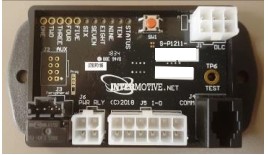
UIMA-UIM301-B Upfitter Interface Module
A-UIM301-B 2012-2017 Nissan NV
A-UIM501-B 2009-2019 Ford E Van, 2011-2016 F250-F550, 2013-2018 Interceptors (Sedan), 2013-2015 Interceptors (Utility), 2015-2017 Expedition, 2014, 2017-53, 59 F2011-F2017
B-UIM502-B 2015-2018 Ford F150, 2016-2020 Interceptor (slegs nutsdiens), 2016-2020 Explorer, 2017-2022 F250-F600, 2018-2020 Expedition, 2020 Ford-2023***2021*** E-reeks, 2025-2021 F2025/F650
G-UIM502-B 2021-2023 Ford F150, 2022-2023 Ford Transit*** 2022-ekspedisie
H-UIM502-B 2023 Ford F250-F600
A-UIM515-B 2015-2019 Ford Transit en 2016-2017 Escape*
A-UIM601-B/BA** 2008-2020 Chevy Express/GM Savana, 2014-2020 Tahoe, 2014-2021 Silverado/Sierra, 2022-2023
Silverado/Sierra 2500-3500 Keyed, 2015-2021 Suburban/Yukon, 2020-2022 Internasionale CV
G-UIM601-B 2021-2023 Chevy Tahoe, 2021 Chevy Suburban/Yukon, 2022 Silverado/Sierra 1500, 2024 Silverado/Sierra 1500-3500
H-UIM601-B 2022-2023 Chevy Silverado/Sierra 2500-3500 PTS
C-UIM701-B 2018-2020 Dodge Charger
A-UIM750-B 2013-2017 1500-5500 RAM-vragmotors
E-UIM750-B 2018-2021 1500-5500 RAM-vragmotors
A-UIM752-B 2014-2019 RAM ProMaster
C-UIM752-B 2020-2022 RAM ProMaster
A-UIM760-B 2016-2017 Dodge Durango
C-UIM760-B 2018-2020 Dodge Durango
*** Vir voertuie met die OEM-poortverbinding agter die handskoenkas (Wit OBDII-aansluiting), gebruik die G-UIM502-B. Vir voertuie met die poort onder die onderste linkerpaneelpaneel (met 'n Swart OBDII-aansluiting), gebruik die
B-UIM502-B.
Sien UIM Programming Utility of kontak Intermotive vir die nuutste lys van ondersteunde voertuie
- Voertuigdata is beperk
- BA sluit nie deure, slotte en ligte data in nie
Inleiding
Die Upfitter Interface Module® bied toegang tot 'n wye reeks voertuigdata soos MPH, RPM, Park Brake, Service Brake, temperature, transmissiebereik, versnellerpedaal, deure, ligte, deurslotte, ABS, MIL, ens. Spesifieke data is voertuig afhanklik, en deur die UIM Programming Utility sagteware te laat loop (gratis aflaai vanaf www.intermotive.net), kan beskikbare inligting oor 'n bepaalde onderstel maklik bepaal word.
'n Opknapper-harnas bied agt programmeerbare uitsette, met behulp van die UIM-programmeerhulpmiddel. Die Programmeerder laat logiese kombinasies (EN, OF, =, >, <) van verskeie voertuigdata toe om 'n uitset te beheer. Byvoorbeeldample, een uitset kan geprogrammeer word om aktief te word wanneer ECT>230 OF TFT>250 EN RPM>300 (enige numeriese waardes kan gebruik word). Dit kan 'n hoë temperatuur dash aanwyser aandryf. 'n Ander uitset kan geprogrammeer word om 'n waarskuwingsgonser/l aan te dryfamp wanneer die voertuigspoed 'n sekere limiet oorskry, soos 70mph. Elektriese deure kan gedeaktiveer word tensy sekere veiligheidsvoorwaardes nagekom word ensovoorts. 'n Koppelaarpomp kan gedeaktiveer word as RPM te hoog styg. Daar is ook twee algemene insette wat as deel van die programmeerbare logika gebruik kan word.
UIM Programmering Utility Instruksies
(word gebruik vir die opstel van die 8 programmeerbare uitsette)
Vereistes
- Java Runtime Environment moet op jou rekenaar geïnstalleer word voordat hierdie nutsprogram uitgevoer word. Die meeste rekenaars het reeds Java geïnstalleer. Die mees onlangse weergawe kan gratis verkry word by http://java.com/en/download/manual.jsp.
- Die UIM Programmering Utility. Dit is 'n gratis Intermotive sagteware program wat op jou rekenaar afgelaai kan word. Die files is beskikbaar vanaf die aflaai bladsy by www.intermotive.net. Dit word aanbeveel dat 'n "InterMotive"-lêergids geskep word om die files.
- USB-na-reekskabel (deel# S-H37A1) is ingesluit in 'n "A-IPU"-stel en is 'n eenmalige aankoop. Hierdie stel word benodig vir alle programmering en word aanbeveel om op 'n sentrale plek gehou te word.
Rekenaarinstallasie
Maak seker dat die regte drywer vir die USB-na-reeks aflaaikabel geïnstalleer is. Hierdie bestuurder kan gevind word by: http://www.ftdichip.com/Drivers/VCP.htm
- Om die programmeringshulpmiddel te installeer, pak die UIM Programming Utility-lêergids na jou plaaslike hardeskyf uit.
- Skep 'n kortpad op die lessenaar indien nodig, maar moenie die UIM Programming Utility.exe skei nie file vanaf die rxtxSerial.dll file!
- Koppel die USB-kabel (Deel # S-Hh37A1) in voordat die toepassing begin word.
- Dubbelklik op die UIM Programming Utility.exe file te loods.
- Hierdie skerm sal opkom.
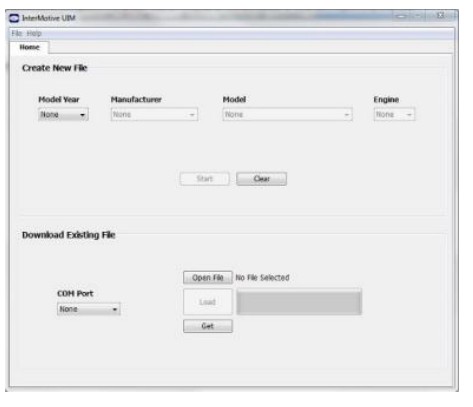 As die program nie begin nie, maak alle toepassings toe en installeer die Java Runtime Environment en die UIM Programming Utility weer.
Stel die UIM Programmering Utility Pin-konfigurasies op
Om view 'n video oor wenke vir die opstel van die module, gaan na www.Intermotive.net
- Onder die "voertuig"-oortjie, kies die modeljaar, vervaardiger, model en enjingrootte van die voertuig waarin die UIM geïnstalleer sal word.
- Klik op die "Start" knoppie.
- Hierdie skerm sal opkom.
- Konfigureer elke pen soos verlang. Sien die volgende bladsy vir meer inligting. Druk die Enter-knoppie na elke inskrywing.
Let wel: CTO (Clean Tach Out) kan slegs op pen 11 geprogrammeer word.
2.2 Hz per MPH kan slegs op pen 9 geprogrammeer word. - Kies "Stoor konfigurasie" onder die "File” oortjie.
- Voer 'n konfigurasienaam in (Maks. 16 karakters) en klik "OK".
- Review die konfigurasie-opsomming en klik "Stoor konfigurasie".
- Voer 'n in filenoem en kies 'n ligging wat maklik sal wees om op te spoor.
- Onder die "File” kieslys, kies “Stoor konfigurasieopsomming”.
- Dubbelklik op die .imc file voorheen gekonfigureer.
- Voer Maatskappynaam, telefoonnommer en notas in en klik die 'OK'-knoppie. Let wel: Voer die voertuigmodeljaar, -model en -enjin in die notasafdeling in.
- Voer 'n in file naam en klik op die 'Stoor'-knoppie.
- Klik op die 'Open File'-knoppie.
- Regskliek op opsomming en kies 'Druk'.
- Sny die gedrukte etiket en plaas dit in die sak wat aan die 12-pen koppelaar geheg is.
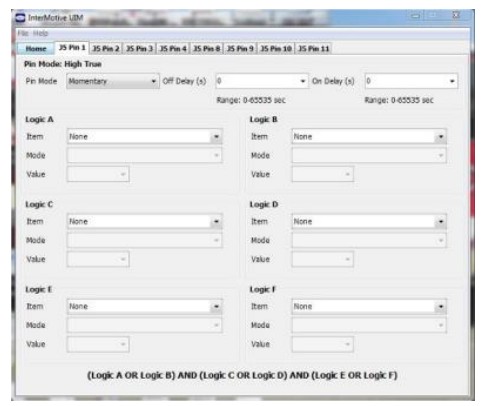
Pin-modus-instellings — UIM-toepassingsagteware
Die uitsette kan vir verskeie modusse gestel word, soos hieronder beskryf. Momentele modus is die algemeenste gebruik, waar 'n uitset slegs 'aktief' is wanneer die regte voorwaardes nagekom is.
Oombliklik: Uitset volg toestand gestel maar met 'n aanskakel vertraging, en 'n afskakel vertraging. Deur 'Aan Vertraging' en 'Af Vertraging' op nul te stel, veroorsaak dat die uitsetpen eenvoudig die voorwaardestel "volg" wat waar (AAN) en onwaar (AF) is.  Grendel: Hierdie modus sal 'n uitsetpen AAN grendel, wat 'On Delay' begin sekondes nadat die voorwaardes nagekom is, en sal dit AAN hou selfs nadat die voorwaardes nie meer waar is nie. Dit sal dan die uitset AF grendel, na 'Af Vertraging' sekondes nadat die voorwaardes weer nagekom is. Dink daaraan as skakel aan—skakel af. Die eenvoudigste gebruik sal wees wanneer 'n kortstondige knoppie as die enigste invoervoorwaarde gebruik word en die vertragings op nul gestel word. Dus kan 'n vrag aangeskakel word deur 'n kortstondige knoppie te druk, en weer afgeskakel word deur die knoppie 'n tweede keer te druk.
 Tydhou: Die uitsetpen gaan AAN nadat die voorwaardes waar geword het, en bly AAN vir die geselekteerde 'Betyds', ongeag die toestande. Aftyd is nie van toepassing nie.
 Tydsvertraging: Uitset word AAN geskakel na die geselekteerde 'vertragings' tyd nadat aan die voorwaardes voldoen is. Dit bly aan vir geselekteerde 'Betyds', ongeag die invoertoestande.
Flitsend—Momentêr: Word gebruik om 'n flitsende uitset te skep. Wanneer daar aan die voorwaardes voldoen word, flits die uitset. Wanneer daar nie meer aan die voorwaardes voldoen word nie, hou flikker op. Flitsende AAN- en AF-tye (dienssiklus) word beheer deur die volgende waardes in te voer. Flikkering – Vergrendel: Dieselfde as hierbo, behalwe dat flikker sal voortgaan nadat toestande nie meer waar is nie, en sal stop wanneer toestande weer waar word—skakel AAN, skakel AF. Diensiklus word beheer deur die AAN- en AF-tye.
 Desktop Programmering van die UIM
Die InterMotive "A-IPU"-stel word afsonderlik verkoop en maak dit moontlik om die UIM op jou lessenaar te programmeer. Dit bestaan uit 'n 12VDC-muuradapter en aflaaikabel en werk saam met die UIM-programmeerprogrammatuur.
Let wel: Moenie die UIM Programmering Utility oopmaak totdat opdrag gegee word om dit te doen nie.
- Prop die Module Desktop Power/Ground Supply-omskakelaar in 'n 120V AC-kragbron.
- Soek die 6-pen vroulike aansluiting op die module, maar moenie die AC-adapter aan die UIM-module koppel totdat dit in die volgende stappe aangedui word nie.
- Steek die foonaansluiting van die aflaaikabel in die J4 COMM-poort van die UIM-module en die USB-punt in jou rekenaar.
 Laai opset file in die UIM
Maak die UIM Programmering Utility oop. Kies die COM-poort waaraan die USB-kabel gekoppel is onder die "Download"-oortjie op die UIM Programming Utility.
Let wel: Dit kan op Windows 7 bepaal word deur regs te klik op 'Rekenaar' en 'Eienskappe' te kies. Klik in hierdie venster op 'Toestelbestuurder'. Brei die 'Poorts'-kieslys in die Toestelbestuurder-venster uit en die aflaaikabel sal as 'USB Serial Port (COM#).'
Klik op die 'Open File'-knoppie.
- Maak die UIM*.ims of konfigurasie oop file om op die UIMxxx-B-module te laai. (Hierdie file moet reeds op die rekenaar gelaai wees).
- Klik op die laai-knoppie op die rekenaarskerm. "Wag" sal langs die vorderingsbalk verskyn. Dit beteken dat die program wag dat die aflaaikabel by die UIM-module ingeprop word.
- Koppel die 6-pen-aansluiting van die kragadapter in die UIMxxx-B-module. Die vorderingsbalk op die rekenaarskerm sal status vertoon soos die konfigurasie laai en neem ongeveer 2 sekondes of minder.
Konfigurasie word gelaai sodra die skerm "KLAAR" sê en programmering voltooi is. - Om te verifieer dat die korrekte data in die module gelaai is, ontkoppel die 6-pen connector van die module en druk die 'Kry'-knoppie op die skerm. Prop in die 6-pen connector en die inligting sal vertoon word.
Om 'n ander module met dieselfde konfigurasie te programmeer file, begin met stap 2.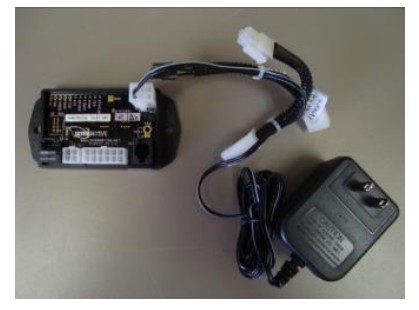
Installasie-instruksies
Ontkoppel voertuigbattery voordat jy voortgaan met installasie
BELANGRIK—LEES VOOR INSTALLASIE
Dit is die installeerder se verantwoordelikheid om alle bedradingsbome te rig en te beveilig waar hulle nie deur skerp voorwerpe, meganiese bewegende dele en hoë hittebronne beskadig kan word nie. Versuim om dit te doen kan skade aan die stelsel of voertuig tot gevolg hê en moontlike veiligheidskwessies vir die operateur en passasiers skep.
Vermy om die module te plaas waar dit sterk magnetiese velde kan teëkom van hoëstroomkabels wat gekoppel is aan motors, solenoïede, ens. Vermy radiofrekwensie-energie van antennas of omsetters langs die module. Vermy hoë voltage spykers in voertuigbedrading deur altyd diode cl te gebruikamped-relais wanneer u opknapperkringe installeer.
UIM-module
Verwyder die onderste paneelpaneel onder die stuurkolom area en vind 'n geskikte plek om die UIM-module te monteer. Plaas die module in 'n area weg van enige hoë hittebronne (enjinhitte, verwarmerkanale, ens.). Moenie die module monteer voordat alle draadbome gery en veilig is nie. Die laaste stap van die installasie is om die module te monteer.
Data Link Harness (6-pen connector) (Alle A– kit voorvoegsels)
Die verskafde UIM Data Link-harnasse verskil van model tot model, afhangende van watter onderstel die UIM geïnstalleer word.
- Vind die voertuig se OBDII Data Link Connector. Dit sal onder die onderste linkerpaneelpaneel geleë wees.
- Verwyder die OEM Data Link-koppelaar en koppel dit aan die UIM Data Link-harnasse rooi koppelstuk. Maak seker dat die verbinding ten volle gesit en vas is met die meegeleverde draadbinder.
- Monteer die deurlaatkoppeling van die UIM Data Link Harness in die voormalige plek van die voertuig se OBDII-aansluiting.
- Bevestig die UIM Data Link-harnas sodat dit nie onder die onderste paneelbord hang nie.
LET WEL: MOENIE die Data Link-harnas in die 6-pen-aansluiting op die UIM-module inprop NIE. Dit sal in 'n latere stap gedoen word. 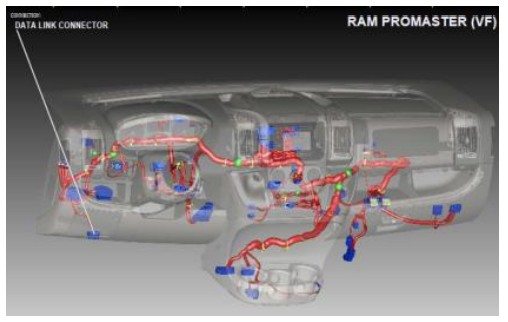 Gateway Plug and Play Harness (B-UIM502-B)
- Vind die voertuig se Gateway Module (C2431). Dit sal onder die onderste linkerpaneelpaneel gemonteer word.
- Verwyder die harnas agter die Gateway-module deur die sluitoortjie te druk en uitwaarts te trek.
- Prop die vroulike kant van die InterMotive Gateway Harness in die agterkant van die Gateway-module. Maak seker dat die verbinding ten volle gesit en beveilig is deur die sluitoortjie.
- Prop die manlike kant van die InterMotive Data Link Harnas in Gateway harnas.
- Bevestig die BOM Gateway-harnas sodat dit nie onder die onderste paneelbord hang nie.

Dataskakeltuig (G-UIM502-B*)
*2021 Ford F-150
- Verwyder die boonste middelstapelrand met behulp van 'n plastieksnywerktuig. Daar is 8 clips wat dit aan die dash vasmaak.

- Verwyder die instrument se middelste afwerkingspaneel met behulp van 'n plastieksnywerktuig. Daar is 14 clips sekuriteit dit aan die dash.

- Gryp die onderste afwerkingspaneel onder die stuurkolom vas en trek af. Skroef die (2) 7mm skroewe los en verwyder dit. Verwyder die res van die onderste stuurkolom paneel met behulp van 'n plastiek trim verwydering gereedskap. Daar is 7 clips wat dit aan die dash vasmaak.

- Verwyder die 7 mm-skroef van die instrumentpaneel se onderste afwerkingspaneel.

- Verwyder die (3) pen-tipe houers van die materiaalafwerkingspaneel wat onder die handskoenkas geleë is en verwyder die afwerkingspaneel.

- Verwyder die instrumentpaneel se onderste afwerkingspaneel met behulp van 'n plastiekafwerking-verwyderingsinstrument. Daar is 6 clips wat dit aan die dash vasmaak.

- Verwyder die linker en regter onderste middelste stapelafwerkingspanele. Hulle het elkeen 5 clips wat dit aan die dash vasmaak.

- Verwyder die (4) 7 mm-skroewe van die onderste middelstapel-afwerkingspaneel.

- Verwyder die (2) 10 mm-skroewe van die linker- en regterkant van die middelstapel-afwerkingspaneel.

- Gryp die middelste afwerkingspaneel en sit dit op die vloer. Daar is geen rede om enige van die verbindings te ontkoppel nie.

- Vind die module onder die radio en verwyder die verbindings van die module.

- Verwyder die (3) 8 mm-skroewe van die module wat onder die radio geleë is.
- Vind die 26-pen connector en ontkoppel dit van die Gateway Module. Prop die 26-pen connector in die bypassende connector op die Intermotive harnas. Prop die manlike koppelstuk van die Intermotive harnas in die bypassende koppelstuk by die OEM Gateway-module.

- Draai die instruksies om om die voertuig weer aanmekaar te sit.
- Prop die vrye punt van die Data Link-harnas in die bypassende 6-pen-aansluiting op die G-UIM502-B-module.
Dataskakelharnas G-UIM502-B*
*2022 Ford Transit
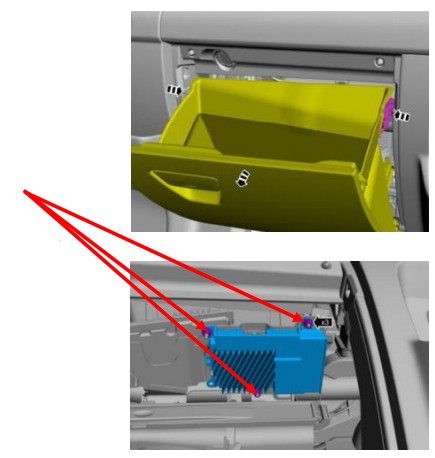
- Vind die voertuie se Gateway Module. Dit sal agter die handskoene kompartement gemonteer word.
- Druk die oortjies na binne aan die kante van die handskoenkompartement en laat dit heeltemal sak.
- Verwyder die 3 moere wat die Gateway-module aan die voertuig vasmaak.
- Verwyder die 26-pen-aansluiting van die kant van die Gateway-module en prop in die bypassende aansluiting op die G-UIM502-B-harnas.
- Prop die manlike 26-pen connector van die G-UIM502-B harnas in die Gateway module.
- Herinstalleer die Gateway-module en die handskoenekompartement.
- Prop die vrye punt van die Data Link-harnas in die bypassende 6-pen-aansluiting op die G-UIM502-B-module.
Dataskakeltuig (H-UIM502-B)
Installasie van dataskakelharnas
Die 2023 Ford Super Duty het 'n OEM Gateway-module geleë aan die ander kant van die SYNC 4-module, wat agter die middelkonsole is. Volg die stappe hieronder om toegang daartoe te verkry: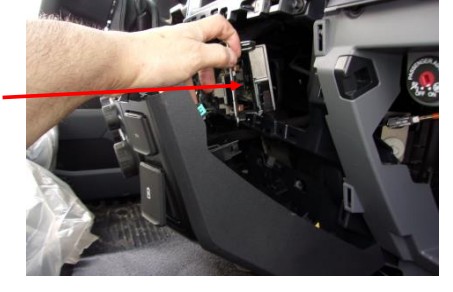
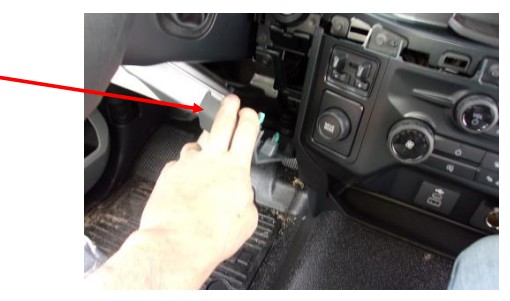
- Verwyder die RH-instrumentpaneelafwerking met behulp van 'n trimverwyderingsinstrument. Die afwerking begin by die aansitterskakelaar en eindig by die silwer clip. Die handskoenkompartement kan oopgemaak word om beter toegang tot die agterkant van die afwerking te verkry.
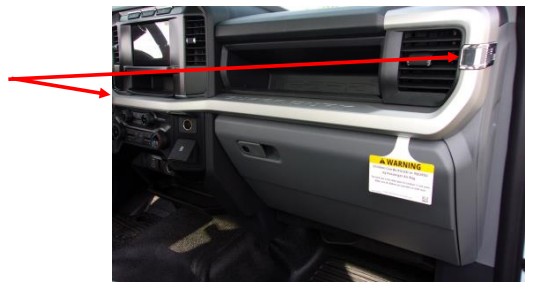
- Gebruik 'n gereedskap vir die verwydering van afwerkings, steek die regter boonste hoek van die onderste stuurkolom se sluitpaneel uit. Plaas dit weg van die middelste stapel.
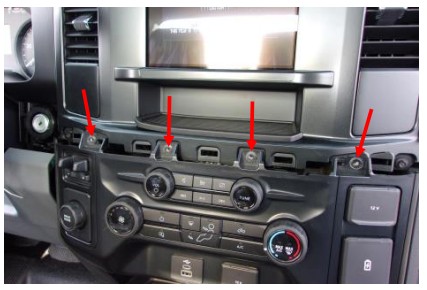
- Verwyder die 4 boute (Grootte: 7 mm) wat aan die bokant van die middelste stapel geleë is.
- Maak die knipsels aan beide kante van die middelstapel los met 'n gereedskap vir die verwydering van snoei. Plaas die middelstapel weg van die monteerpunte.
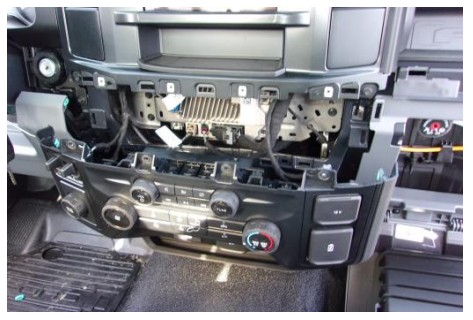
- Ontkoppel die 2 verbindings agter die middelste stapel.

- Maak die druk-berg-kabelband van die hakie los en plaas die kabel uit die pad.

- Verwyder die 4 boute (Grootte: 7 mm) en plaas die hakie weg van die monteerpunte om toegang tot die Gateway-module te kry. Die Gateway-module is agter die hakie geleë.

- Ontkoppel die Gateway Connector deur die oortjie af te druk en die connector van die module af te trek.
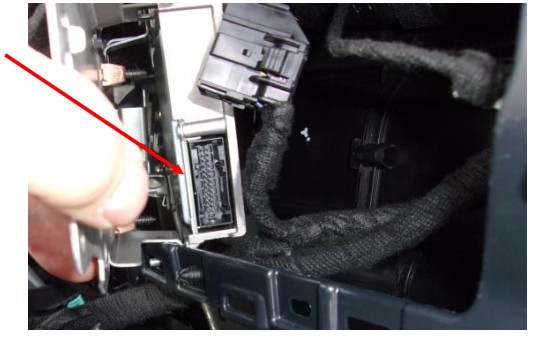
- Installeer die Datalink Harnas tussen die Gateway Module en die ontkoppelde Gateway Connector.
- Voer die 6-pen connector van die datalink harnas na die monteerplek van die UIM502-module.
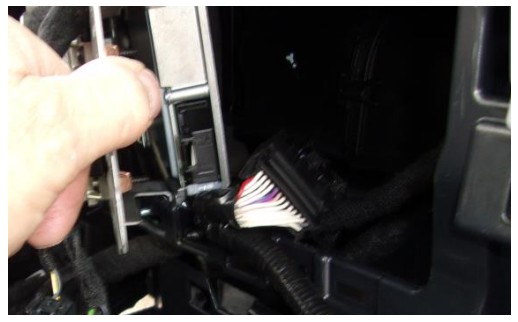
- Nadat die Datalink-harnas geïnstalleer is, keer die installasieprosedure om om weer aanmekaar te sit.
Dataskakeltuig (G-UIM601-B)
- Vind die Gateway-module wat onder die dash en bo die versnellerpedaal geleë is.

- Vind die 30-pen connector, X1 gemerk "BLK" op die module.

- Verwyder die OEM-verbinding van die Gateway-module en steek die bypassende verbinding van die G-UIM601-B-harnas in, en steek die OEM-verbinding in die bypassende verbinding vanaf die G-UIM601-B-harnas.

- Bevestig die Data Link-harnas sodat dit nie onder die onderste paneelbord hang nie.
- Prop die vrye punt van die Data Link-harnas in die bypassende 6-pen-aansluiting op die UIM-B-module.
Dataskakeltuig H-UIM601-B
| Sein | Draad kleur | 30W OEM Gateway Connection |
| Krag | Rooi | -> X1 Pen 1 Rooi/Violet |
| SW KAN | Oranje | -> X1 Pen 26 Groen/wit |
| KAN H | Geel | -> X2 Pen 4 Blou/Wit |
| Grond | Swart | Koppel aan grond |
| KAN L | Bruin | -> X2 Pen 5 Wit/Blou |
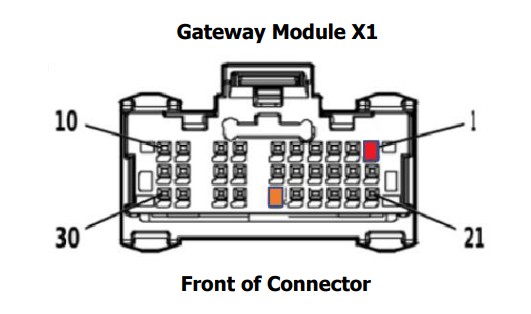 Die Swart draad moet stewig aan grond gekoppel word, bv. die blou Body Control Module-konneksie, X2 Pen 2.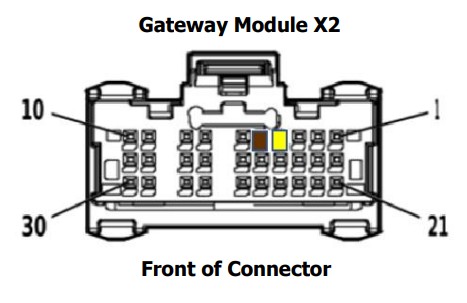
Dataskakelharnas (C-UIM701-B)
- Verwyder die onderste paneelbord onder die stuurkolom.
- Vind die voertuig se Gateway-module langs die BCM en bo die parkeerrem.
- Verwyder die 12-pen en 8-pen verbindings van die Gateway-module en prop die 12-pen en 8-pen verbindings van die Intermotive C-UIM701-B Data Link-harnas in. Prop die OEM 12-pen en 8-pen verbindings in die bypassende verbindings op die C-UIM701-B Data Link harnas.
- Prop die vrye punt van die Data Link-harnas in die bypassende 6-pen-aansluiting op die C-UIM701-B-module.

Plug and Play harnas (E-UIM750-B)
- Vind die voertuig OBDII Data Link Connector. Dit is 'n wit 16-pen aansluiting rondom die area bokant die bestuurder se linkervoet.
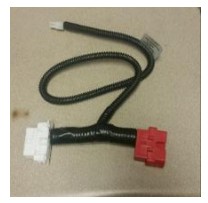
- Gebruik 'n plat skroewedraaier om die OEM OBDII-aansluiting te verwyder. Daar is oortjies aan die kante van die aansluiting wat dit toelaat om in plek te klik. Druk die oortjies en druk die verbinding op en uit sy hakie. Die UIM-stel bevat 'n
Data Link harnas (sien foto). Prop die rooi connector van die UIM Data
Koppel die harnas aan die voertuig se OBDII-aansluiting. Maak seker dat die verbinding ten volle gesit en beveilig is met die meegeleverde draadbinder. - Monteer die wit connector van die UIM Data Link Harness in die voormalige plek van die voertuig se OBDII connector deur dit in plek te klap.
- Prop die vrye punt van die Data Link Harnas in die verlengde harnas wat dan in die bypassende 6-pen connector op die E-UIM750-B module inprop.
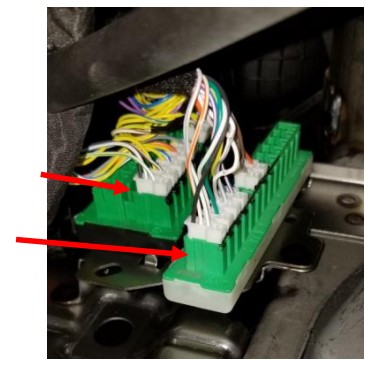
- Vind die STAR-koppelbank in die plek wat gewys word (langs die Park Brake).

- Daar is verskeie banke van Star-verbindings. Een van die banke het 'n wit basis en die ander het 'n swart basis.
- Prop die 2-pen E-UIM750-B connector met Geel en Bruin drade in een van die ongebruikte poorte met die Swart basis.
- Prop die 2-pen E-UIM750-B connector met groen en blou drade in een van die ongebruikte poorte met die wit basis.
Dataskakelharnas C-UIM752-B
Die Promaster het 'n OEM Gateway-module agter die handskoenkas. Volg die stappe hieronder om toegang daartoe te verkry:
- Maak die deur van die handskoenkas oop.
- Soek die 2 vrylaatoortjies aan die binnekant van die handskoenkas (een aan die linkerkant en een aan die regterkant) en laat val die deur in die heel afwaartse posisie.
- Vind die twee hegstukke wat die handskoenboks-samestelling aan die voertuig bevestig en verwyder dit.
- Vind die 4 hegstukke aan die buitekant van die handskoenboks-samestelling en verwyder dit.
- Verwyder die handskoenkas-samestelling.
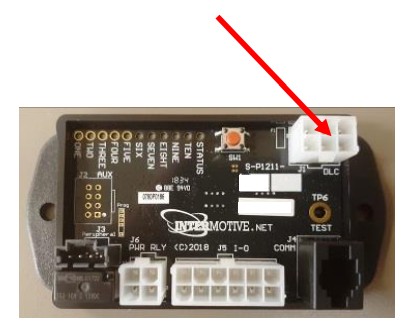
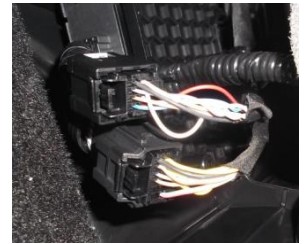
- Die Gateway-module is agter die handskoenkas-samestelling geleë soos in die prentjie getoon.
- Verwyder die 12-pen en 8-pen verbindings van die Gateway-module en prop die 12-pen en 8-pen verbindings van die Intermotive C-UIM752-B Data Link-harnas in. Prop die OEM 12-pen en 8-pen verbindings in die bypassende verbindings op die C-UIM752-B Data Link harnas.
- Prop die vrye punt van die 6-pen Data Link harnas in die bypassende 6-pen connector op die 4 voet verlenging harnas (S-H94AX-04). Prop die ander kant van die verlenging harnas in die bypassende 6-pen connector op die C-UIM752-B module.

Dataskakelharnas (C-UIM760-B)
Die 2018-hedendaagse Durango het 'n "Gateway"-module wat in die onderpaneel in die voorste passasiersarea geleë is (sien Figuur 1). Die C-UIM-dataskakel span T's in 'n 8-pen- en 12-pen-aansluiting op hierdie poortmodule.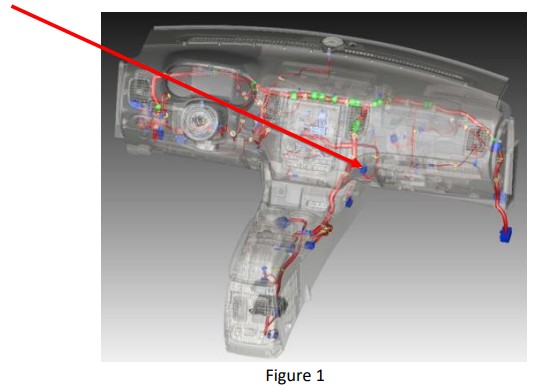
Volg die stappe hieronder om toegang tot die Gateway-module te kry.
- Verwyder die twee snoeistukke wat in Figuur 2 getoon word.

- Vind die Gateway-module op die plek wat in Figuur 1 getoon word.
- Verwyder die OEM 12 en 8-pen verbindings van die Gateway module.
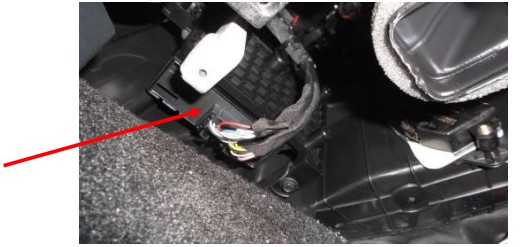
- Prop in die 12-pen en 8-pen koppelaars van die Intermotive C-UIM760-B
Data Link harnas. Prop die OEM 12-pen en 8-pen verbindings in die bypassende verbindings op die C-UIM760-B Data Link-verbinding. - Prop die vrye punt van die Data Link-harnas in die bypassende 6-pen-aansluiting op die C-UIM760-B-module.
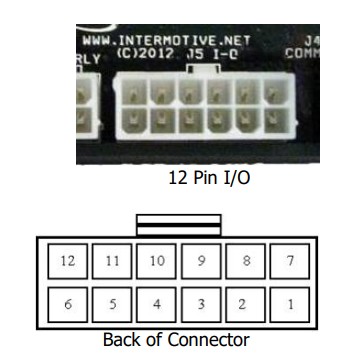
12-Pin UIM Connector Pin-Out Definisie
Hierdie verbinding bevat die UIM se 8 uitsetpenne. Elke uitset is gegradeer op 1/2A en is bedoel om aflosspoele of ander lae stroomladings aan te dryf. Let daarop dat pen 1 van die agt uitsette aktief hoog is (12V) terwyl die res aktief laag is (grond). Let wel: wanneer relais bestuur word, moet 'n diode-beskermde tipe gebruik word. InterMotive beveel DigiKey #PB682-ND Relay aan.
Die 8 uitsette word soos volg gedefinieer:
- Pen #1 (Pers draad) Konfigureerbare uitset, aktief hoog*
- Pen #2 (Groen draad) Konfigureerbare uitset, aktief laag
- Pen #3 (Wit draad) Konfigureerbare uitset, aktief laag
- Pen #4 (grys draad) Konfigureerbare uitset, aktief laag
- Penne #5-6 is geen verbindings nie
- Pen #7 (rooi draad) vaste jumper aan pen 12
- Pen #8 (Bruin draad) Konfigureerbare uitset, aktief laag
- Pen #9 (Oranje draad) Konfigureerbare uitset, aktief laag
- Pen #10 (Blou draad) Konfigureerbare uitset, aktief laag
- Pen #11 (Geel draad) Konfigureerbare uitset, aktief laag
- Pen #12 (rooi draad) vaste jumper aan pen 7
Koppel die verlangde uitsette aan voertuigtoerusting soos benodig. Plak ongebruikte leidrade vas. Wanneer u aan relais koppel, gebruik relais met toepaslike terugskoponderdrukking, soos Digikey #PB682-ND. Ononderdrukte relais sal baie hoë voltage spykers regdeur moderne voertuie sensitiewe rekenaarelektronika en moet nie gebruik word nie, volgens Ford, GM, SAE, ens.
Die verstekkonfigurasie vir die 8 uitsette is soos volg:
- Pen #1 (Pers draad) Trans Range=Reverse
- Pen #2 (Groen draad) Voertuigspoed >65
- Pen #3 (Wit draad) Engine Coolant Temp>230
- Pen #4 (Grys draad) Diensrem = Toegepas
- Pen #8 (Bruin draad) Enjin aan die gang = Waar
- Pen #9 (Oranje draad) VSS — 2.2Hz/MPH
- Pen #10 (Blou draad) Trans Range = Park
- Pen #11 (Geel draad) Skoon Tach Out, 0-12V gepuls
CTO = ((RPM/2)*#Cyl) = pulse per minuut. EG 600rpm = 2400 (8 silinders)
4-Pin Invoer Connector Definisie
Hierdie 4-pen-aansluiting bevat die UIM se 2 diskrete draadinsette. Dit is albei aktiewe lae insette wat beteken dat eksterne toestelle hierdie insette grond toe moet trek. Hierdie insette het hul eie interne optrekweerstande sodat hulle swaai gelaat kan word wanneer dit nie gebruik word nie of nie aktief is nie. Hierdie insette kan gebruik word as deel van die programmeerbare logika om die uitsetpenne te konfigureer.
- Pen #1 – (Blou/Wit streep) Invoer 1, Aktief laag
- Pen #2 – Nie gebruik nie
- Pen #3 – (Groen/Wit streep) Invoer 2, Aktief laag
- Pen #4 – Nie gebruik nie
Koppel insette soos nodig. Plak ongebruikte invoerdrade vas.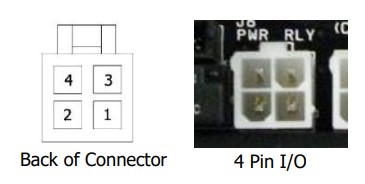 Herkoppel die voertuigbattery
Aanvanklike installasie Power-Up
Wanneer die UIM-module die eerste keer ingeprop word, probeer dit om die voertuig se VIN te verkry om voertuigdata op die OBD-netwerk te interpreteer. Die sleutel moet in die Run-posisie wees vir netwerkverkeer om teenwoordig te wees (enjin af is OK).
- Draai die aansitterskakelaar na die Run-posisie.
- Prop die 6-pen Data Link-aansluiting by die module in
• As die module-LED's “scroll” , dan het dit NIE 'n erkende VIN verkry nie. Die onderstel kan 'n nuwe modeljaar wees wat die module nie herken nie, of die onderstel het 'n onherkende enjin. Maak seker dat jou onderstel bo-aan bladsy een van hierdie instruksies gelys word. Kontak Intermotive Tech Support vir bystand.
• As geen LED's aangaan wanneer die module ingeprop en aangeskakel is nie, werk dit behoorlik. Gaan voort om die installasietoetsing te plaas.
UIM-modulemontering
Maak seker dat al die harnasse behoorlik gekoppel en geroetel is, en nie onder die dash area hang nie. Monteer die UIM-module met skroewe of dubbelzijdige band. Installeer die onderste paneelpaneel weer.
UIM Post-installasietoetsing
- Skakel die aansitter AAN om wakker te word en inisialiseer die UIM-module.
- Met die voorwaardes nagekom, maak seker dat alle verlangde uitsette korrek reageer volgens hul geprogrammeerde toestandstel (bv. verstektoestand van uitset 5 gaan laag wanneer enjin loop).
The UIM is properly installed only if it passes the above tests. If any irregular operational issues persist, recheck the condition set configuration. Contact InterMotive at 530-823-1048 for technical assistance.
Diagnostiek
Om die diagnostiese modus te betree, druk die rooi "Toets"-knoppie op die module met die aansitter aan. Daar is ses 'bladsye' van diagnostiese data. Elke keer as die Rooi "Toets"-knoppie vir 'n oomblik gedruk word, sal die module na die volgende 'bladsy' gaan. Die Status LED sal die bladsynommer flikker (bv. die Status LED sal 5 keer flikker wanneer in 'bladsy' 5).
Bladsy 1
Die LED's aan boord sal lig wanneer 'n ooreenstemmende las aktief is:
LED1 = Uitset #1
LED2 = Uitset #2
LED3 = Uitset #3
LED4 = Uitset #4
LED5 = Uitset #5
LED6 = Uitset #6
LED7 = Uitset #7
LED8 = Uitset #8
LED9 = Invoer #1
LED10 = Invoer #2
Bladsy 2
Die LED's aan boord sal lig wanneer ooreenstemmende voertuigdata opgespoor word:
LED1 = Transmissie
LED2 = RPM
LED3 = VSS (voertuigspoedsensor)
LED4 = Parkeerrem
LED5 = Diensrem
LED6 = APP (versnellerpedaalposisie)
LED7 = Sleutelposisie
LED8 = TFT (transmissievloeistoftemperatuur)
LED9 = ECT (enjin koelmiddel temperatuur)
LED10 = AAT (omringende lugtemperatuur)
Bladsy 3
Die LED's aan boord sal lig wanneer ooreenstemmende voertuigdata opgespoor word:
LED1 = FL (brandstofvlak)
LED2 = MIL (foutaanwyser lamp)
LED3 = ABS
LED4 = AC
LED5 = Agterdeur
LED6 = Bestuurder Voordeur
LED7 = Passasier Voordeur
LED8 = Bestuurder-agterdeur
LED9 = Passasier Agterdeur
LED10 = Richtingsein
Bladsy 4
Die LED's aan boord sal lig wanneer ooreenstemmende voertuigdata opgespoor word:
LED1 = ParkLamp
LED2 = LowBeam
LED3 = HiBeam
LED4 = DRL
LED5 = Alle Slot
LED6 = Alles Ontsluit
LED7 = Bestuurderdeur ontsluit
LED8 = Bestuurdersitplek
LED9 = Passasiersitplek
LED10 = Bestuurdergordel
Bladsy 5
Die LED's aan boord sal lig wanneer ooreenstemmende voertuigdata opgespoor word:
LED1 = Passasiersgordel
LED2 = EOP (enjin oliedruk)
LED3 = Demp
LED4 = Gevaar
LED5 = Lig
LED6 = Remwringkrag
LED7 = Motorwringkrag
LED8 = Odometer
LED9 = Nie gebruik nie
LED10 = VIN PnR Aktief
Bladsy 6
Voer probleemkodes uit
As daar 'n probleem met een van die UIM-uitsette is, sal die status-LED 'n tweesyferkode flikker terwyl dit in diagnostiese modus is, bladsy 6. 'n 1-1-kode beteken alles werk behoorlik. Die eerste syfer wat geflits word, sal ooreenstem met die uitvoernommer en die tweede syfer sal die spesifieke probleem aandui. Die tweede syfer kan wees:
- 2 – Uitsetfout (oorstroom of oorvoltage)
- 3 – Ongeldige data (Die data wat met die uitvoer geassosieer word, is ongeldig)
- 4 – Data het uitgetel (Die data wat met die uitvoer geassosieer word, het uitgetel)
- 5 – Onondersteunde data (Die data wat met die uitset geassosieer word, word nie op die huidige voertuig ondersteun nie)
Deur LED's kan een van die volgende foute aandui:
- LED's wat opeenvolgend een op 'n slag blaai, dui aan dat 'n ongeldige of onvolledige VIN vasgelê is.
- LED's wat van die middel na buite blaai, dui op 'n konfigurasiefout. Dit kan die gevolg wees van die opstel van die UIM vir een onderstel, maar die installering daarvan in 'n ander onderstel.
UIM werking
Deur die voertuig se aansitter aan te skakel, sal dit wakker word en die UIM-module inisialiseer. Uitsette word beheer op grond van die module se konfigurasie wat met die Intermotive UIM Programming Utility-program geskep is.
Wanneer die sleutel AF gedraai word, sal die UIM-module in 'n laekrag-slaapmodus gaan en sy uitsette sal afgeskakel word.
Dit kan tot vyf minute neem, en die Diagnostiese LED's (indien aktief) op die module sal een keer uitgaan in slaapmodus. Ander voertuigaktiwiteite soos om deure oop te maak, sleutel in die aansitter in te steek, ens. kan slaapmodus vertraag.
Dataskakeldeelnommers:
A-UIM301-B S-H33CX
A-UIM501-B S-H33AX-T
B-UIM502-B S-H133AX (Sien instruksies)
G-UIM502-B 840-00197 (Sien instruksies)
H-UIM502-B 840-00294
A-UIM515-B S-H33TX
A-UIM601-B S-H33NX
A-UIM601-BA S-H33AX
G-UIM601-B 840-00148
H-UIM601-B 840-00314
C-UIM701-B S-H133TAX (Sien instruksies)
A-UIM750-B S-H33TX
E-UIM750-B 840-00026 (Sien instruksies)
A-UIM752-B S-H33PX-T
C-UIM752-B S-H133TAX (Sien instruksies)
A-UIM760-B S-H33TX
C-UIM760-B S-H133TAX (Sien instruksies) UIMxxx-B
UIM301 S-M1200-145 UIM501 S-M1200-146
UIM502 S-M1200-08
UIM515 S-M1200-147
UIM601 S-M1200-149
UIM701 S-M1200-156
UIM750 S-M1200-150
UIM752 S-M1200-157
UIM760 S-M1200-123
Dien produkregistrasie in by www.intermotive.net
As die UIM enige stap in die Post Installation Toets misluk, review the installation instructions and the loaded configuration by running the Graphical User Interface application. If necessary, call InterMotive Technical Support at (530) 823-1048.
UIM-B-032624-CAD
InterMotive Inc.
12840 Earhart Ave
Auburn, CA 95602
Foon: (530) 823-1048
Faks: (530) 823-1516
www.intermotive.net
products@intermotive.net
UIM-B-032624-INS
Dokumente / Hulpbronne
 | UIMA-UIM301-B Upfitter Interface Module |
Verwysings
- InterMotive - Plug and play voertuigbeheerstelselswww.intermotive.net
- Gebruikershandleidingmanual.tools