

 Goeie Display Image2LCD sagteware Bitmap
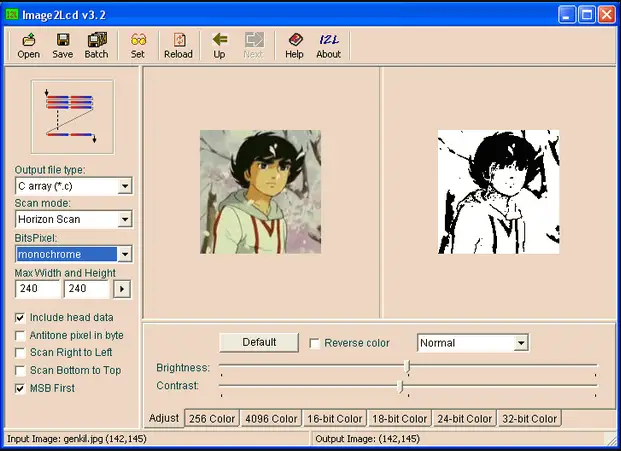
Spesifikasies:
- Ondersteunde ePaper-beelde: Monochroom, Drie-kleur, Vier-kleur, Ses-kleur, Sewe-kleur
- Kleur tabel: Windows-kleurtabel
- Uitset datatipes: Monochroom, 4-grys, 16-grys, 256-kleur grysskaal
- Maksimum breedte en hoogte: Aanpasbaar om by skermresolusie te pas
Produkgebruiksinstruksies:
ePaper Beeldskepping:
Wanneer jy ePaper-beelde skep, verwys na die kleurtabel wat verskaf word deur die Paint-sagteware wat by Windows kom. Skep 'n prent met dieselfde resolusie as die ePaper en stoor dit in bmp- of jpg-formaat.
Let wel: Vir driekleur ePaper-prente, verdeel die prent in twee afsonderlike prente: swart-en-wit en rooi-en-wit.
'n Inleiding tot ePaper Bitmap-omskakelingsagteware:
Om ePaper bitmaps om te skakel, gebruik die Image2LCD sagteware. Volg hierdie stappe:
- Laai die sagteware af van hierdie skakel.
- Installeer die sagteware deur die .exe uit te voer file.
- Registreer die sagteware met die verskafde registrasiekode: 0000-0000-0000-0000-6A3B.
- Voer jou voorbereide prent in die sagteware in vir omskakeling.
- Pas instellings soos uitvoerdatatipe, maksimum breedte en hoogte en kleuromkering aan soos nodig.
- Stoor die verwerkte beelddata na die gewenste plek.
ePaper Lys:
Klik op 'n ePaper-model om die ooreenstemmende bitmap-omskakeling uit te voer.
Gereelde vrae:
- V: Hoe kan ek 'n driekleur-ePaper-prent skep?
A: Om 'n driekleur-ePaper-prent te skep, verdeel die prent in twee afsonderlike prente: swart-en-wit en rooi-en-wit voordat dit met behulp van die Image2LCD-sagteware omgeskakel word. - V: Wat is die maksimum grysskaalmodus wat deur die sagteware ondersteun word?
A: Die sagteware ondersteun tot 256-kleur grysskaal vir sewe-kleur beelde.
Dalian Good Display Co., Ltd.
ePaper Beeldskepping
- Monochroom ePaper-prent, insluitend swart en wit

- Driekleur ePaper-prent, insluitend swart, wit en rooi of geel
 (
( )
) - Vierkleur ePaper-prent, insluitend swart, wit, rooi en geel
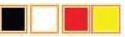
- Ses-kleur ePaper beeld, insluitend swart, wit, rooi, geel, blou en groen

- Sewe-kleur ePaper-prent, insluitend swart, wit, rooi, geel, blou, groen en oranje.

- Windows-kleurtabel
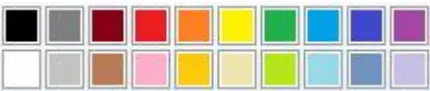 Wanneer jy ePaper-beelde skep, kan jy verwys na die kleurtabel wat deur die Paint verskaf word
sagteware wat by die Windows-stelsel kom. Jy moet 'n beeld skep met die
dieselfde resolusie as die ePaper en stoor die prent in bmp- of jpg-formaat.
Let wel: Voor die prentproduksie en bitmap-omskakeling vir 'n driekleur ePaper-prent, moet dit in twee afsonderlike beelde verdeel word: swart-en-wit en rooi-en-wit, soos in die prent hieronder getoon:

'n Inleiding tot ePaper Bitmap-omskakelingsagteware
ePaper bitmap omskakeling kan gedoen word met behulp van die Image2LCD sagteware. Laai die af
sagteware vanaf die volgende skakel:
(https://v4.cecdn.yun300.cn/100001_1909185148/image2lcd.zip).
Nadat u die sagteware afgelaai en onttrek het, sal u drie sien files. Die file met die .exe-formaat is die installasie file, en die file met die .htm-formaat bevat die registrasiekode. Dubbelklik op die .exe file om die sagteware te installeer. Nadat die sagteware geïnstalleer is, klik die “Registreer”-knoppie in die sagteware en voer die registrasiekode in: 0000 -0000-0000-0000-6A3B om die sagteware-registrasie te voltooi.
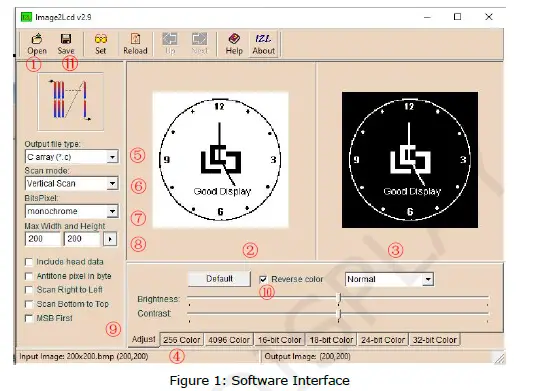
- Prentinvoer-knoppie
Voer die voorbereide prent in die sagteware in. - Beeldskerm-koppelvlak
Preview van ingevoerde beelde. - Beeldvoorverwerking-koppelvlak
Preview van beeldverwerking. - Beeldinligtingpaneel
Vertoon inligting soos resolusie en naam van die ingevoerde prent. - Uitset Data Tipe
Datatipe uitvoer na beeldverwerking. - Scan af
Rigting van beeldverwerking skandering, tipies insluitend horisontale en vertikale skandering. - Uitset Grysskaal
Prentgrysskaal sluit vier modusse in: monochroom, 4-grys, 16-grys en 256-kleur-grysskaal. Vir swart en wit beelde, kies monochroom; vir swart en wit met rooi en geel, kies 4-grys; vir sewe-kleur beelde, kies 256-kleur. - Maksimum breedte en hoogte
Stel die beeldresolusie in, wat gewoonlik ooreenstem met die skermresolusie. Nadat u die resolusieparameters ingevoer het, klik " ” om die instelling te voltooi
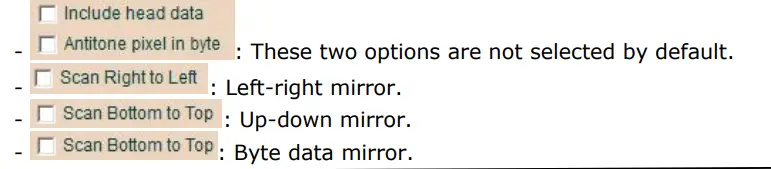
 - Skandeer spieëlverwerking
- Kleur inversie
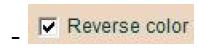 Kleur inversie.
 - Data stoor
 Stoor beelddata, verstek stoorplek is die C-skyf.
ePaper Lys
Let wel: Klik op 'n ePaper-model om na die ooreenstemmende bitmap-omskakeling te spring.
- Monochroom EPD
- 0.97 inch:GDEM0097T61、GDEW0097T50
1.02 inch:GDEW0102T4 、GDEW0102I4FC - 1.22 duim: GDEM0122T61
- 1.54 inch:GDEY0154D67、GDEM0154I61、GDEY0154D90LT、GDEW0154T8D、 GDEW0154I9FC
- 2.13 inch:GDEY0213B74、GDEY0213B75、GDEY0213D32LT、GDEM0213I61、 GDEW0213I5FD
- 2.15 duim: GDEW0215T11
- 2.66 inch:GDEY0266T90、GDEY0266T90H、GDEY0266D91LT
- 2.7 inch:GDEY027T91、GDEW027W3
- 2.9 inch:GDEY029T94、GDEY029D57LT、GDEW029I6FD
- 3.1 duim: GDEQ031T10
- 3.7 duim: GDEY037T03
- 4.2 inch:GDEY042T81、GDEM042T31、GDEM042I31、GDEW042T2
- 4.26 duim: GDEQ0426T82
- 5.79 duim: GDEY0579T93
- 5.83 duim: GDEY0583T81
- 7.5 duim: GDEY075T7
- 10.2 duim: GDEM102T91
- 11.6 duim: GDEY116T91
- 13.3 duim: GDEM133T91
- 0.97 inch:GDEM0097T61、GDEW0097T50
- Drie-kleur ePaper
- 0.97 duim: GDEM0097Z61
- 1.54 duim: GDEM0154Z90
- 2.13 duim: GDEY0213Z98
- 2.66 duim: GDEY0266Z90
- 2.7 inch: GDEM027Z71、GDEW027C44
- 2.9 duim: GDEY029Z95
- 3.7 duim: GDEY037Z03
- 4.2 duim: GDEY042Z98
- 5.79 duim: GDEY0579Z93
- 5.83 duim: GDEY0583Z31
- 7.5 duim: GDEY075Z08
- 10.2 duim: GDEM102Z91
- 11.6 duim: GDEY116Z91
- 13.3 duim: GDEM133Z91
- Vierkleur ePaper
- 0.97 duim: GDEM0097F51
- 1.54 inch:GDEY0154F51、GDEM00154F51H
- 2.13 duim: GDEY0213F51
- 2.66 inch:GDEY0266F51、GDEY0266F51H
- 2.9 inch:GDEY029F51、GDEY029F51H
- 3.5 duim: GDEM035F51
- 3.7 inch:GDEM037F51、GDEM037F52
- 4.2 duim: GDEM042F51
- 7.5 duim: GDEM075F52
- 10.2 duim: GDEM102F91
- Ses-kleur ePaper
- 4 duim: GDEP040E01
- 7.3 duim: GDEP073E01
- Sewe-kleur ePaper
- 5.65 duim: GDEP0565D90
- 7.3 duim: GDEY073D46
Stappe vir Bitmap-omskakeling van ePaper-prente
Voer prente in vir ePaper Bitmap-omskakeling
Maak die Image2LCD-sagteware oop, klik op die " ”-knoppie, en voer die prent in wat bitmap-omskakeling benodig. Die statusinligtingspaneel sal dan die resolusie vertoon en moet bitmap-omskakeling hê. Die statusinligtingspaneel sal dan die resolusie en naam van die ingevoerde prent vertoon.
 ePaper Bitmap-omskakeling-instellings
Ultra Chip reeks IC-modelle (na verwys as UC): UC8151D, UC8253, UC8276, UC8179 ens
Solomon-reeks IC-modelle (na verwys as SSD): SSD1680, SSD1681, SSD1677, SSD1683, ens.
Let wel: Die breedte en hoogte van die prent moet ooreenstem met dié van die ePaper-skerm
Nadat u die resolusie gestel het, klik "  ” om te bevestig.
Bitmap-omskakeling vir UC-reeks monochroom en driekleur papier
Vir monochrome en driekleur ePaper-vertonings onder 2.9 duim, moet jy "Vertikale skandering", "Monochroom", "Skandeer regs na links" en "Omgekeerde kleur" kies. Stel die resolusie wat ooreenstem met die ePaperdisplay, en klik dan " ” om die instellings te bevestig
Klik ten slotte " ” om die prent na 'n skikking om te skakel en dit te stoor met die uitbreiding “.C”.
- 0.97 duim: 184×88
- 1.02 duim: 128×80
- 1.54 duim: 152×152
- 2.13 duim: 212×104
- 2.15 duim: 208×112
- 2.66 duim: 296×152
- 2.7 duim: 264×176
- 2.9 duim: 296×128
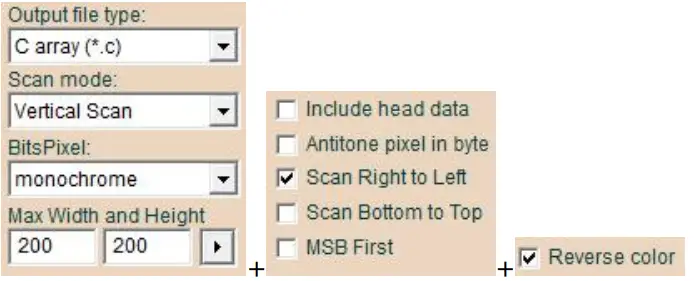
Nota 1: Nadat u die beeldresolusie-parameters ingevoer het, klik " ” om die instellings te bevestig.
Nota 2: Vir driekleur ePaper met swart, wit en rooi, moet een prent in twee prente verdeel word: swart-en-wit en rooi-en-wit. Voer dieselfde bitmap-omskakeling op beide beelde uit.
Kies vir 3.1 duim en 3.7 duim monochrome en driekleur ePaper-skerms
"Vertikale skandering," "Monochroom" en "Omgekeerde kleur." Stel die resolusie wat ooreenstem met die ePaper-skerm, en klik dan " ” om die instellings te bevestig. Ten slotte, klik " " om die prent na 'n skikking te omskep en stoor dit met die uitbreiding ".C".
- 3.1 duim: 320×240
3.7 duim: 416×240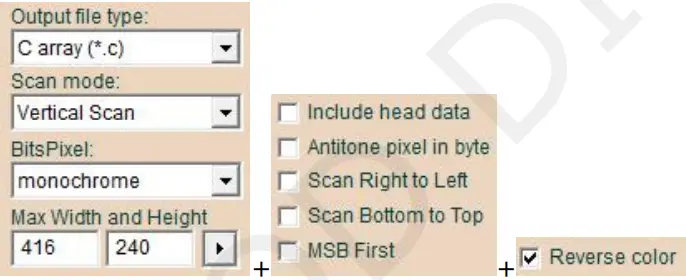 Nota 1: Nadat u die beeldresolusie-parameters ingevoer het, klik " " om die instellings te bevestig.
Nota 2: Vir driekleur ePaper met swart, wit en rooi, moet een prent in twee prente verdeel word: swart-en-wit en rooi-en-wit. Voer dieselfde bitmap-omskakeling op beide beelde uit.
Kies "Horizontale skandering" en "Monochroom" vir 5.83 duim monochrome en driekleur ePaper-skerms. Stel die resolusie wat ooreenstem met die ePaper-skerm, en klik dan
"  ” om die instellings te bevestig. Klik ten slotte "
  ” om die prent na 'n skikking om te skakel en dit te stoor met die uitbreiding “.C”. 5.83 duim: 648 x 480
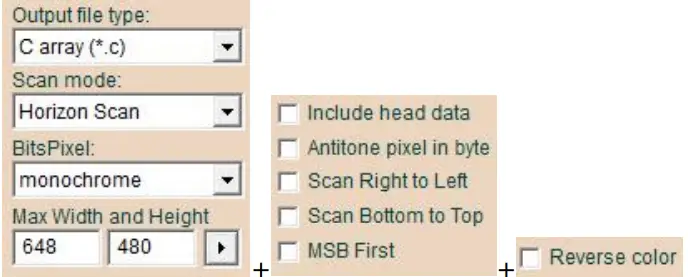 Nota 1: Nadat u die beeldresolusie-parameters ingevoer het, klik " " om die instellings te bevestig.
Nota 2: Vir driekleur ePaper met swart, wit en rooi, moet een prent in twee prente verdeel word: swart-en-wit en rooi-en-wit. Voer dieselfde bitmap-omskakeling op beide beelde uit.
Vir 4.2 duim en 7.5 duim monochrome en driekleur ePaper-skerms, kies "Horizontale skandering", "Monochroom" en "Omgekeerde kleur." Stel die resolusie wat ooreenstem met die ePaper-skerm, en klik dan " ” om die instellings te bevestig. Klik ten slotte op " ” om die prent na 'n skikking om te skakel en dit te stoor met die uitbreiding “.c”.
4.2 duim: 400×300
- 7.5 duim: 800×480
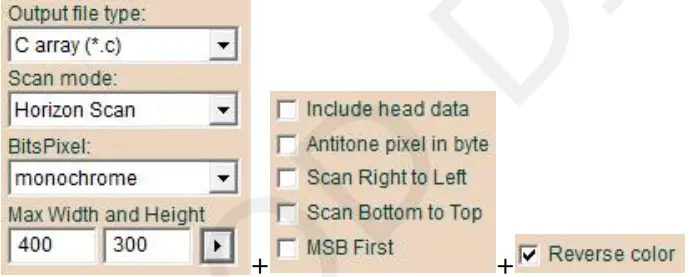
- Nota 1: Nadat u die beeldresolusie-parameters ingevoer het, klik op " ” om die instellings te bevestig.
- Nota 2: Vir driekleur ePaper met swart, wit en rooi, moet een prent in twee prente verdeel word: swart-en-wit en rooi-en-wit. Voer dieselfde bitmap-omskakeling op beide beelde uit
Bitmap-omskakeling vir SSD-reeks monochroom en driekleur ePaper
Vir monochrome en driekleur ePaper-vertonings onder 2.9 duim, kies "Vertikale skandering", "Monochroom" en "Omgekeerde kleur." Stel die resolusie wat ooreenstem met die Paper-skerm, en klik dan "A" om die instellings te bevestig. Ten slotte, klik "B" om die prent om te skakel na 'n skikking en stoor dit met die uitbreiding ".C".
- 0.97 duim: 184×88
- 1.22 duim: 176×192
- 1.54 duim lae resolusie: 152 × 152, 1.54 duim hoë resolusie: 200 × 200
- 2.13 duim lae resolusie: 212 × 104, 2.13 duim hoë resolusie: 250 × 122
- 2.66 duim lae resolusie: 296 × 152, 2.66 duim hoë resolusie: 360 × 184
- 2.7 duim: 264×176
2.9 duim lae resolusie: 296 × 128, 2.9 duim hoë resolusie: 384 × 168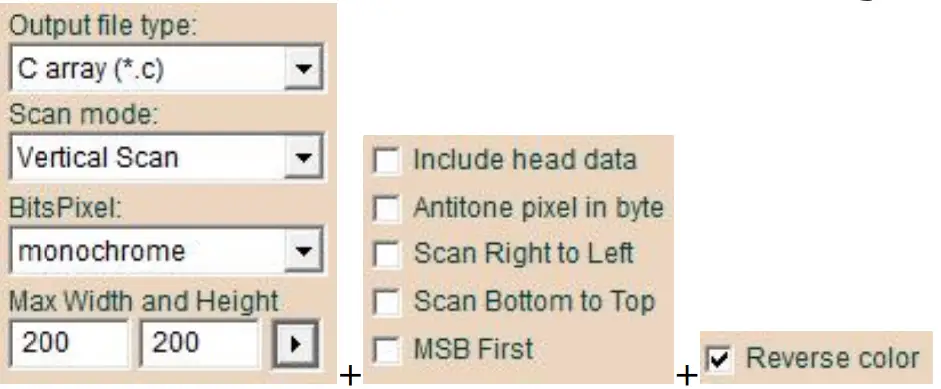 Nota 1: Nadat u die beeldresolusie-parameters ingevoer het, klik " " om die instellings te bevestig.
Nota 2: Vir driekleur ePaper met swart, wit en rooi, moet een prent in twee prente verdeel word: swart-en-wit en rooi-en-wit. Voer dieselfde bitmap-omskakeling op beide beelde uit.
Vir monochrome en driekleur ePaper-vertonings bo 4.2 duim (uitgesluit 4.26 duim en 5.79 duim), kies "Horizontale skandering", "Monochroom", "Skandeer onder na bo" en "Omgekeerde kleur." Stel die resolusie wat ooreenstem met die ePaper-skerm, en klik dan "  ” om die instellings te bevestig. Klik ten slotte "
  ” om die prent na 'n skikking om te skakel en dit te stoor met die uitbreiding “.C”.
- 4.2 duim: 400×300
- 10.2 duim: 960×640
- 11.6 duim: 960×640
- 13.3 duim: 960×680
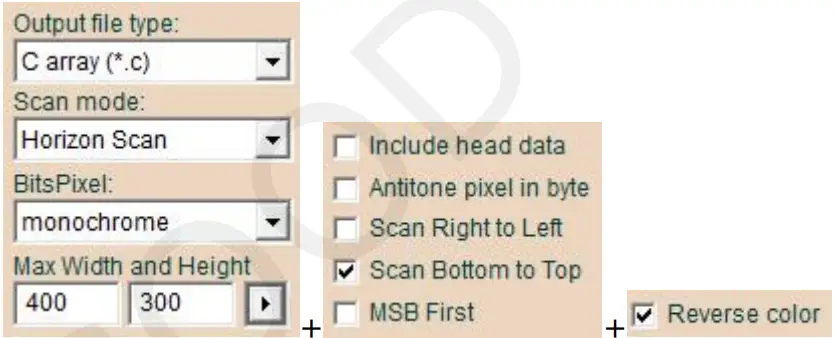
- Nota 1: Nadat u die beeldresolusie-parameters ingevoer het, klik op "
 ” om die instellings te bevestig.
 - Nota 2: Vir driekleur ePaper met swart, wit en rooi, moet een prent in twee prente verdeel word: swart-en-wit en rooi-en-wit. Voer dieselfde bitmap-omskakeling op beide beelde uit.
- Vir 4.26 duim monochrome ePaper-skerms, kies "Horizontale skandering", "Monochroom", "Skandeer regs na links" en "Omgekeerde kleur." Stel die resolusie wat ooreenstem met die ePaper-skerm, en klik dan " ” om die instellings te bevestig. Klik ten slotte op "
 ” om die prent na 'n skikking om te skakel en dit te stoor met die uitbreiding “.C”.
 - 4.26 duim: 800×480
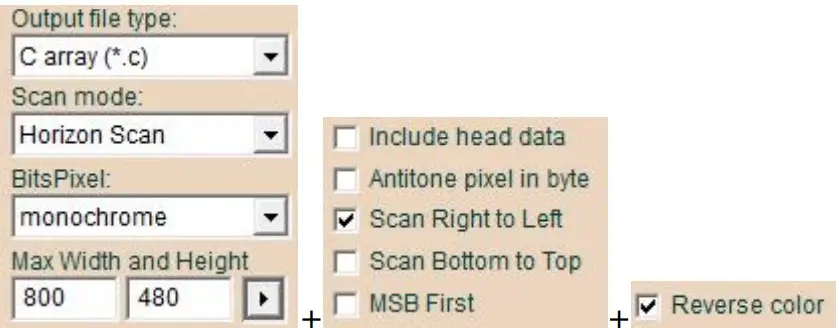
- Let wel: Nadat u die beeldresolusieparameters ingevoer het, klik " " om die instellings te bevestig.4)
- Vir 5.79 duim monochrome en driekleur ePaper-skerms, kies "Horizontale skandering."
- "Monochroom", "Skandeer regs na links" en "Skandeer onder na bo." Stel die resolusie
- wat ooreenstem met die ePaper-skerm, klik dan op "” om die instellings te bevestig. Klik uiteindelik"
 om die prent na 'n skikking om te skakel en dit te stoor met die uitbreiding ".C".
- 5.79 duim: 800×272
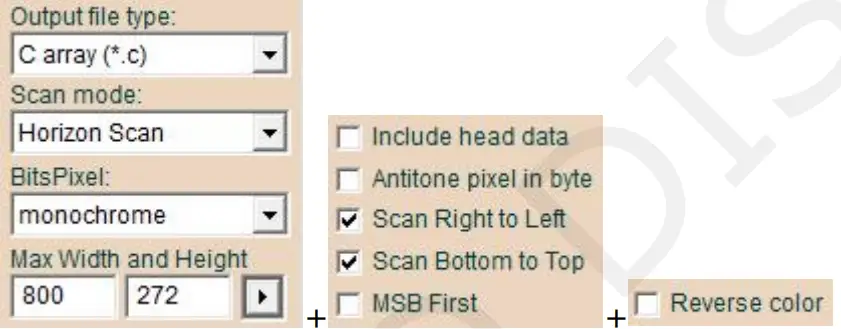
- 5.79 duim: 800×272
- Nota 1: Nadat u die beeldresolusie-parameters ingevoer het, klik "
 ” om die instellings te bevestig.
 - Nota 2: Vir driekleur ePaper met swart, wit en rooi, moet een prent in twee prente verdeel word: swart-en-wit en rooi-en-wit. Voer dieselfde bitmap-omskakeling op beide beelde uit.
Vierkleur ePaper Bitmap-omskakeling
Vir vierkleure ePaper-skerms onder 3.7 duim, kies "Vertikale skandering", "4 kleur" en "Skandeer regs na links." Stel die resolusie wat ooreenstem met die ePaper-skerm, en klik dan" ” om die instellings te bevestig. Klik ten slotte "  ” om die prent na 'n skikking om te skakel en dit te stoor met die uitbreiding “.C”.
- 0.97 duim: 184×88
- 1.54 duim lae resolusie: 152 × 152, 1.54 duim hoë resolusie: 200 × 200
- 2.13 duim: 250×122
- 2.66 duim lae resolusie: 296 × 152, 2.66 duim hoë resolusie: 360 × 184
- 2.9 duim lae resolusie: 296 × 128, 2.9 duim hoë resolusie: 384 × 168
- 3.5 duim: 384×184
- 3.7 duim: 416×240
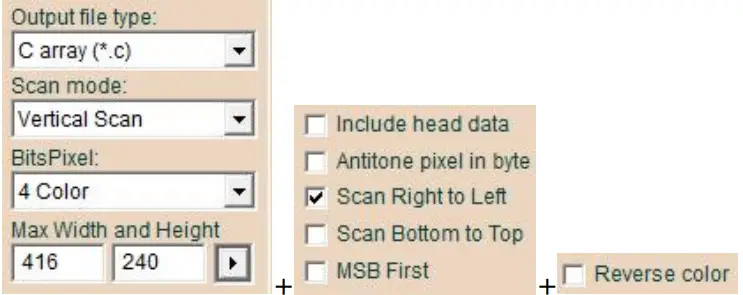
- Let wel: Nadat u die beeldresolusie-parameters ingevoer het, klik " ” om die instellings te bevestig.
Vir vierkleur-ePaper-vertonings bo 4.2 duim, kies "Horizontale skandering", "4 kleur" en "Skandeer regs na links." Stel die resolusie wat ooreenstem met die ePaper-skerm, en klik dan" ” om die instellings te bevestig. Ten slotte, klik " " om die prent na 'n skikking te omskep en stoor dit met die uitbreiding ".C".
- 4.2 duim: 400×300
- 5.83 duim: 648×480
- 7.5 duim: 800×480
- 10.2 duim: 960×640
- 13.3 duim: 960×680
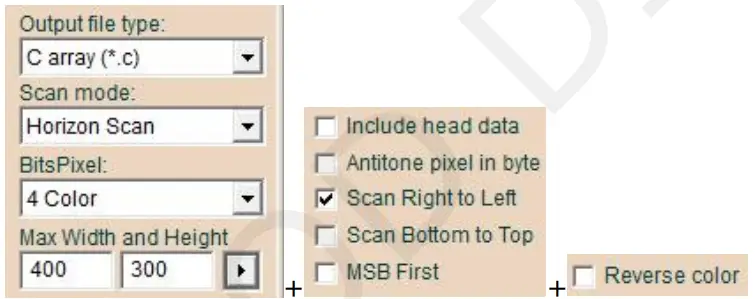 Let wel: Nadat u die beeldresolusie-parameters ingevoer het, klik " " om die instellings te bevestig.
Ses-kleur ePaper Bitmap Omskakeling
- Vir ses-kleur ePaper-vertonings, kies "Horizontale skandering" en "256 kleur." Stel die resolusie wat ooreenstem met die ePaper-skerm, en klik dan "
 ” om die instellings te bevestig.
 - Ten slotte, klik " ” om die prent na 'n skikking om te skakel en dit te stoor met die uitbreiding “.C”.
- 4 duim: 600×400
- 7.3 duim: 800×480
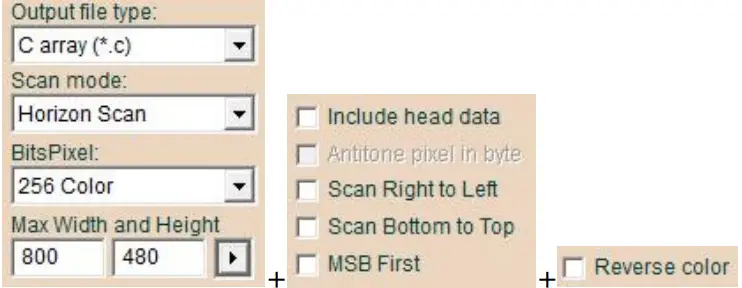
- Let wel: Nadat u die beeldresolusie-parameters ingevoer het, klik " " om die instellings te bevestig.
Sewe-kleur ePaper Bitmap Omskakeling
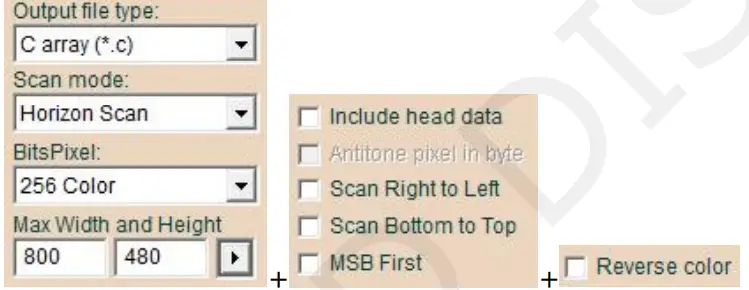
Vir sewe-kleur ePaper-vertonings, kies "Horizontale skandering" en "256 kleur." Stel die resolusie wat ooreenstem met die ePaper-vertoning, en klik dan " ” om die instellings te bevestig.
Klik ten slotte " ” om die prent na 'n skikking om te skakel en dit te stoor met die uitbreiding “.C”.
- 5.65 duim: 600×448
- 7.3 duim: 800×480
Skikkingsvervanging in bestuurderprogram
Vervang die skikkings van die ".C" file in die ooreenstemmende skikkings in die "Ap_29demo.h" file in die bestuurderprogram. Maak seker dat die skikkingsname ooreenstem met dié in die hooffunksie. Herstel die program en laai dit af na die mikrobeheerder.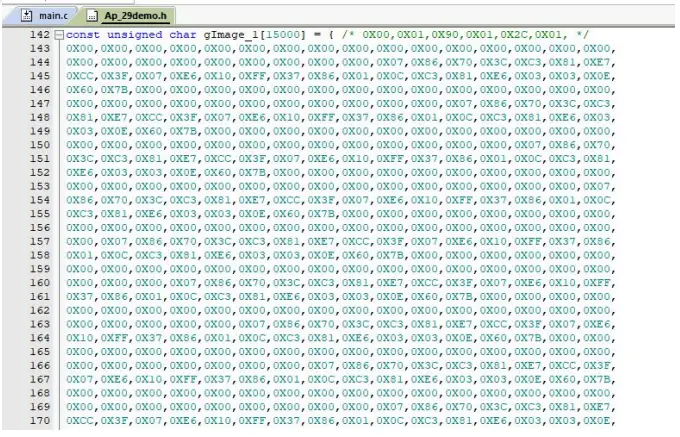 www.good-display.com
Dokumente / Hulpbronne
 | Image2LCD sagteware Bitmap-omskakeling |
Verwysings
- Gebruikershandleidingmanual.tools