

 T4c Multi Platform Wireless Game Controller
Gebruikershandleiding
 https://www.gamesir.hk/pages/manuals-gamesir-t4c
PAKKET INHOUD
Sikloon*! im LSB-C Cuble*: User Manuai*) | Dankie & Na-verkope dienskaart 'I Gamesr Sticker *] Sertifisering *] VEREISTES
- Skakel oor
- Windows 7/1 of hoër
- Android 8.0 of hoër
- ios 13 of hoër
TOESTELUITLEG VERBINDINGSSTATUS
| Tuis-knoppie | Beskrywing |
| Knipper stadig | Heraansluitingstatus in heraansluitingstatus. dit kan slegs deur die laaste gekoppelde toestel in hierdie modus verbind word. Hou die kontroleerder se saambindknoppie vir 2 sekondes om oorskakeling na die saambindstatus te dwing. |
| Vinnige knip | Koppelstatus in paringstatus, dit kan slegs deur die toestel gesoek en gepaar word. |
| Bestendig | Gekoppel |
Tuis KNOPPIE STATUS
| Kleur | Modus | Verbinding | Stelsel |
| Blou | Xlnput | A+Huis | Wen 7/10 of hoër, iOS 13 of hoër |
| Groen | Ontvanger | Y+Tuis | Wen 7/10 of hoër |
| Rooi | NS Pro | X+Tuis | Skakel oor |
| Geel | Android | B+Huis | Android 8.0 of hoër |
PAAR MET USB ONTVANGER
Die ontvanger is met die beheerder gepaar voordat dit die fabriek verlaat As die ontvanger nie behoorlik aan die beheerder gekoppel kan word tydens gebruik nie, gebruik asseblief die volgende metode om te herstel:
- Koppel die ontvanger in die USB-poort van die gekoppelde toestel en klik op die ontvanger se Koppel-knoppie. Die ontvanger se aanwyser sal vinnig flikker om aan te dui dat paringstatus ingevoer is.
- Wanneer die beheerder afgeskakel is, druk die Y+Tuisknoppies totdat die Tuisknoppie groen flikker. Hou dan die beheerder se saambindknoppie totdat die tuisknoppie vinnig flikker en wag vir die beheerder om met die ontvanger te koppel.
- Na 'n suksesvolle verbinding sal die ontvanger se aanwyser solied wit wees, en die beheerder se Home-knoppie bly solied.
KOPPEL AAN JOU PC VIA USB ONTVANGER
- Koppel die ontvanger in die rekenaar se USB-poort.
- Wanneer die beheerder afgeskakel is, druk kort op die Y+Home-knoppies. Die Tuis-knoppie sal stadig flikker om die herverbindingstatus in te voer. Wag vir die kontroleerder om met die ontvanger te koppel.
- Die volgende keer wat jy dit gebruik, druk net kort op die Tuis-knoppie om aan te skakel, en die beheerder sal die heraansluitingstatus betree om outomaties te koppel.
- As die beheerder nie die vorige keer met die Y+Home-knoppies gekoppel is nie, moet dit aangeskakel word met die knoppiekombinasies.
- In nie-skakelaarmodus sal die waardes van die A-knoppie en B-knoppie, en X-knoppie en ¥-knoppie van die beheerder omgeruil word.

KOPPEL AAN JOU TOESTEL VIA USB-KABEL
Gebruik die meegeleverde USB-C-kabel om die beheerder aan Switch te koppel.
- Om aan Switch te koppel, gaan na Switch se Tuiskieslys, tik Stelselinstellings »Beheerder en sensors> Pro-beheerder bedrade verbinding en stel dit op “Aan”.
- In nie-skakelaarmodus sal die waardes van die A-knoppie en B-knoppie, en X-knoppie en Y¥-knoppie van die beheerder omgeruil word.

VERBIND AAN iPHONE VIA BLUETOOTH
- Wanneer die beheerder afgeskakel is, druk kort die A+Home-knoppies om aan te skakel. Die Tuis-knoppie sal vinnig flikker.
- Skakel die foon se Bluetooth aan, klik Xbox Wireless Controller en koppel.
- Die Tuis-knoppie sal solied blou word om 'n suksesvolle verbinding aan te dui.
- Die volgende keer wat jy dit gebruik, druk net kort op die Tuis-knoppie om aan te skakel, en die beheerder sal die heraansluitingstatus betree om outomaties te koppel.
- as die beheerder nie die vorige keer met die A+Home-knoppies gekoppel is nie, moet dit aangeskakel word met die knoppiekombinasies.
- In nie-skakelaarmodus sal die waardes van die A-knoppie en B-knoppie, en X-knoppie en Y¥-knoppie van die beheerder omgeruil word.
 KOPPEL AAN ANDROID-TOESTELLE VIA BLUETOOTH
- Wanneer die beheerder afgeskakel is, druk kort die B+Home-knoppies om aan te skakel. Die Tuis-knoppie sal vinnig flikker.
- Skakel die telefoon se Bluetooth aan, klik GamesSir-Cyclone en koppel.
- Die Tuis-knoppie sal solied geel word om 'n suksesvolle verbinding aan te dui.
*Die volgende keer wat jy dit gebruik, druk net kort op die Tuis-knoppie om aan te skakel en die beheerder sal die heraansluitingstatus ingaan om outomaties te koppel.
*As die beheerder nie die vorige keer met die B+Home-knoppies gekoppel is nie, moet dit aangeskakel word met die knoppiekombinasies.
*In nie-skakelaarmodus sal die waardes van die A-knoppie en B-knoppie, en X-knoppie en Y¥-knoppie van die beheerder omgeruil word. VERBIND OM TE SKAKEL VIA BLUETOOTH
- Gaan na Switch se Tuiskieslys, kies “Beheerders” > “Verander greep/bestelling” om die paringskoppelvlak te betree.
- Wanneer die beheerder afgeskakel is, druk kort op die X+Home-knoppies om aan te skakel. Die Tuis-knoppie flikker vinnig om te wag vir saambinding.
- Die Tuis-knoppie sal solied rooi word om 'n suksesvolle verbinding aan te dui.
- Die volgende keer dat dit aan Switch koppel, druk net kort op die Home-knoppie en die konsole sal wakker word.
“As die beheerder nie die vorige keer met die X+Home-knoppies gekoppel is nie, moet dit aangeskakel word met die knoppiekombinasies.

TERUGKNOPPIES INSTELLINGS GEEN VOORINSTELLE KNOPPIEWAARDE NIE
Programmeerbaar as enkel- of multi-knoppie (tot 16)
Kan geprogrammeer word na A/8/x/¥/LB/RB/LT/RT/L3/R3/View/Menu/Tuis/Deel-knoppie/D=blokkie/Linkerstok/Regterstok
- Stel die L4/R4-knoppiewaarde: Hou die M+L4/R4-knoppies gelyktydig vas totdat die Home-knoppie stadig wit flikker. Druk die knoppie(s) wat jy na 14/R4 wil programmeer (enkel/multi-knoppie ondersteun), druk dan die L4/R4-knoppie. Wanneer die Home-knoppie na die moduskleur terugkeer, word die L4/R4-knoppiewaarde gestel.
*Vir multi-knoppie sal die intervaltyd van elke knoppie geaktiveer word volgens die werkingstyd tydens programmering. - Kanselleer die L4/R4-knoppiewaarde: Hou die M+L4/R4-knoppies gelyktydig vas totdat die Tuisknoppie stadig wit flikker. druk dan die L4/R4-knoppie. Wanneer die Home-knoppie na die moduskleur terugkeer, word die L4/R4-knoppiewaarde gekanselleer.
*Na 10 sekondes van onaktiwiteit tydens instelling, sal die kontroleerder outomaties die instellingsmodus verlaat en die knoppiewaarde sal dieselfde bly.
TURBO FUNKSIE
4 ratte in totaal, Stadig 12Hz/Middel 20Hz/vinnig 30Hz/Af Konfigureerbare knoppies: 4/B/x/Y/tB/RB/LT/RT
- Turbo-opstelling: Hou die M-knoppie in en druk dan die knoppie wat 'n Turbo-opstelling benodig om die stadige rat-turbo te aktiveer. Herhaal hierdie bewerking om deur die Turbo-rat te beweeg (stadig, Medium, Vinnig, Af).
- Vee alle Turbo-knoppies uit: Dubbeltik op die M-knoppie.
KNOPPIE KOMBINASIES
| Knoppie kombinasies | Beskrywings |
| Hou die M + LT/RT-knoppies vir 2 s  |
Aktiveer/deaktiveer haarsneller Nadat die hare-snellermodus aan is, sal die Home-knoppie outomaties verlig wanneer die LT/RT-knoppie gedruk word. •Die opstelling sal steeds gestoor word na herbegin |
M + D-pad se op/af |
Verhoog/Verminder grepe se vibrasie-intensiteit 5 ratte, 1ste rat vibrasie Af, 2de 25%, 3de 50%, 4de 75% (verstek), 5de 100% Die opstelling sal steeds gestoor word na herbegin |
| Hou die Kieslys + View knoppies vir 2s  |
*Ondersteun slegs in ontvanger en bedrade modus Skakel tussen Xlnput. NS Pro- en Android-modus en stel die modus reg wat vir hierdie verbindingswyse gebruik word (ontvanger/bedraad). Wanneer u op dieselfde manier verbind (Ontvanger/bedraad). dit sal steeds die geskakelde modus wees. *Nadat die Tuis-knoppie vir lOs gehou is om die beheerder af te skakel, sal die beheerder die platform outomaties bespeur soos voorheen wanneer dit aangeskakel word. |
| Hou die M + LS/RS knoppies vir 2s  |
Aktiveer/deaktiveer links/regterstokkie se 0-doosonemodus •Die opstelling sal steeds gestoor word na herbegin |
| Hou die M + B knoppies vir 2s  |
Wisselaar AB, XY Die opstelling sal steeds gestoor word na herbegin |
Stokke $ Snellers Kalibrasie
- Wanneer die beheerder aangeskakel is, hou die
 knoppies totdat die Tuis-knoppie stadig wit flikker.
 - Druk LT & RT tot hul maksimum reis 3 keer. Draai die stokke teen hul maksimum hoeke
- tye. Druk die B-knoppie. Die Tuis-knoppie sal na die moduskleur terugkeer om aan te dui dat die kalibrasie verby is.
Gyroscoop Kalbrasie
Plaas die beheerder op 'n plat oppervlak. Hou die M+Deel-knoppies vir 2 sekondes totdat die Tuis-knoppie rooi en blou afwisselend flikker. Die Tuis-knoppie sal na die moduskleur terugkeer om aan te dui dat die kalibrasie verby is.
AANPASSING VIA “GAMESIR APP”
Laai die Gamesir-app af by gamesir.hk op die telefoon of skandeer die QR-kode hieronder.
Gebruik GamesSir-toepassing vir firmware-opgradering, knoppietoetsing, aanpassing van stokke en snellersones, vibrasievlakbeheer, ens.
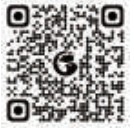 https://www.gamesir.hk/pages/gamesir-app
Stel die kontroleerder terug
Wanneer die beheerder se knoppies nie reageer nie, kan jy 'n pen gebruik om die Herstel-knoppie te druk vir 'n kragafskakeling.
 LEES ASSEBLIEF HIERDIE VOORSORGMAATREËLS SORGVULDIG
- BEVAT KLEIN ONDERDELE. Hou buite bereik van kinders onder die ouderdom van 3. Soek onmiddellike mediese hulp indien ingesluk of ingeasem
- MOENIE die produk naby vuur gebruik nie.
- MOENIE aan direkte sonlig of hoë temperature blootstel nie.
- MOENIE die produk in 'n vogtige of stowwerige omgewing los nie
- MOENIE die produk tref of veroorsaak dat dit val as gevolg van sterk impak nie
- Raak die USB-poort NIE direk aan nie, anders kan dit funksies veroorsaak.
- MOENIE kabelonderdele sterk buig of trek nie.
- Gebruik 'n sagte, droë lap terwyl u dit skoonmaak.
- MOENIE chemikalieë soos petrol of verdunner gebruik nie.
- MOENIE uitmekaar haal nie. herstel of wysig.
- MOENIE vir ander doeleindes as die oorspronklike doel gebruik nie. Ons is NIE verantwoordelik vir ongelukke of skade as dit vir nie-oorspronklike doeleindes gebruik word nie.
- MOENIE direk na die optiese lig kyk nie. Dit kan u oë beskadig.
- Kontak asseblief Gamesir of jou fokusverspreider as jy enige kwaliteitsorg of voorstelle het.
AFVAL ELEKTRIESE & ELEKTRIESE TOERUSTING INLIGTING
KORREKTE WEGDOEN VAN HIERDIE PRODUK (AFVAL ELEKTRIESE EN ELEKTRIESE TOERUSTING) Van toepassing in die Europese Unie en ander Europese lande met aparte versamelingstelsels Hierdie merk op die produk of meegaande dokumente beteken dat dit nie met algemene huishoudelike afval gemeng moet word nie. Vir behoorlike behandeling, herwinning en herwinning, neem asseblief hierdie produk na aangewese versamelpunte waar dit gratis aanvaar sal word. Alternatiewelik, in sommige lande kan jy dalk jou produkte aan jou plaaslike kleinhandelaar terugbesorg by die aankoop van 'n gelykwaardige nuwe produk. As u hierdie produk korrek weggooi, sal dit help om waardevolle hulpbronne te bespaar en enige potensiële negatiewe uitwerking op menslike gesondheid en die te voorkom
omgewing. wat andersins uit onvanpaste afvalhantering kan ontstaan. Huishoudelike gebruikers moet óf die kleinhandelaar kontak waar hulle hierdie produk gekoop het. of hul plaaslike regeringskantoor, vir besonderhede van waar en hoe hulle hierdie item vir omgewingsveilige herwinning kan neem. Besigheidsgebruikers moet hul verskaffer kontak vir verdere inligting. As jy dit doen, sal jy verseker dat jou weggedoen produk die nodige behandeling, herwinning en herwinning ondergaan, en sodoende negatiewe potensiële uitwerking op die omgewing en menslike gesondheid voorkom.
VERKLARING VAN KONFORMITEIT
 FCC WAARSKUWING
Hierdie toestel voldoen aan deel 15 van die FCC-reëls. Bediening is onderhewig aan die volgende twee voorwaardes (1) hierdie toestel mag nie skadelike steuring veroorsaak nie, en (2) hierdie toestel moet enige steuring wat ontvang word aanvaar. insluitend inmenging wat ongewenste werking kan veroorsaak.
Enige veranderinge of wysigings wat nie uitdruklik goedgekeur is deur die party wat verantwoordelik is vir voldoening nie, kan die gebruiker se magtiging om die toerusting te gebruik, vernietig.
LET WEL Hierdie toerusting is getoets en gevind dat dit voldoen aan die limiete vir 'n Klas B digitale toestel, ingevolge Deel 15 van die FCC Reëls. Hierdie perke is ontwerp om redelike beskerming teen skadelike inmenging in 'n residensiële installasie te bied. Hierdie toerusting genereer, gebruik en kan radiofrekwensie-energie uitstraal en, indien dit nie geïnstalleer en gebruik word in ooreenstemming met die instruksies nie, kan dit skadelike steurings vir radiokommunikasie veroorsaak.
Daar is egter geen waarborg dat inmenging nie in 'n spesifieke installasie sal voorkom nie.
Indien hierdie toerusting wel skadelike steuring vir radio- of televisie-ontvangs veroorsaak, wat bepaal kan word deur die toerusting af en aan te skakel, word die gebruiker aangemoedig om die steuring te probeer regstel deur een of meer van die volgende maatreëls
- Heroriënteer of verskuif die ontvangsantenna.
- Verhoog die skeiding tussen die toerusting en ontvanger.
- Koppel die toerusting aan 'n uitlaat op 'n stroombaan anders as dié waaraan die ontvanger gekoppel is.
- Raadpleeg die handelaar of 'n ervare radioTV-tegnikus vir hulp.
RF-waarskuwing vir draagbare toestel:
Die toestel is geëvalueer om aan algemene RF-blootstellingvereistes te voldoen. Die toestel kan gebruik word in draagbare blootstelling toestand sonder beperking.
IC WAARSKUWING
Hierdie toestel bevat lisensievrygestelde sender(s)/ontvanger(s) wat aan Innovation, Science and Economic Development Canade se lisensievrygestelde RSS(s) voldoen. Werking is onderhewig aan die volgende twee voorwaardes:
- Hierdie toestel mag nie steuring veroorsaak nie.
- Hierdie toestel moet enige steuring aanvaar, insluitend steuring wat ongewenste werking van die toestel kan veroorsaak.
 VERKLARING VAN VOLKOMING AAN EU-DIREKTIV
Hiermee verklaar Guangzhou Chicken Run Network Technology Co.. Ltd. dat hierdie GameSir-sikloonbeheerder voldoen aan Richtlijn 2014/30/EU, 2014/53/EU & 20I1/65/EU en sy wysiging (EU) 2015/863.
Net in spel
[ KLIËNTEDIENS |  https://www.gamesir.hk/pages/ask-for-help
Dokumente / Hulpbronne
 |
GAMESIR T4c Multi Platform Wireless Game Controller [pdfGebruikershandleiding T4c Multi-platform draadlose spelbeheerder, T4c, multiplatform draadlose spelbeheerder, platform draadlose spelbeheerder, draadlose spelbeheerder, spelbeheerder |


