


Toepassings GeekSmart-toepassing

Installeer die battery
Installeer die batterydeksel soos in stap 0 getoon; 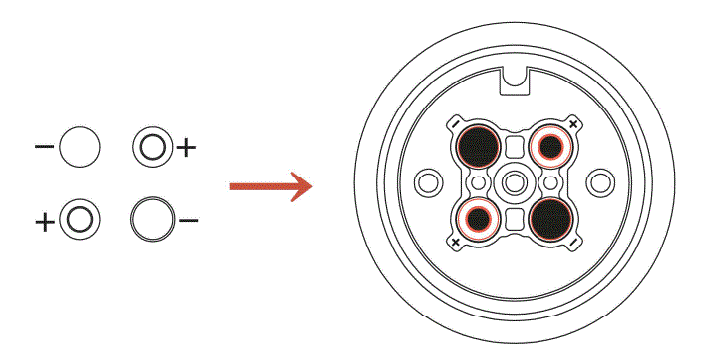
Voeg Bluetooth by APP {GEEK SMART}
- App aflaai instruksies
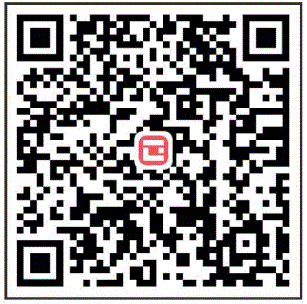
- Skandeer die OF-kode na regs, jy kan Android en iOS gebruik om die APP af te laai.
- Android-weergawe sagteware kan afgelaai word in die Google Play winkel. Soek “GeekSmart”.
- iOS-weergawe van die sagteware kan in die iPhone App Store afgelaai word. Soek “GeekSmart”.
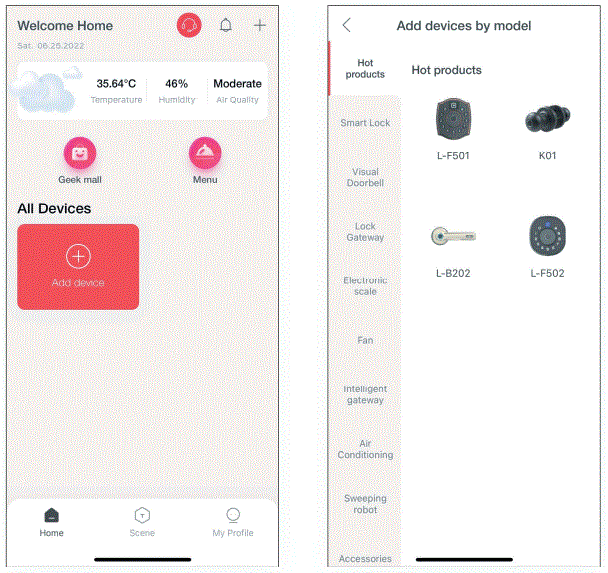
- Registreer en meld aan met jou selfoonnommer.
- Druk die"+" om 'n toestel by te voeg, vind "Slim slot" en teken "KOl" aan, klik en volg die aanwysings om die toestelbyvoeging en -gebruik te voltooi. (Let wel: Raak die vingerafdrukkop op die APP en die sluitskakel is vinniger om die Bluetooth wakker te maak. Na die skakel moet die administrateurvingerafdruk by die slotkant gevoeg word. As slegs Bluetooth gekoppel is sonder om 'n vingerafdruk by te voeg, is die slot steeds in die fabriekservaring-modus).
- Voeg administrateurvingerafdruk by (om aan die slotkant te werk) Ledebestuur ➔Lede➔ klik”+”➔ vul die naam en ander data in➔ Rolinstelling kies “Administrateur”➔ terug na Lede-koppelvlak ➔klik op die rekening wat jy net geskep het➔ klik ( voeg by)➔ (werk volgens die opdrag wat op die selfoon vertoon word), nadat die byvoeging suksesvol is, kan die vingerafdruk ontsluit word.
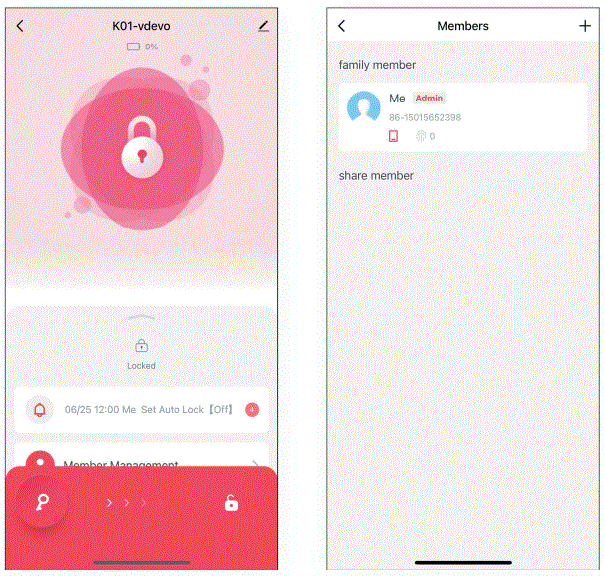
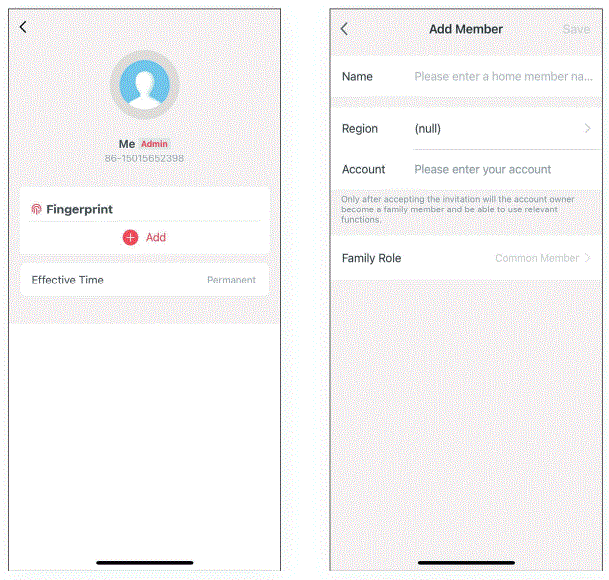 LET WEL: SLEGS die eerste BLE-gekoppelde selfoon kan die prioriteit Admin wees, wat die magtiging het om die slot te bestuur, insluitend die byvoeging of verwydering van die vingerafdruk, BLE-ontsluit; enige ander gebruikers of administrateurs het nie die magtiging om die slot, BLE-ontsluit of afstandbeheer te bestuur nie.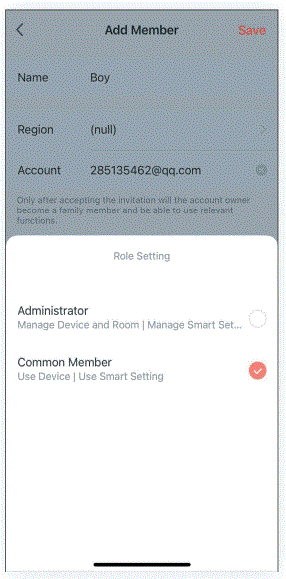
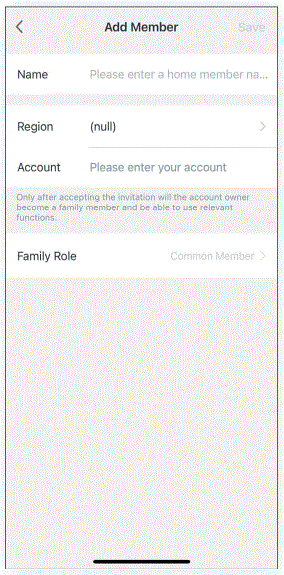
- Voeg gewone gebruikervingerafdruk by (werk aan die sluitkant) Ledebestuur ➔Lede➔ klik”+” ➔vul naam en ander data in ➔ Rolinstelling kies “Gemeenskaplike lid”➔terug na Lede-koppelvlak➔ klik op die rekening wat jy sopas geskep het➔ klik ( Voeg by)➔ (werk volgens die opdrag wat op die selfoon vertoon word), nadat die byvoeging suksesvol is, kan die vingerafdruk ontsluit word.
- Vee vingerafdruk uit (werk aan die sluitkant) Ledebestuur➔ klik {vingerafdruk-ikoon) van XXXX ➔ klik (vingerafdruk moet uitgevee word)➔ (werk volgens die prompt wat op die selfoon vertoon word), nadat die uitvee suksesvol is, kan die vingerafdruk nie ontsluit word.
Let wel: Die slotkant moet 'n administrateur-vingerafdruk behou.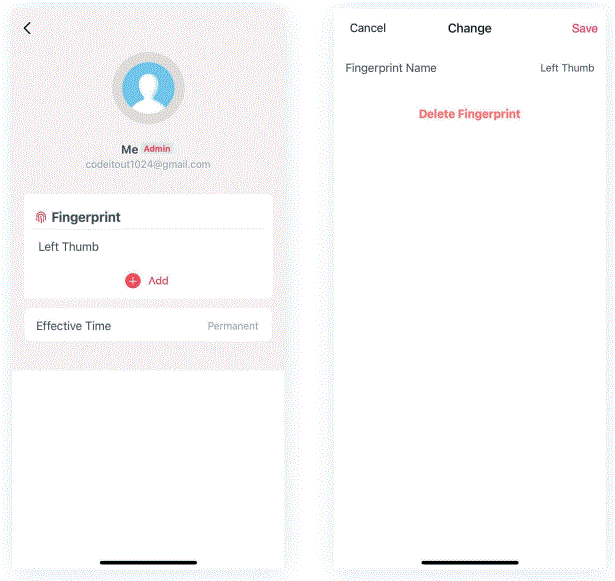
- Afstandontsluiting
Instellings➔ Afstandontsluit klik (oop ikoon). Let wel: Die poort kan slegs op afstand ontsluit word.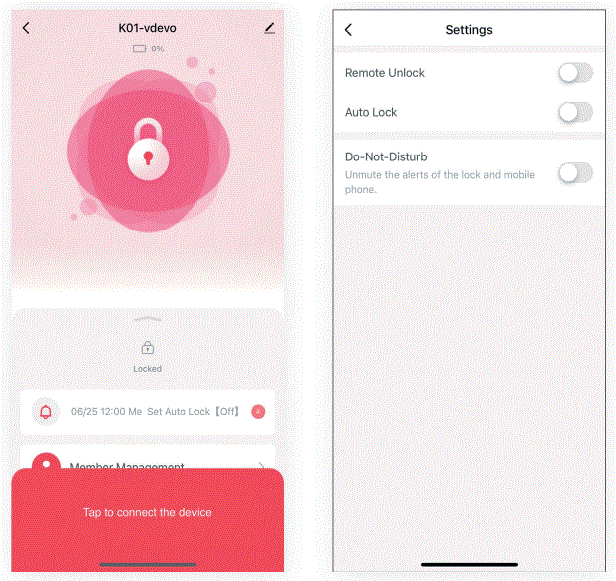
- Outomatiese slot
Instellings-tOuto-sluit (ikoon is aan), dit kan outomaties gesluit word na die vertragingstyd; Outo-sluit (ikoon is af), vingerafdruk of selfoon APP sal nie outomaties gesluit word nadat dit begin is nie (gewoonlik oop), gaan voort APP Dit sal outomaties toegemaak word nadat dit outomaties gesluit is (die ikoon is aangeskakel) en ontsluit met 'n vingerafdruk of selfoon APP.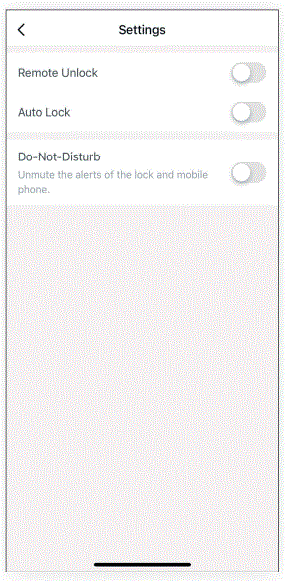
Let wel: Ander bewerkings word uitgevoer volgens die instruksies op die mobiele APP-koppelvlak.
Sleutel ontsluit
Druk die skroef in die agterkant van die voorste knop, die vingerafdruk kopbedekking sal uitkom sodat jy maklik kan trek en draai. Trek die vingerafdrukkopdeksel uit, draai die sleutel 90° om te ontsluit, draai dan die voorste bal om die deur oop te maak. 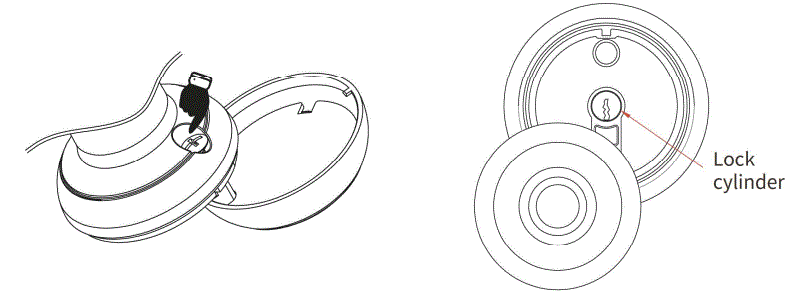
Aanwyser Lig
- Voeg vingerafdruk by
Die skakel is suksesvol (die vingerafdrukkoplig word blou om die opdrag aan te dui). - Vingerafdruk, selfoon APP ontsluit
Sukses (die gonser piep een keer, en die vingerafdrukkoplig flikker groen om 'n opdrag aan te dui). Misluk (die gonser piep twee keer, en die vingerafdrukkoplig flikker rooi om 'n opdrag aan te dui). - Lae krag
Nadat die vingerafdruk en mobiele APP suksesvol ontsluit is (die gonser piep een keer, die vingerafdrukkop flits groen en dan rooi).
Ander instruksies
- In die fabriekstoestand kan enige vingerafdruk ontsluit word.
- Hoe kom jy terug na die fabriekstoestand? Gebruik Pin om die instellingsknoppie in die agterste Knop vir 5 sekondes te druk (die gonser piep een keer, die vingerafdrukkop flikker groen) Terug na fabriekstoestand slaag.
FCC waarskuwing
Enige veranderinge of wysigings wat nie uitdruklik goedgekeur is deur die party wat verantwoordelik is vir voldoening nie, kan die gebruiker se magtiging om die toerusting te gebruik, vernietig.
Let wel: Hierdie toerusting is getoets en gevind dat dit voldoen aan die limiete vir 'n Klas B digitale toestel, ooreenkomstig deel 15 van die FCC Reëls. Hierdie perke is ontwerp om redelike beskerming teen skadelike inmenging in 'n residensiële installasie te bied. Hierdie toerusting genereer gebruike en kan radiofrekwensie-energie uitstraal en, indien dit nie geïnstalleer en gebruik word in ooreenstemming met die instruksies nie, kan dit skadelike steurings vir radiokommunikasie veroorsaak. Daar is egter geen waarborg dat inmenging nie in 'n spesifieke installasie sal voorkom nie. Indien hierdie toerusting wel skadelike steurings vir radio- of televisie-ontvangs veroorsaak, wat bepaal kan word deur die toerusting af en aan te skakel, word die gebruiker aangemoedig om die steuring deur een of meer van die volgende maatreëls te probeer regstel:
- Heroriënteer of verskuif die ontvangsantenna.
- Verhoog die skeiding tussen die toerusting en ontvanger.
- Koppel die toerusting aan 'n uitlaat op 'n stroombaan anders as dié waaraan die ontvanger gekoppel is.
- Raadpleeg die handelaar of 'n ervare radio-/TV-tegnikus vir hulp.
Hierdie toestel voldoen aan deel 15 van die FCC-reëls. Werking is onderhewig aan die volgende twee voorwaardes:
- Hierdie toestel mag nie skadelike steurings veroorsaak nie, en
- hierdie toestel moet enige steuring wat ontvang word aanvaar, insluitend steuring wat ongewenste werking kan veroorsaak.
Adres:
GEEK TECHNOLOGY CO LTD. 120 Route 46 West, Parsippany, NJ 07054,
Toll-Free 1-844-801-8880/ (862)352-0406
Dokumente / Hulpbronne
 | GeekSmart-toepassing |
Verwysings
- Gebruikershandleidingmanual.tools