


AMD RAID-opstelling verduidelik en getoets
Spesifikasies
- Produk Naam: AMD RAID Installasiegids
- Funksionaliteit: Konfigureer RAID-funksies met behulp van die aanboord FastBuild BIOS-nutsprogram
- Ondersteunde RAID-vlakke: RAID 0, RAID 1, RAID 10
- Verenigbaarheid: Hang af van die moederbordmodel
Produkgebruiksinstruksies
- AMD BIOS RAID Installasiegids
Die AMD BIOS RAID-installasiegids verskaf instruksies om RAID-funksies op te stel deur die aanboord FastBuild BIOS-nutsmiddel onder die BIOS-omgewing te gebruik. - Inleiding tot RAID
RAID staan vir Redundant Array of Independent Disks, wat twee of meer hardeskyfskywe in een logiese eenheid kombineer. Vir optimale werkverrigting, gebruik identiese aandrywers van dieselfde model en kapasiteit wanneer 'n RAID-stel geskep word. - RAID 0 (Datastriping)
RAID 0 optimaliseer twee identiese hardeskyfdryf om data parallel te lees en te skryf, wat datatoegang en berging verbeter met verhoogde data-oordragtempo's. - WAARSKUWING:
RAID 0 bied nie fouttoleransie nie. Om enige HDD's in 'n RAID 0-konfigurasie te koppel, kan dataskade of verlies veroorsaak. - RAID 1 (Dataspieëling)
RAID 1 kopieer en hou 'n identiese beeld van data van een skyf na 'n tweede skyf in stand, wat databeskerming en fouttoleransie bied. - RAID 10 (Stripe Mirroring)
RAID 10 kombineer die werkverrigting van datastroop (RAID 0) en die fouttoleransie van skyfspieëling (RAID 1) vir verbeterde werkverrigting en veerkragtigheid. - RAID-konfigurasies Voorsorgmaatreëls
Wanneer 'n RAID 0-skikking vir werkverrigting geskep word, gebruik twee nuwe aandrywers van dieselfde grootte. Die gebruik van aandrywers van verskillende groottes sal die totale bergingskapasiteit beperk tot die grootte van die kleiner skyf. - AMD Windows RAID-installasiegids
Gedetailleerde instruksies oor die skep en verwydering van RAID-volumes onder Windows. - Skep 'n RAID-volume onder Windows
Stap-vir-stap gids oor die skep van 'n RAID-volume in 'n Windows-omgewing. - Vee 'n RAID-skikking onder Windows uit
Instruksies vir die verwydering van 'n RAID-skikking in Windows.
AMD BIOS RAID Installasiegids
Die BIOS-skermkiekies in hierdie gids is slegs vir verwysing en kan verskil van die presiese instellings vir jou moederbord. Die werklike opstellingsopsies wat u sal sien, sal afhang van die moederbord wat u koop. Verwys asseblief na die produkspesifikasiebladsy van die model wat jy gebruik vir inligting oor RAID-ondersteuning. Omdat die moederbordspesifikasies en die BIOS-sagteware opgedateer kan word, sal die inhoud van hierdie dokumentasie onderhewig wees aan verandering sonder kennisgewing. AMD BIOS RAID-installasiegids is 'n instruksie vir jou om RAID-funksies op te stel deur die aanboord FastBuild BIOS-nutsmiddel onder die BIOS-omgewing te gebruik. Nadat jy 'n SATA-drywerdisket gemaak het, druk [F2] of [Del] om BIOS-opstelling te betree om die opsie na RAID-modus te stel deur die gedetailleerde instruksies van die "Gebruikershandleiding" in ons ondersteunings-CD te volg, dan kan jy begin om die onboard RAID Option ROM Utility om RAID op te stel.
Inleiding tot RAID
Die term "RAID" staan vir "Redundant Array of Independent Disks", wat 'n metode is wat twee of meer hardeskyfskywe in een logiese eenheid kombineer. Vir optimale werkverrigting, installeer asseblief identiese aandrywers van dieselfde model en kapasiteit wanneer 'n RAID-stel geskep word.
RAID 0 (Datastriping)
RAID 0 word data-stroop genoem, optimaliseer twee identiese hardeskyfdryf om data in parallelle, verweefde stapels te lees en te skryf. Dit sal datatoegang en berging verbeter aangesien dit die data-oordragtempo van 'n enkele skyf alleen sal verdubbel terwyl die twee hardeskywe dieselfde werk as 'n enkele aandrywer verrig, maar teen 'n volgehoue data-oordragtempo.
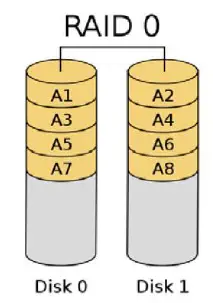
WAARSKUWING!!
Alhoewel die RAID 0-funksie die toegangswerkverrigting kan verbeter, bied dit geen fouttoleransie nie. Warmprop enige HDD's van die RAID 0-skyf sal dataskade of dataverlies veroorsaak.
RAID 1 (Dataspieëling)
RAID 1 word dataspieëling genoem wat 'n identiese beeld van data van een skyf na 'n tweede skyf kopieer en in stand hou. Dit bied databeskerming en verhoog fouttoleransie vir die hele stelsel aangesien die skyfskikkingbestuursagteware alle toepassings na die oorlewende aandrywer sal stuur aangesien dit 'n volledige kopie van die data in die ander skyf bevat as een aandrywer faal.3

RAID 5 (Blokstroop met verspreide pariteit)
RAID 5 stroop data en versprei pariteitsinligting oor die fisiese dryf saam met die datablokke. Hierdie organisasie verhoog werkverrigting deur toegang tot verskeie fisiese aandrywers gelyktydig vir elke operasie te verkry, sowel as fouttoleransie deur pariteitsdata te verskaf. In die geval van 'n fisiese dryffout, kan data herbereken word deur die RAID-stelsel gebaseer op die oorblywende data en die pariteitsinligting. RAID 5 maak doeltreffend gebruik van hardeskywe en is die mees veelsydige RAID-vlak. Dit werk goed vir files, databasisse, toepassings, en web bedieners.

RAID 10 (Stripe Mirroring)
RAID 0-aandrywers kan met RAID 1-tegnieke weerspieël word, wat lei tot 'n RAID 10-oplossing vir verbeterde werkverrigting plus veerkragtigheid. Die beheerder kombineer die werkverrigting van datastroop (RAID 0) en die fouttoleransie van skyfspieëling (RAID 1). Data word oor verskeie dryf gestreep en op 'n ander stel dryf gedupliseer.4

RAID-konfigurasies Voorsorgmaatreëls
- Gebruik asseblief twee nuwe aandrywers as jy 'n RAID 0 (striping) skikking vir werkverrigting skep. Dit word aanbeveel om twee SATA-aandrywers van dieselfde grootte te gebruik. As jy twee aandrywers van verskillende groottes gebruik, sal die hardeskyf met kleiner kapasiteit die basiese stoorgrootte vir elke skyf wees. Byvoorbeeldample, as een hardeskyf 'n 80GB-bergingskapasiteit het en die ander hardeskyf 60GB het, word die maksimum bergingskapasiteit vir die 80GB-skyf 60GB, en die totale bergingskapasiteit vir hierdie RAID 0-stel is 120 GB.
- Jy kan twee nuwe aandrywers of 'n bestaande aandrywer en 'n nuwe aandrywer gebruik om 'n RAID 1 (spieëling) skikking vir databeskerming te skep (die nuwe aandrywer moet dieselfde grootte of groter as die bestaande skyf wees). As jy twee aandrywers van verskillende groottes gebruik, sal die hardeskyf met kleiner kapasiteit die basiese stoorgrootte wees. Byvoorbeeldample, as een hardeskyf 'n 80 GB-bergingskapasiteit het en die ander het 60 GB, is die maksimum bergingskapasiteit vir die RAID 1-stel 60 GB.
- Verifieer asseblief die status van jou hardeskywe voordat jy jou nuwe RAID-skikking opstel.
WAARSKUWING!!
Rugsteun asseblief jou data of jy skep RAID-funksies. Wanneer RAID geskep word, sal die stelsel vra of jy wil "Vee skyfdata uit" of "word aanbeveel om sthatyoyouYes", a," dan sal jou toekomstige datagebou onder 'n skraal omgewing werk.
UEFI RAID-konfigurasie
Stel 'n RAID-skikking op met UEFI Setup Utility en installeer Windows
STAP 1: Stel UEFI op en skep 'n RAID-skikking
- Terwyl die stelsel begin, druk die [F2] of [Del] sleutel om die UEFI-opstellingsprogram in te voer.
- Gaan na Gevorderde\bergingkonfigurasie.
- Stel "SATA Mode" op .

- Gaan na Advanced\AMD PBS\AMD Common Platform Module en stel "NVMe RAID mode" op .

- Druk [F10] om jou veranderinge te stoor en af te sluit, en gaan dan weer die UEFI-opstelling in.
- Nadat die voorheen veranderde instellings gestoor is via [F10] en die stelsel herlaai is, word die "RAIDXpert2 Configuration Utility" submenu beskikbaar. 7.

- Gaan na Advanced\RAIDXpert2 Configuration Utility\Array Management, en vee dan die bestaande skyfskikkings uit voordat 'n nuwe skikking geskep word. Selfs as jy nog nie enige RAID-skikking opgestel het nie, moet jy dalk eers "Delete Array" gebruik.


- Gaan na Advanced\RAIDXpert2 Configuration Utility\Array Management\Create Array

- Kies "RAID-vlak"

- Kies "Kies fisiese skywe".

- Verander "Select Media Type" na "SSD" of laat by "BEIDE"

 Kies "Create Array".
- Kies "Kies fisiese skywe".
- Druk [F10] om te stoor om af te sluit.
- *Neem asseblief kennis dat die UEFI-skermkiekies wat in hierdie installasiegids gewys word, slegs vir verwysing is. Verwys asseblief na ASRock's webwebwerf vir besonderhede oor elke model. https://www.asrock.com/index.asp
AMD RAID-opstelling verduidelik en getoets
Spesifikasies
- Produk Naam: AMD RAID Installasiegids
- Funksionaliteit: Konfigureer RAID-funksies met behulp van die aanboord FastBuild BIOS-nutsprogram
- Ondersteunde RAID-vlakke: RAID 0, RAID 1, RAID 10
- Verenigbaarheid: Hang af van die moederbordmodel
Produkgebruiksinstruksies
- AMD BIOS RAID Installasiegids
Die AMD BIOS RAID-installasiegids verskaf instruksies om RAID-funksies op te stel deur die aanboord FastBuild BIOS-nutsmiddel onder die BIOS-omgewing te gebruik. - Inleiding tot RAID
RAID staan vir Redundant Array of Independent Disks, wat twee of meer hardeskyfskywe in een logiese eenheid kombineer. Vir optimale werkverrigting, gebruik identiese aandrywers van dieselfde model en kapasiteit wanneer 'n RAID-stel geskep word. - RAID 0 (Datastriping)
RAID 0 optimaliseer twee identiese hardeskyfdryf om data parallel te lees en te skryf, wat datatoegang en berging verbeter met verhoogde data-oordragtempo's. - WAARSKUWING:
RAID 0 bied nie fouttoleransie nie. Om enige HDD's in 'n RAID 0-konfigurasie te koppel, kan dataskade of verlies veroorsaak. - RAID 1 (Dataspieëling)
RAID 1 kopieer en hou 'n identiese beeld van data van een skyf na 'n tweede skyf in stand, wat databeskerming en fouttoleransie bied. - RAID 10 (Stripe Mirroring)
RAID 10 kombineer die werkverrigting van datastroop (RAID 0) en die fouttoleransie van skyfspieëling (RAID 1) vir verbeterde werkverrigting en veerkragtigheid. - RAID-konfigurasies Voorsorgmaatreëls
Wanneer 'n RAID 0-skikking vir werkverrigting geskep word, gebruik twee nuwe aandrywers van dieselfde grootte. Die gebruik van aandrywers van verskillende groottes sal die totale bergingskapasiteit beperk tot die grootte van die kleiner skyf. - AMD Windows RAID-installasiegids
Gedetailleerde instruksies oor die skep en verwydering van RAID-volumes onder Windows. - Skep 'n RAID-volume onder Windows
Stap-vir-stap gids oor die skep van 'n RAID-volume in 'n Windows-omgewing. - Vee 'n RAID-skikking onder Windows uit
Instruksies vir die verwydering van 'n RAID-skikking in Windows.
AMD BIOS RAID Installasiegids
Die BIOS-skermkiekies in hierdie gids is slegs vir verwysing en kan verskil van die presiese instellings vir jou moederbord. Die werklike opstellingsopsies wat u sal sien, sal afhang van die moederbord wat u koop. Verwys asseblief na die produkspesifikasiebladsy van die model wat jy gebruik vir inligting oor RAID-ondersteuning. Omdat die moederbordspesifikasies en die BIOS-sagteware opgedateer kan word, sal die inhoud van hierdie dokumentasie onderhewig wees aan verandering sonder kennisgewing. AMD BIOS RAID-installasiegids is 'n instruksie vir jou om RAID-funksies op te stel deur die aanboord FastBuild BIOS-nutsmiddel onder die BIOS-omgewing te gebruik. Nadat jy 'n SATA-drywerdisket gemaak het, druk [F2] of [Del] om BIOS-opstelling te betree om die opsie na RAID-modus te stel deur die gedetailleerde instruksies van die "Gebruikershandleiding" in ons ondersteunings-CD te volg, dan kan jy begin om die onboard RAID Option ROM Utility om RAID op te stel.
Inleiding tot RAID
Die term "RAID" staan vir "Redundant Array of Independent Disks", wat 'n metode is wat twee of meer hardeskyfskywe in een logiese eenheid kombineer. Vir optimale werkverrigting, installeer asseblief identiese aandrywers van dieselfde model en kapasiteit wanneer 'n RAID-stel geskep word.
RAID 0 (Datastriping)
RAID 0 word data-stroop genoem, optimaliseer twee identiese hardeskyfdryf om data in parallelle, verweefde stapels te lees en te skryf. Dit sal datatoegang en berging verbeter aangesien dit die data-oordragtempo van 'n enkele skyf alleen sal verdubbel terwyl die twee hardeskywe dieselfde werk as 'n enkele aandrywer verrig, maar teen 'n volgehoue data-oordragtempo.
WAARSKUWING!!
Alhoewel die RAID 0-funksie die toegangswerkverrigting kan verbeter, bied dit geen fouttoleransie nie. Warmprop enige HDD's van die RAID 0-skyf sal dataskade of dataverlies veroorsaak.
RAID 1 (Dataspieëling)
RAID 1 word dataspieëling genoem wat 'n identiese beeld van data van een skyf na 'n tweede skyf kopieer en in stand hou. Dit bied databeskerming en verhoog fouttoleransie vir die hele stelsel aangesien die skyfskikkingbestuursagteware alle toepassings na die oorlewende aandrywer sal stuur aangesien dit 'n volledige kopie van die data in die ander skyf bevat as een aandrywer faal.3
RAID 5 (Blokstroop met verspreide pariteit)
RAID 5 stroop data en versprei pariteitsinligting oor die fisiese dryf saam met die datablokke. Hierdie organisasie verhoog werkverrigting deur toegang tot verskeie fisiese aandrywers gelyktydig vir elke operasie te verkry, sowel as fouttoleransie deur pariteitsdata te verskaf. In die geval van 'n fisiese dryffout, kan data herbereken word deur die RAID-stelsel gebaseer op die oorblywende data en die pariteitsinligting. RAID 5 maak doeltreffend gebruik van hardeskywe en is die mees veelsydige RAID-vlak. Dit werk goed vir files, databasisse, toepassings, en web bedieners.
RAID 10 (Stripe Mirroring)
RAID 0-aandrywers kan met RAID 1-tegnieke weerspieël word, wat lei tot 'n RAID 10-oplossing vir verbeterde werkverrigting plus veerkragtigheid. Die beheerder kombineer die werkverrigting van datastroop (RAID 0) en die fouttoleransie van skyfspieëling (RAID 1). Data word oor verskeie dryf gestreep en op 'n ander stel dryf gedupliseer.4
RAID-konfigurasies Voorsorgmaatreëls
- Gebruik asseblief twee nuwe aandrywers as jy 'n RAID 0 (striping) skikking vir werkverrigting skep. Dit word aanbeveel om twee SATA-aandrywers van dieselfde grootte te gebruik. As jy twee aandrywers van verskillende groottes gebruik, sal die hardeskyf met kleiner kapasiteit die basiese stoorgrootte vir elke skyf wees. Byvoorbeeldample, as een hardeskyf 'n 80GB-bergingskapasiteit het en die ander hardeskyf 60GB het, word die maksimum bergingskapasiteit vir die 80GB-skyf 60GB, en die totale bergingskapasiteit vir hierdie RAID 0-stel is 120 GB.
- Jy kan twee nuwe aandrywers of 'n bestaande aandrywer en 'n nuwe aandrywer gebruik om 'n RAID 1 (spieëling) skikking vir databeskerming te skep (die nuwe aandrywer moet dieselfde grootte of groter as die bestaande skyf wees). As jy twee aandrywers van verskillende groottes gebruik, sal die hardeskyf met kleiner kapasiteit die basiese stoorgrootte wees. Byvoorbeeldample, as een hardeskyf 'n 80 GB-bergingskapasiteit het en die ander het 60 GB, is die maksimum bergingskapasiteit vir die RAID 1-stel 60 GB.
- Verifieer asseblief die status van jou hardeskywe voordat jy jou nuwe RAID-skikking opstel.
WAARSKUWING!!
Rugsteun asseblief jou data of jy skep RAID-funksies. Wanneer RAID geskep word, sal die stelsel vra of jy wil "Vee skyfdata uit" of "word aanbeveel om sthatyoyouYes", a," dan sal jou toekomstige datagebou onder 'n skraal omgewing werk.
UEFI RAID-konfigurasie
Stel 'n RAID-skikking op met UEFI Setup Utility en installeer Windows
STAP 1: Stel UEFI op en skep 'n RAID-skikking
- Terwyl die stelsel begin, druk die [F2] of [Del] sleutel om die UEFI-opstellingsprogram in te voer.
- Gaan na Gevorderde\bergingkonfigurasie.
- Stel "SATA Mode" op .
- Gaan na Advanced\AMD PBS\AMD Common Platform Module en stel "NVMe RAID mode" op .
- Druk [F10] om jou veranderinge te stoor en af te sluit, en gaan dan weer die UEFI-opstelling in.
- Nadat die voorheen veranderde instellings gestoor is via [F10] en die stelsel herlaai is, word die "RAIDXpert2 Configuration Utility" submenu beskikbaar. 7.
- Gaan na Advanced\RAIDXpert2 Configuration Utility\Array Management, en vee dan die bestaande skyfskikkings uit voordat 'n nuwe skikking geskep word. Selfs as jy nog nie enige RAID-skikking opgestel het nie, moet jy dalk eers "Delete Array" gebruik.
- Gaan na Advanced\RAIDXpert2 Configuration Utility\Array Management\Create Array
- Kies "RAID-vlak"
- Kies "Kies fisiese skywe".
- Verander "Select Media Type" na "SSD" of laat by "BEIDE"
- Kies "Create Array".
- Kies "Kies fisiese skywe".
- Druk [F10] om te stoor om af te sluit.
- *Neem asseblief kennis dat die UEFI-skermkiekies wat in hierdie installasiegids gewys word, slegs vir verwysing is. Verwys asseblief na ASRock's webwebwerf vir besonderhede oor elke model. https://www.asrock.com/index.asp
AMD RAID-opstelling verduidelik en getoets
Spesifikasies
- Produk Naam: AMD RAID Installasiegids
- Funksionaliteit: Konfigureer RAID-funksies met behulp van die aanboord FastBuild BIOS-nutsprogram
- Ondersteunde RAID-vlakke: RAID 0, RAID 1, RAID 10
- Verenigbaarheid: Hang af van die moederbordmodel
Produkgebruiksinstruksies
- AMD BIOS RAID Installasiegids
Die AMD BIOS RAID-installasiegids verskaf instruksies om RAID-funksies op te stel deur die aanboord FastBuild BIOS-nutsmiddel onder die BIOS-omgewing te gebruik. - Inleiding tot RAID
RAID staan vir Redundant Array of Independent Disks, wat twee of meer hardeskyfskywe in een logiese eenheid kombineer. Vir optimale werkverrigting, gebruik identiese aandrywers van dieselfde model en kapasiteit wanneer 'n RAID-stel geskep word. - RAID 0 (Datastriping)
RAID 0 optimaliseer twee identiese hardeskyfdryf om data parallel te lees en te skryf, wat datatoegang en berging verbeter met verhoogde data-oordragtempo's. - WAARSKUWING:
RAID 0 bied nie fouttoleransie nie. Om enige HDD's in 'n RAID 0-konfigurasie te koppel, kan dataskade of verlies veroorsaak. - RAID 1 (Dataspieëling)
RAID 1 kopieer en hou 'n identiese beeld van data van een skyf na 'n tweede skyf in stand, wat databeskerming en fouttoleransie bied. - RAID 10 (Stripe Mirroring)
RAID 10 kombineer die werkverrigting van datastroop (RAID 0) en die fouttoleransie van skyfspieëling (RAID 1) vir verbeterde werkverrigting en veerkragtigheid. - RAID-konfigurasies Voorsorgmaatreëls
Wanneer 'n RAID 0-skikking vir werkverrigting geskep word, gebruik twee nuwe aandrywers van dieselfde grootte. Die gebruik van aandrywers van verskillende groottes sal die totale bergingskapasiteit beperk tot die grootte van die kleiner skyf. - AMD Windows RAID-installasiegids
Gedetailleerde instruksies oor die skep en verwydering van RAID-volumes onder Windows. - Skep 'n RAID-volume onder Windows
Stap-vir-stap gids oor die skep van 'n RAID-volume in 'n Windows-omgewing. - Vee 'n RAID-skikking onder Windows uit
Instruksies vir die verwydering van 'n RAID-skikking in Windows.
AMD BIOS RAID Installasiegids
Die BIOS-skermkiekies in hierdie gids is slegs vir verwysing en kan verskil van die presiese instellings vir jou moederbord. Die werklike opstellingsopsies wat u sal sien, sal afhang van die moederbord wat u koop. Verwys asseblief na die produkspesifikasiebladsy van die model wat jy gebruik vir inligting oor RAID-ondersteuning. Omdat die moederbordspesifikasies en die BIOS-sagteware opgedateer kan word, sal die inhoud van hierdie dokumentasie onderhewig wees aan verandering sonder kennisgewing. AMD BIOS RAID-installasiegids is 'n instruksie vir jou om RAID-funksies op te stel deur die aanboord FastBuild BIOS-nutsmiddel onder die BIOS-omgewing te gebruik. Nadat jy 'n SATA-drywerdisket gemaak het, druk [F2] of [Del] om BIOS-opstelling te betree om die opsie na RAID-modus te stel deur die gedetailleerde instruksies van die "Gebruikershandleiding" in ons ondersteunings-CD te volg, dan kan jy begin om die onboard RAID Option ROM Utility om RAID op te stel.
Inleiding tot RAID
Die term "RAID" staan vir "Redundant Array of Independent Disks", wat 'n metode is wat twee of meer hardeskyfskywe in een logiese eenheid kombineer. Vir optimale werkverrigting, installeer asseblief identiese aandrywers van dieselfde model en kapasiteit wanneer 'n RAID-stel geskep word.
RAID 0 (Datastriping)
RAID 0 word data-stroop genoem, optimaliseer twee identiese hardeskyfdryf om data in parallelle, verweefde stapels te lees en te skryf. Dit sal datatoegang en berging verbeter aangesien dit die data-oordragtempo van 'n enkele skyf alleen sal verdubbel terwyl die twee hardeskywe dieselfde werk as 'n enkele aandrywer verrig, maar teen 'n volgehoue data-oordragtempo.
WAARSKUWING!!
Alhoewel die RAID 0-funksie die toegangswerkverrigting kan verbeter, bied dit geen fouttoleransie nie. Warmprop enige HDD's van die RAID 0-skyf sal dataskade of dataverlies veroorsaak.
RAID 1 (Dataspieëling)
RAID 1 word dataspieëling genoem wat 'n identiese beeld van data van een skyf na 'n tweede skyf kopieer en in stand hou. Dit bied databeskerming en verhoog fouttoleransie vir die hele stelsel aangesien die skyfskikkingbestuursagteware alle toepassings na die oorlewende aandrywer sal stuur aangesien dit 'n volledige kopie van die data in die ander skyf bevat as een aandrywer faal.3
RAID 5 (Blokstroop met verspreide pariteit)
RAID 5 stroop data en versprei pariteitsinligting oor die fisiese dryf saam met die datablokke. Hierdie organisasie verhoog werkverrigting deur toegang tot verskeie fisiese aandrywers gelyktydig vir elke operasie te verkry, sowel as fouttoleransie deur pariteitsdata te verskaf. In die geval van 'n fisiese dryffout, kan data herbereken word deur die RAID-stelsel gebaseer op die oorblywende data en die pariteitsinligting. RAID 5 maak doeltreffend gebruik van hardeskywe en is die mees veelsydige RAID-vlak. Dit werk goed vir files, databasisse, toepassings, en web bedieners.
RAID 10 (Stripe Mirroring)
RAID 0-aandrywers kan met RAID 1-tegnieke weerspieël word, wat lei tot 'n RAID 10-oplossing vir verbeterde werkverrigting plus veerkragtigheid. Die beheerder kombineer die werkverrigting van datastroop (RAID 0) en die fouttoleransie van skyfspieëling (RAID 1). Data word oor verskeie dryf gestreep en op 'n ander stel dryf gedupliseer.4
RAID-konfigurasies Voorsorgmaatreëls
- Gebruik asseblief twee nuwe aandrywers as jy 'n RAID 0 (striping) skikking vir werkverrigting skep. Dit word aanbeveel om twee SATA-aandrywers van dieselfde grootte te gebruik. As jy twee aandrywers van verskillende groottes gebruik, sal die hardeskyf met kleiner kapasiteit die basiese stoorgrootte vir elke skyf wees. Byvoorbeeldample, as een hardeskyf 'n 80GB-bergingskapasiteit het en die ander hardeskyf 60GB het, word die maksimum bergingskapasiteit vir die 80GB-skyf 60GB, en die totale bergingskapasiteit vir hierdie RAID 0-stel is 120 GB.
- Jy kan twee nuwe aandrywers of 'n bestaande aandrywer en 'n nuwe aandrywer gebruik om 'n RAID 1 (spieëling) skikking vir databeskerming te skep (die nuwe aandrywer moet dieselfde grootte of groter as die bestaande skyf wees). As jy twee aandrywers van verskillende groottes gebruik, sal die hardeskyf met kleiner kapasiteit die basiese stoorgrootte wees. Byvoorbeeldample, as een hardeskyf 'n 80 GB-bergingskapasiteit het en die ander het 60 GB, is die maksimum bergingskapasiteit vir die RAID 1-stel 60 GB.
- Verifieer asseblief die status van jou hardeskywe voordat jy jou nuwe RAID-skikking opstel.
WAARSKUWING!!
Rugsteun asseblief jou data of jy skep RAID-funksies. Wanneer RAID geskep word, sal die stelsel vra of jy wil "Vee skyfdata uit" of "word aanbeveel om sthatyoyouYes", a," dan sal jou toekomstige datagebou onder 'n skraal omgewing werk.
UEFI RAID-konfigurasie
Stel 'n RAID-skikking op met UEFI Setup Utility en installeer Windows
STAP 1: Stel UEFI op en skep 'n RAID-skikking
- Terwyl die stelsel begin, druk die [F2] of [Del] sleutel om die UEFI-opstellingsprogram in te voer.
- Gaan na Gevorderde\bergingkonfigurasie.
- Stel "SATA Mode" op .
- Gaan na Advanced\AMD PBS\AMD Common Platform Module en stel "NVMe RAID mode" op .
- Druk [F10] om jou veranderinge te stoor en af te sluit, en gaan dan weer die UEFI-opstelling in.
- Nadat die voorheen veranderde instellings gestoor is via [F10] en die stelsel herlaai is, word die "RAIDXpert2 Configuration Utility" submenu beskikbaar. 7.
- Gaan na Advanced\RAIDXpert2 Configuration Utility\Array Management, en vee dan die bestaande skyfskikkings uit voordat 'n nuwe skikking geskep word. Selfs as jy nog nie enige RAID-skikking opgestel het nie, moet jy dalk eers "Delete Array" gebruik.
- Gaan na Advanced\RAIDXpert2 Configuration Utility\Array Management\Create Array
- Kies "RAID-vlak"
- Kies "Kies fisiese skywe".
- Verander "Select Media Type" na "SSD" of laat by "BEIDE"
- Kies "Create Array".
- Kies "Kies fisiese skywe".
- Druk [F10] om te stoor om af te sluit.
- *Neem asseblief kennis dat die UEFI-skermkiekies wat in hierdie installasiegids gewys word, slegs vir verwysing is. Verwys asseblief na ASRock's webwebwerf vir besonderhede oor elke model. https://www.asrock.com/index.asp
STAP 2: Laai bestuurder af van ASRock's webwebwerf
Laai asseblief die “SATA Floppy Image”-drywer van ASRock's af webwerf (https://www.asrock.com/index.asp) en pak die uit file na jou USB-flash drive. Normaalweg kan jy ook die RAID-bestuurder gebruik wat deur die AMD aangebied word webwebwerf.

STAP 3: Windows-installasie
Plaas die USB-stasie met Windows 11-installasie files. Herbegin dan die stelsel. Terwyl die stelsel begin, druk asseblief [F11] om die selflaaimenu oop te maak wat in hierdie prent gewys word. Dit moet die USB-stasie as 'n UEFI-toestel lys. Kies asseblief hierdie om van te begin. As die stelsel op hierdie punt herbegin, maak asseblief die [F11] selflaaimenu weer oop.

- Wanneer die skyfkeusebladsy tydens die Windows-installasieproses verskyn, klik asseblief . Moenie probeer om enige partisie op hierdie stadium uit te vee of te skep nie.

- Klik om die bestuurder op jou USB-flash drive te vind. Drie bestuurders moet gelaai word. Dit is die eerste. Die vouername kan anders lyk, afhangende van die bestuurderpakket wat jy gebruik.


- Kies "AMD-RAID Bottom Device" en klik dan .

- Laai die tweede bestuurder.

- Kies "AMD-RAID Controller" en klik dan .

- Laai die derde bestuurder.

- Kies "AMD-RAID Config Device" en klik dan .

- Sodra die derde bestuurder gelaai is, verskyn 'n RAID-skyf. Kies ongeallokeerde spasie en klik dan .

- Volg asseblief die Windows-installasie-instruksies om die proses te voltooi.

- Nadat die Windows-installasie voltooi is, installeer asseblief die drywers vanaf ASRock's webwebwerf. https://www.asrock.com/index.asp
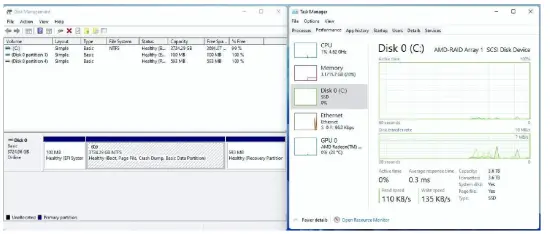
- Gaan na Boot-kieslys en stel "Boot Option #1" op .

AMD Windows RAID-installasiegids
Waarskuwing:
Hierdie hoofstuk beskryf hoe om 'n RAID-volume onder Windows te konfigureer. Jy kan vir die volgende scenario's gebruik:
- Windows is op 'n 2.5” of 3.5” SATA SSD of HDD geïnstalleer. Jy wil 'n RAID-volume opstel met NVMe M.2 SSD's.
- Windows is op 'n NVMe M.2 SSD geïnstalleer. Jy wil 'n RAID-volume opstel met 2.5” of 3.5” SATA SSD's of HDD's.
Skep 'n RAID-volume onder Windows
- Voer die UEFI Setup Utility in deur te druk of net nadat jy die rekenaar aangeskakel het.
- Stel die "SATA Mode" opsie op . (As jy NVMe SSD's vir RAID-konfigurasie gebruik, slaan asseblief hierdie stap oor)

- Gaan na Advanced\AMD PBS\AMD Common Platform Module en stel "NVMe RAID mode" op . (As jy 2.5” of 3.5” SATA-aandrywers vir RAID-konfigurasie gebruik, slaan asseblief hierdie stap oor)

- Druk "F10" om die instelling te stoor en herlaai na Windows.
- Installeer die "AMD RAID Installer" vanaf die AMD webwebwerf:
- https://www.amd.com/en/support Kies "Chipsets",
- kies jou sok en skyfiestel, en klik "Stuur".
- Soek asseblief "AMD RAID Installer".

- Nadat u die "AMD RAID Installer" geïnstalleer het, begin asseblief "RAIDXpert2" as administrateur.

- Soek "Array" in die kieslys en klik op "Skep".

- Kies die RAID-tipe, die skywe wat vir RAID wil gebruik, volumekapasiteit en skep dan die RAID-skikking.

- Open "Disk Management" in Windows. U sal gevra word om die skyf te inisialiseer. Kies asseblief "GPT" en klik "OK".

- Regskliek op die "Ontoegedeelde"-afdeling van die skyf en skep 'n nuwe eenvoudige volume.

- Volg die "New Simple Volume Wizard" om 'n nuwe volume te skep.

- Wag 'n bietjie vir die stelsel om die volume te skep.

- Nadat die volume geskep is, is die RAID beskikbaar om te gebruik.

Vee 'n RAID-skikking onder Windows uit.
- Kies die skikking wat jy wil uitvee.

- Soek "Array" in die kieslys en klik op "Delete".

- Klik "Ja" om te bevestig.

Gereelde vrae
- V: Wat is die doel van RAID-konfigurasies?
A: RAID-konfigurasies kombineer veelvuldige hardeskywe vir verbeterde werkverrigting, databeskerming en fouttoleransie. - V: Kan ek hardeskywe van verskillende groottes in 'n RAID meng stel op?
A: Dit word aanbeveel om identiese aandrywers van dieselfde grootte in 'n RAID-opstelling te gebruik. Die gebruik van verskillende groottes aandrywers kan bergingskapasiteit beperk.
Dokumente / Hulpbronne
 | RAID-opstelling verduidelik en getoets |
Verwysings
- Gebruikershandleidingmanual.tools