
1. Produk verbyview
Die Xiaomi Portable Photo Printer Pro is 'n kompakte en liggewig toestel wat ontwerp is om foto's direk vanaf jou slimfoon of ander versoenbare toestelle te druk. Dit gebruik gevorderde druktegnologie om hoëgehalte, helder afdrukke te produseer.
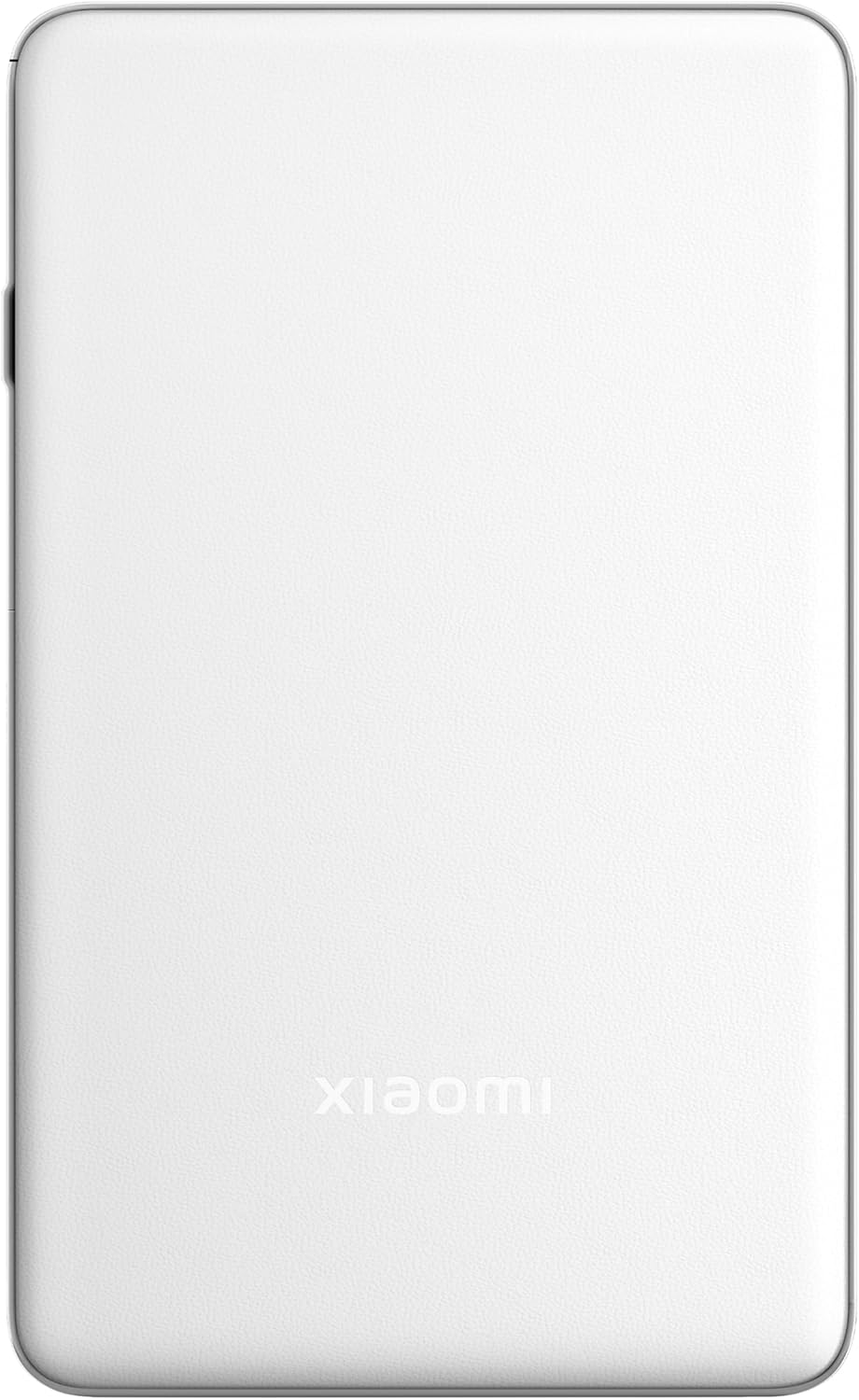
Beeld 1.1: Bo view van die Xiaomi Draagbare Fotodrukker Pro, wysasing sy minimalistiese ontwerp en kompakte vormfaktor.

Beeld 1.2: Sykant view van die Xiaomi Portable Photo Printer Pro, wat sy slanke pro beklemtoonfile en die ligging van die aan/uit-knoppie.
2. Opstelling
2.1 Laai die drukker
Laai die drukker volledig voor die eerste gebruik. Koppel die meegeleverde USB-laaikabel aan die drukker se laaipoort en 'n versoenbare kragadapter. Die aanwyserliggie sal die laaistatus aandui.
2.2 Laai fotopapier
- Maak die papierbakdeksel op die drukker oop.
- Plaas die stapel fotopapier in die skinkbord met die glanskant na bo. Maak seker dat die papier korrek in lyn is.
- Maak die papierbakdeksel stewig toe.

Beeld 2.1: Die Xiaomi Draagbare Fotodrukker Pro met fotopapier wat in die papierbak geplaas word, wat die korrekte oriëntasie demonstreer.
2.3 Installeer die Metgesel-app
Laai die amptelike Xiaomi Home-app (of aangewese drukker-app) af en installeer dit vanaf jou toestel se appwinkel. Hierdie app is nodig om aan die drukker te koppel en drukwerk te bestuur.
2.4 Verbinding via Bluetooth
- Maak seker dat die drukker aangeskakel is.
- Aktiveer Bluetooth op u slimfoon of tablet.
- Maak die Xiaomi Home-app oop en volg die instruksies op die skerm om 'n nuwe toestel by te voeg. Kies die Xiaomi Portable Photo Printer Pro uit die lys van beskikbare toestelle.
- Bevestig die paringsversoek op beide jou toestel en drukker indien gevra.
3. Bedryfsinstruksies
3.1 Aan-/afskakel
- Om aan te skakel: Druk en hou die aan/af-knoppie vir ongeveer 3 sekondes in totdat die aanwyserliggie aanskakel.
- Om af te skakel: Druk en hou die aan/af-knoppie vir ongeveer 3 sekondes totdat die aanwyserliggie afskakel.
3.2 Foto's druk
- Maak seker dat die drukker aangeskakel is en via Bluetooth aan jou toestel gekoppel is.
- Maak die Xiaomi Home-app oop en kies die foto wat jy wil druk.
- Pas enige drukinstellings (bv. grootte, filters) binne die toepassing aan.
- Tik die 'Druk'-knoppie. Die drukker sal die papier invoer en begin druk.

Beeld 3.1: Die Xiaomi Draagbare Fotodrukker Pro is op 'n houttafel geplaas en druk aktief 'n foto, met die gedrukte beeld wat uit die boonste gleuf kom.

Beeld 3.2: Die Xiaomi Draagbare Fotodrukker Pro word in die hand gehou, wat die draagbaarheid en hanteringsgemak daarvan vir drukwerk onderweg illustreer.
4. Onderhoud
4.1 Maak die drukker skoon
- Maak seker dat die drukker afgeskakel is voordat u dit skoonmaak.
- Gebruik 'n sagte, droë, pluisvrye lap om die buitekant van die drukker af te vee.
- Moenie vloeibare skoonmaakmiddels of skuurmiddels gebruik nie, aangesien dit die toestel kan beskadig.
4.2 Vervanging van fotopapier
Wanneer die drukker se papier opraak, volg die stappe in Afdeling 2.2 om 'n nuwe stapel fotopapier te laai. Gebruik slegs egte Xiaomi-fotopapier vir optimale drukkwaliteit en om skade aan die drukker te voorkom.
4.3 Batterysorg
- Vermy die blootstelling van die drukker aan uiterste temperature.
- Indien die drukker vir 'n lang tydperk gestoor word, maak seker dat dit gedeeltelik gelaai is (ongeveer 50%) om die batterylewe te verleng.
- Laai die battery gereeld, selfs al word dit nie gereeld gebruik nie.
5. Probleemoplossing
- Drukker skakel nie aan nie: Maak seker dat die battery gelaai is. Koppel die drukker aan 'n kragbron en probeer weer.
- Kan nie via Bluetooth koppel nie:
- Maak seker dat Bluetooth op jou toestel en die drukker geaktiveer is.
- Herbegin beide die drukker en jou toestel.
- Vergeet die toestel in jou foon se Bluetooth-instellings en probeer weer om deur die toepassing te koppel.
- Swak drukgehalte:
- Kontroleer of die fotopapier korrek gelaai is met die glanskant na bo.
- Maak seker dat jy egte Xiaomi-fotopapier gebruik.
- Die beeldresolusie is dalk te laag. Probeer om 'n beeld met 'n hoër resolusie te druk.
- Papier vas:
- Skakel die drukker onmiddellik af.
- Maak die papierbakdeksel versigtig oop en verwyder enige vasgesteekte papier versigtig. Vermy om die papier binne die meganisme te skeur.
- Maak die deksel toe en skakel die drukker aan.
- Drukker reageer nie: Probeer 'n sagte herstel uit te voer deur die aan/af-knoppie vir 10-15 sekondes in te hou totdat die drukker herbegin.
6. Spesifikasies
| Kenmerk | Spesifikasie |
|---|---|
| Model | KDRSHDY03HT |
| Produk afmetings | 14.25 x 8.68 x 2.68 cm |
| Item gewig | 308 gram |
| Maksimum invoerbladkapasiteit | 20 velle |
| Druk Media | Glansende fotopapier, Gewone papier |
| Drukker Uitset | Kleur |
| Spesiale kenmerke | Draagbaar |
| Batterye | 1 x 12V battery (ingesluit) |
| Konnektiwiteit | Bluetooth |
7. Waarborg en Ondersteuning
7.1 Waarborginligting
Die Xiaomi Draagbare Fotodrukker Pro word met 'n standaard vervaardiger se waarborg voorsien. Verwys asseblief na die waarborgkaart wat in die produkverpakking ingesluit is vir spesifieke bepalings, voorwaardes en duur. Bewaar u bewys van aankoop vir waarborgeise.
7.2 Kliëntediens
Vir tegniese bystand, probleemoplossing buite hierdie handleiding, of waarborgnavrae, kontak asseblief Xiaomi-kliëntediens. Besoek die amptelike Xiaomi webwebwerf vir kontakbesonderhede en ondersteuningsbronne.
Jy kan meer inligting en ondersteuning vind by die amptelike XIAOMI Winkel.