
FANGOR 158KZ
FANGOR 15.6-duim WiFi Digitale Prentraam Gebruikershandleiding
Model: 158KZ
Inleiding
Hierdie handleiding verskaf instruksies vir die opstelling, werking en onderhoud van jou FANGOR 15.6-duim WiFi digitale prentraam. Lees asseblief hierdie handleiding deeglik deur voordat jy die toestel gebruik om behoorlike funksionaliteit te verseker en jou gebruikerservaring te maksimeer.
Pakketinhoud
Verifieer dat al die items wat hieronder gelys word, in u pakket teenwoordig is:
- 15.6-duim WiFi digitale prentraam
- Kragadapter
- Tafelstaander
- Muurbevestigingskroewe (x2)
- Gebruikershandleiding

Beeld: Alle komponente ingesluit in die FANGOR 15.6-duim WiFi Digitale Prentraampakket.
Opstelgids
1. Fisiese Plasing
Die digitale prentraam kan op 'n plat oppervlak geplaas word met behulp van die ingeslote tafelstaander of teen 'n muur gemonteer word.
- Vir tafelbladgebruik: Heg die tafelstaander aan die agterkant van die raam vas. Die staander maak voorsiening vir beide horisontale en vertikale oriëntasie.
- Vir muurmontering: Gebruik die meegeleverde skroewe om die raam stewig aan 'n muur vas te maak. Die raam ondersteun outomatiese rotasie van foto's gebaseer op sy oriëntasie.

Beeld: Die digitale prentraam wat gekonfigureer is vir beide tafelblad- en muurgemonteerde vertoon.
2. Kragverbinding
Koppel die kragadapter aan die raam en prop dit dan in 'n kragpunt. Die raam sal outomaties aanskakel.
3. Aanvanklike opstelling en Wi-Fi-verbinding
- Nadat u dit vir die eerste keer aangeskakel het, volg die aanwysings op die skerm om u voorkeurtaal te kies en aan 'n Wi-Fi-netwerk te koppel.
- Verseker 'n stabiele Wi-Fi-verbinding vir naatlose foto- en videodeling.
4. Uhale-app aflaai en verbinding
Om foto's en video's te deel, laai die gratis "Uhale"-app af vanaf die iOS App Store of Google Play Store.
- Installeer die "Uhale"-app op jou slimfoon of tablet.
- Registreer 'n rekening met jou e-posadres.
- Koppel die toepassing aan jou digitale raam deur die QR-kode wat op die raam vertoon word, te skandeer of deur die paringskode in te voer.

Beeld: Stap-vir-stap gids vir die koppeling van die Uhale-app aan die digitale prentraam.
5. Voeg vriende/gebruikers by
Jy kan verskeie gebruikers nooi om foto's en video's na jou raam te deel. Deel die raam se QR-kode of paringskode met familie en vriende, sodat hulle inhoud via die Uhale-app kan oplaai.

Beeld: Verskeie gebruikers kan aan die digitale prentraam koppel en foto's daarmee deel.
Bedryfsinstruksies
1. Oplaai van foto's en video's
Daar is verskeie metodes om jou media na die raam oor te dra:
- Via die Uhale-app: Kies foto's/video's uit jou foon se galery, kies die ontvanger se raam(e), voeg 'n onderskrif by en stuur. Die toepassing laat die oplaai van tot 100 foto's op 'n slag en video's van tot 2 minute lank toe.
- Via PC Web oordra: Meld aan by die "Uhale" webwebwerf op jou rekenaar, voeg jou raam(e) by, kies foto's om op te laai, en hulle sal op die raam verskyn. Hierdie metode ondersteun die oplaai van tot 500 foto's gelyktydig.
- Via SD-kaart of USB-geheuestokkie: Plaas 'n SD-kaart of USB-geheuestokkie (geformateer na FAT32) in die aangewese gleuwe op die raam. Jy kan foto's/video's direk speel, invoer of rugsteun. Daar is geen tydsbeperking vir video's wat op hierdie manier opgelaai word nie. Vir die beste versoenbaarheid word 32 GB SD-kaarte of USB-skywe aanbeveel, aangesien groter kapasiteite (64 GB, 128 GB) dalk nie korrek sal funksioneer nie.

Beeld: Oorview van media-oordragopsies vir die FANGOR digitale prentraam.
2. Vertoonkenmerke
- FHD 1080P IPS-aanraakskerm: Die 15.6-duim-skerm bied 'n resolusie van 1920 x 1080 vir 'n duidelike en helder vertoon. Die IPS-paneel verseker wydte viewhoeke en akkurate kleure.
- Outo-roteer: Die raam pas outomaties die foto-oriëntasie (horisontaal of vertikaal) aan gebaseer op die fisiese plasing daarvan.
- Videoterugspeel met klank: Die raam ondersteun videoterugspeel met klank deur sy ingeboude luidspreker.
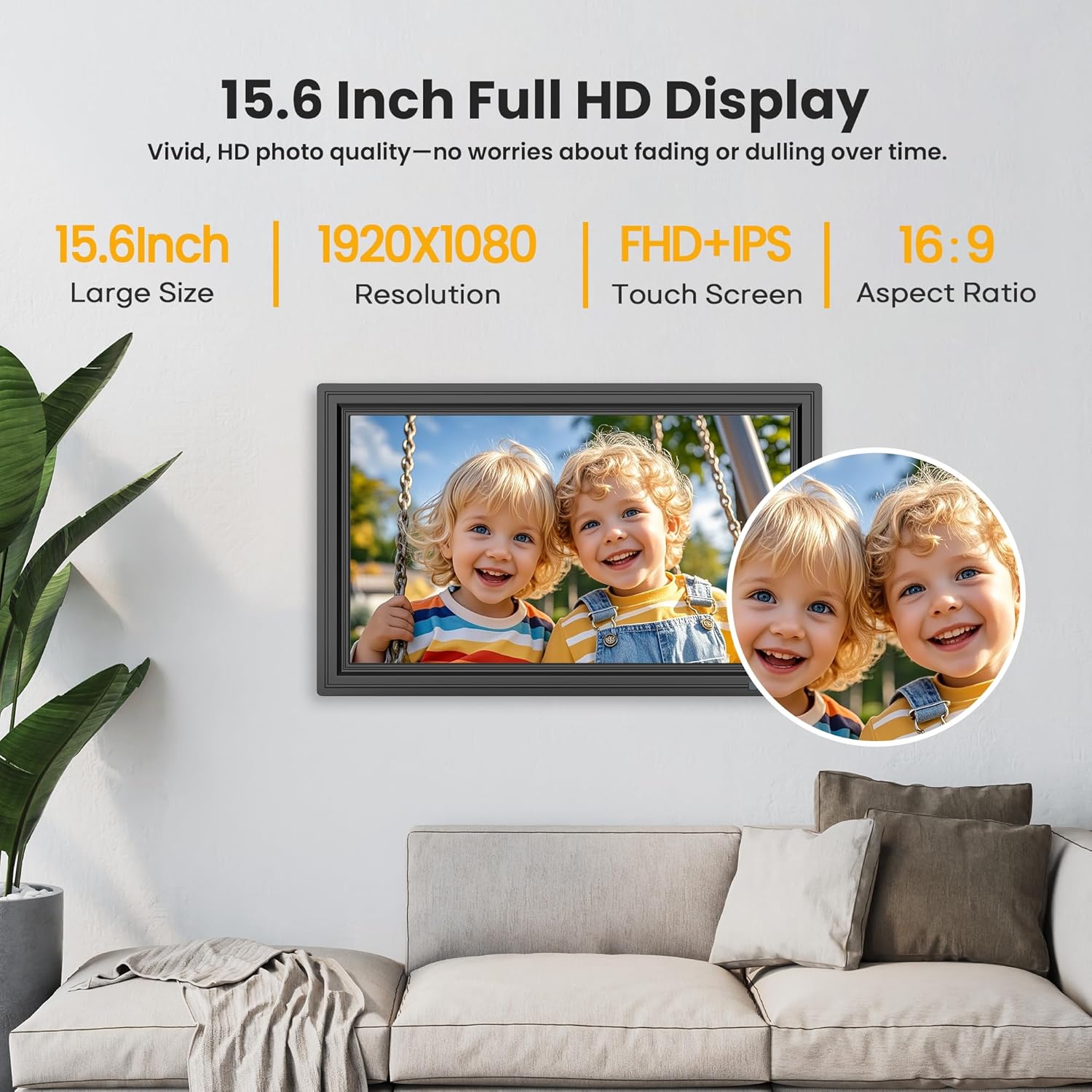
Beeld: Die 15.6-duim Full HD IPS-aanraakskerm wat 'n lewendige beeld vertoon.
3. Aanpassing en bykomende funksies
Kry toegang tot instellings op die raam of deur die Uhale-app om jou ervaring aan te pas:
- Skyfievertoning-modus: Pas die afspeelvolgorde, oorgangseffekte en vertoonduur vir foto's aan.
- Helderheid en volume: Beheer skermhelderheid en videovolume.
- Slaap stelling: Stel 'n skedule vir die raam om slaapmodus te betree en te verlaat. Foto's en video's kan steeds tydens slaapmodus ontvang word.
- Weer en Klok: Wys huidige weerinligting en tyd op die skerm.
- Stuur seëninge: Gebruik ingeboude seënsjablone via die Uhale-app om gepersonaliseerde boodskappe met foto's te stuur.

Beeld: Die digitale prentraam wat sy aanpasbare slaapmodus en inligtingskerm demonstreer.
Berging
Die FANGOR digitale prentraam het 64 GB ingeboude stoorplek, wat meer as 160 000 foto's kan hou.
Stoorplek kan uitgebrei word met 'n SD-kaart of USB-geheuestokkie. Maak seker dat eksterne stoortoestelle geformateer is na FAT32 vir optimale versoenbaarheid. Vir die beste resultate word 32 GB SD-kaarte of USB-skywe aanbeveel, aangesien groter kapasiteite (64 GB, 128 GB) dalk nie korrek sal funksioneer nie.

Beeld: Die digitale prentraam se bergingsvermoëns, insluitend ingeboude geheue en eksterne kaart/USB-ondersteuning.
Spesifikasies
| Kenmerk | Detail |
|---|---|
| Skerm grootte | 15.6 duim |
| Resolusie | 1920x1080 (FHD) |
| Tipe vertoon | IPS Touch Screen |
| Interne berging | 64 GB |
| Ondersteuning vir eksterne berging | SD-kaart, USB-geheuestokkie (FAT32-formaat word aanbeveel) |
| Konnektiwiteit | Wi-Fi |
| Programversoenbaarheid | Uhale-app (iOS en Android) |
| Produk afmetings | 9.68 x 15.59 x 0.99 duim |
| Item gewig | 3.65 pond |
| Modelnommer | 158KZ |
| Vervaardiger | FANGOR |
Probleemoplossing
As jy probleme met jou digitale prentraam ondervind, oorweeg die volgende algemene oplossings:
- Geen krag: Maak seker dat die kragadapter stewig aan beide die raam en 'n werkende kragpunt gekoppel is.
- Wi-Fi-verbindingskwessies: Verifieer dat jou Wi-Fi-netwerk aktief is en dat die wagwoord korrek is. Probeer om jou router en die prentraam te herbegin.
- Foto's verskyn nie: Kontroleer of die Uhale-app korrek aan die raam gekoppel is. Maak seker dat foto's/video's suksesvol deur die app opgelaai is of dat SD-kaarte/USB-skywe behoorlik geformateer (FAT32) en ingevoeg is.
- Skerm reageer nie: Probeer om die toestel te herbegin. Kontak kliëntediens as die probleem voortduur.
- Eksterne berging nie herken nie: Bevestig dat die SD-kaart of USB-skyf na FAT32 geformateer is. Probeer 'n ander kaart/skyf, veral as jy kapasiteite groter as 32 GB gebruik.
Waarborg en Ondersteuning
Jou FANGOR digitale prentraam word gedek deur 'n 365-dae waarborg vir kwaliteitsprobleme, wat vervangings verseker indien nodig. Lewenslange tegniese ondersteuning word ook verskaf.
Vir enige vrae of tegniese bystand, kontak asseblief ons toegewyde na-verkope span via Amazon Message of e-pos. Ons span streef daarna om binne 24 uur te reageer.
Ask a question about this manual
Ask about setup, troubleshooting, compatibility, parts, safety, or missing instructions. Manuals+ will review the question and use this page’s manual context to help answer it.