
Alienware Alienware Aurora R16-rekenaar
Alienware Aurora R16-speletjierekenaar gebruikershandleiding
Model: Alienware Aurora R16-rekenaar
1. Inleiding
Hierdie handleiding verskaf noodsaaklike inligting vir die opstel, bedryf, instandhouding en probleemoplossing van u Alienware Aurora R16-speletjierekenaar. Lees asseblief hierdie handleiding deeglik deur voordat u u stelsel gebruik om optimale werkverrigting en lang lewensduur te verseker.

Figuur 1.1: Alienware Aurora R16-speletjie-lessenaar met ingeslote sleutelbord en muis.
Die Alienware Aurora R16 beskik oor die nuwe Legend 3-ontwerp, wat fokus op minimalisme en funksionaliteit terwyl dit geoptimaliseer word vir enige rekenaarspeletjie-opstelling.

Figuur 1.2: Die Alienware Aurora R16 se Legend 3-ontwerp beklemtoon 'n minimalistiese en funksionele estetika.
2. Wat is in die boks
Verifieer dat alle komponente in die verpakking teenwoordig is:
- Alienware Aurora R16 Gaming Desktop
- Kragkabel
- Sleutelbord
- Muis
- Dokumentasie (Vinnige Begingids, Veiligheidsinligting)
Indien enige items ontbreek of beskadig is, kontak Alienware-ondersteuning onmiddellik.
3. Aanvanklike Opstelling
Volg hierdie stappe om jou Alienware Aurora R16-rekenaar op te stel:
- Pak die stelsel uit: Verwyder die lessenaar versigtig uit sy verpakking.
- Koppel randapparatuur:
- Koppel jou monitor(s) aan die toepaslike vertoonpoorte (DisplayPort, HDMI) op die grafiese kaart.
- Koppel die sleutelbord en muis aan beskikbare USB-poorte.
- Koppel enige ander randapparatuur soos luidsprekers, oorfone of eksterne skywe aan.

Figuur 3.1: Agterste I/O-poorte vir die koppeling van die skerm, USB-toestelle en klank.

Figuur 3.2: Voorste I/O-poorte, insluitend USB 3.2 Gen 1, USB 3.2 Gen 2 Tipe-C, en koptelefoon-/lynuitvoer.
- Koppel aan krag: Steek die kragkabel in die kragtoevoer-eenheid aan die agterkant van die lessenaar, en steek dan die ander kant in 'n muursok of oorspanningsbeskermer.
- Krag aan: Druk die aan/af-knoppie aan die voorkant van die lessenaar. Die stelsel sal opstart en jou deur die aanvanklike opstelling van Windows 11 Pro lei.
4. Bediening van u lessenaar
4.1 Eerste opstart en Windows-opstelling
Wanneer jy dit vir die eerste keer aanskakel, sal die stelsel jou deur die Windows 11 Pro-opstellingsproses lei. Volg die instruksies op die skerm om jou streek, taal, netwerkinstellings en gebruikersrekening te konfigureer.
4.2 Alienware-bevelsentrum
Die Alienware Command Center-sagteware laat jou toe om jou stelsel se werkverrigting aan te pas.files, monitor termiese vlakke en bestuur beligtingseffekte. Hierdie sagteware is vooraf geïnstalleer en kan verkry word vanaf die Windows Start-kieslys.

Figuur 4.1: Alienware Command Center-koppelvlak vir stelselaanpassing.
4.3 Prestasie en Speletjies
Jou Alienware Aurora R16 is toegerus met 'n 14de Gen Intel Core i9-14900KF-verwerker en NVIDIA GeForce RTX 4080 SUPER-grafika, ontwerp vir hoëprestasie-speletjies en veeleisende toepassings. Maak seker dat jou grafiese drywers op datum is vir optimale werkverrigting.

Figuur 4.2: Die Alienware Aurora R16 is ontwerp vir meeslepende spelervarings.

Figuur 4.3: 'n Exampvan 'n volledige spelopstelling met die Alienware Aurora R16.
5. Onderhoud
5.1 Skoonmaak
Gereelde skoonmaak help om stelselprestasie en lang lewensduur te handhaaf:
- Gebruik 'n sagte, pluisvrye lap om die buitekant van die lessenaar af te vee.
- Vir stofophoping in ventilasieopeninge, gebruik saamgeperste lug. Maak seker dat die stelsel afgeskakel en ontkoppel is voor skoonmaak.
- Vermy die gebruik van vloeibare skoonmaakmiddels direk op komponente.
5.2 Lugvloei en verkoeling
Die Aurora R16 beskik oor 'n geoptimaliseerde lugvloei-ontwerp en 'n 240 mm vloeibare SVE-verkoeler om doeltreffende termiese bestuur te verseker. Maak seker dat die lessenaar in 'n goed geventileerde area geplaas word en dat lugopeninge nie geblokkeer word nie.

Figuur 5.1: Geoptimaliseerde interne ontwerp vir doeltreffende lugvloei en kabelbestuur.
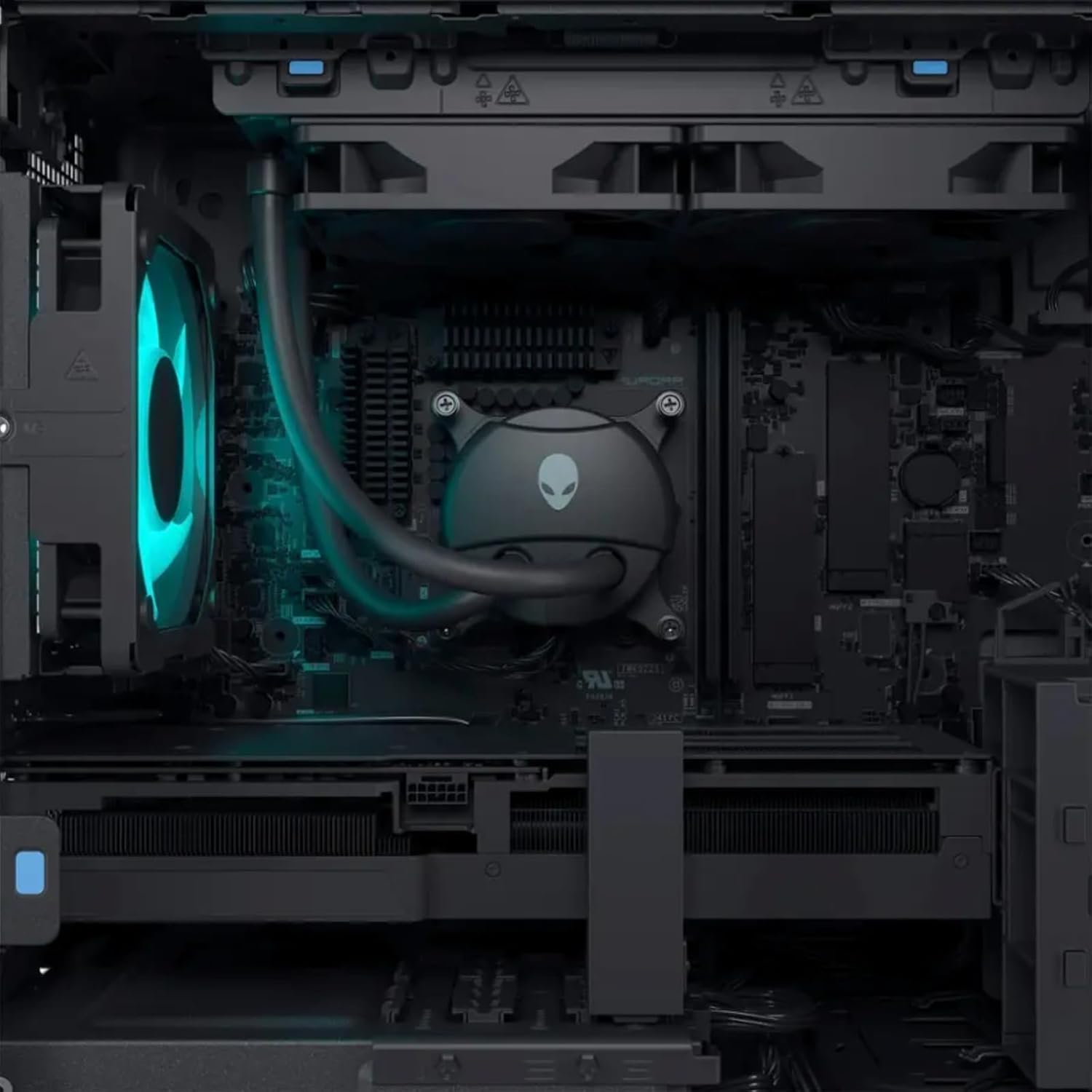
Figuur 5.2: Intern view wat die vloeibare SVE-verkoelingstelsel en ander komponente uitlig.

Figuur 5.3: Bo-na-onder view van die interne uitleg, wat komponente en waaier toon.

Figuur 5.4: Gehoekte interne view, wat 'n duideliker blik op die interne struktuur bied.
6. Probleemoplossing
Hierdie afdeling bied oplossings vir algemene probleme. Vir meer komplekse probleme, verwys na die Alienware-ondersteuning webwebwerf of kontak tegniese ondersteuning.
| Probleem | Moontlike Oplossing |
|---|---|
| Stelsel skakel nie aan nie. |
|
| Geen vertoon op monitor nie. |
|
| Die stelsel loop stadig of vries. |
|
| Randapparatuur (sleutelbord/muis) reageer nie. |
|
7. Spesifikasies
Gedetailleerde tegniese spesifikasies vir die Alienware Aurora R16-speletjierekenaar:
| Komponent | Spesifikasie |
|---|---|
| Verwerker | 14de Gen Intel Core i9-14900KF (24 Kerne, 32 Drade, tot 6 GHz) |
| Grafiese kaart | NVIDIA GeForce RTX 4080 SUPER 16GB GDDR6X |
| RAM | Tot 64 GB DDR5 RAM (5600 MHz) |
| Berging | Tot 8TB SSD + 2TB HDD |
| Bedryfstelsel | Windows 11 Pro |
| Draadlose konneksie | Wi-Fi 6E (802.11ax), Bluetooth |
| SVE-verkoelingstelsel | Vloeistofverkoeling (240 mm) |
| GPU-verkoelingstelsel | Lugverkoeling |
| Vertoon hawens | 4 x DisplayPort 1.4, 1 x Mini DisplayPort (Totaal 5 DisplayPort-uitsette) |
| USB-poorte | 3 x USB-C 3.2, 5 x USB-A 3.2, 4 x USB-A 2.0 (Totaal 12 USB-poorte) |
| Afmetings (HxBxD) | 7.76 x 18.05 x 16.5 duim |
| Gewig | 33.89 pond |
8. Waarborg en Ondersteuning
8.1 Waarborginligting
Jou Alienware Aurora R16-speletjierekenaar word met 'n standaard vervaardiger se waarborg voorsien. Vir gedetailleerde bepalings en voorwaardes, insluitend waarborgduur en -dekking, verwys asseblief na die waarborgdokumentasie wat by jou produk ingesluit is of besoek die amptelike Alienware-ondersteuning. webwebwerf.
8.2 Tegniese Ondersteuning
Vir tegniese bystand, dryweraflaaie of verdere probleme met probleme, besoek asseblief die amptelike Alienware-ondersteuning webwebwerf of kontak hul kliëntediens. Hou jou produk se reeksnommer gereed wanneer jy ondersteuning kontak.
Alienware-ondersteuning Webwebwerf: support.dell.com/alienware