
TECURS KC009
TECURS Draadlose Sleutelbord Gebruikershandleiding
Model: KC009
1. Produk verbyview
Die TECURS Draadlose Sleutelbord is ontwerp om die funksionaliteit van jou Microsoft Surface Pro-tablet te verbeter, en bied 'n gemaklike tikervaring en 'n responsiewe raakvlak. Hierdie ultradun, herlaaibare sleutelbord beskik oor 'n 7-kleur LED-agtergrondbeligting, wat dit geskik maak vir verskeie ligtoestande.
Sleutel kenmerke:
- Bluetooth-verbinding vir naatlose paring.
- Magnetiese bevestiging vir maklike opstelling en draagbaarheid.
- 7-kleur LED-agtergrondbeligting met 3 vlakke van helderheidsaanpassing.
- Responsiewe raakvlak wat blaai, zoom en multi-aanraking-gebare ondersteun.
- Ultra-slanke en liggewig ontwerp vir verbeterde draagbaarheid.

Figuur 1: TECURS Draadlose Sleutelbord met 7-kleur agtergrondbeligting en geïntegreerde raakvlak.
2. Opstelgids
2.1. Verenigbaarheidstoets
Hierdie sleutelbord is spesifiek ontwerp vir Microsoft Surface Pro 7, Pro 7+, Pro 6, Pro 5, Pro 4 en Pro 3 (12.3-duim modelle). Dit is NIE versoenbaar met Surface Pro 11/10/9/8/X (13-duim) of ander modelle.
Om jou Surface Pro-model te bevestig:
- Gaan na Instellings op jou Surface Pro.
- Kies Stelsel.
- Klik op Oor aan view jou modelnaam.
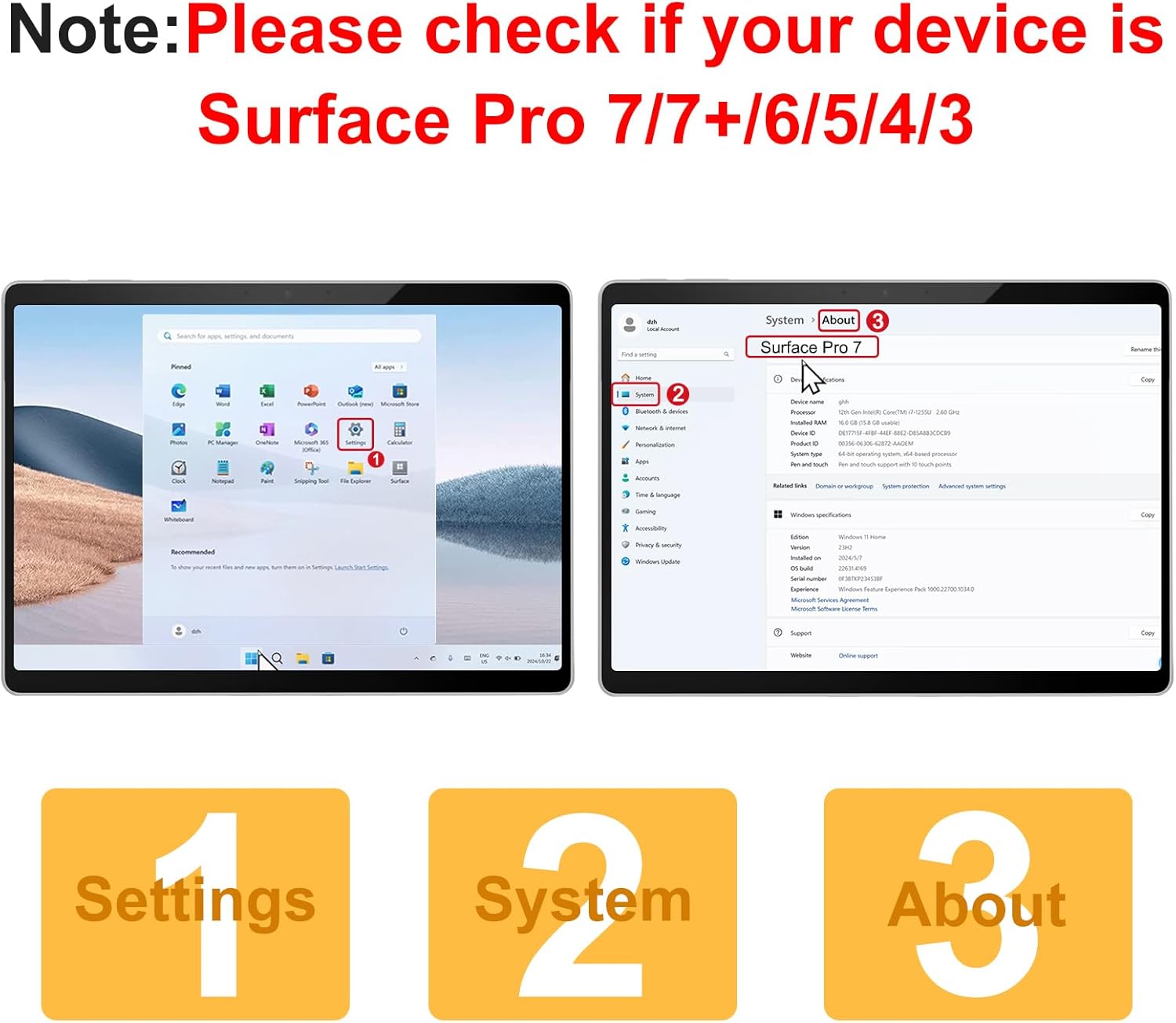
Figuur 2: Stappe om jou Microsoft Surface Pro-model vir versoenbaarheid te verifieer.

Figuur 3: Visuele gids tot versoenbare en onversoenbare Surface Pro-modelle.
2.2. Fisiese Aanhegting
Die sleutelbord heg magneties aan jou Surface Pro-tablet vas. Rig eenvoudig die magnetiese strook bo-aan die sleutelbord met die onderste rand van jou tablet totdat dit vasklik. Die magnetiese strook is slegs vir fisiese bevestiging en bied nie laai of dataverbinding nie.

Figuur 4: Magnetiese bevestiging van die sleutelbord aan die Surface Pro, wat twee tikhoeke bied.
2.3. Laai die sleutelbord
Die sleutelbord het 'n ingeboude herlaaibare battery en word gelaai via 'n Tipe-C-laaikabel (ingesluit). Koppel die Tipe-C-kabel aan die laaipoort op die sleutelbord en 'n geskikte USB-kragbron. 'n Volle lading neem ongeveer 2 uur en bied tot 50 uur se werktyd.

Figuur 5: Laai die TECURS draadlose sleutelbord via sy tipe-C-poort.
2.4. Bluetooth-verbindingstappe
Volg hierdie stappe om jou sleutelbord met jou Surface Pro te koppel:
- Skakel die kragskakelaar aan wat aan die kant van die sleutelbord geleë is.
- Druk die "Fn" + "C" knoppies gelyktydig indruk om die sleutelbord se Bluetooth-paringsmodus te aktiveer. Die Bluetooth-aanwyserliggie sal flikker.
- Op jou Surface Pro, gaan na Instellings > Bluetooth en toestelle en maak seker dat Bluetooth aangeskakel is ON.
- Klik "Voeg 'n toestel by" en kies "Bluetooth-sleutelbord" van die lys om die paringsproses te voltooi.
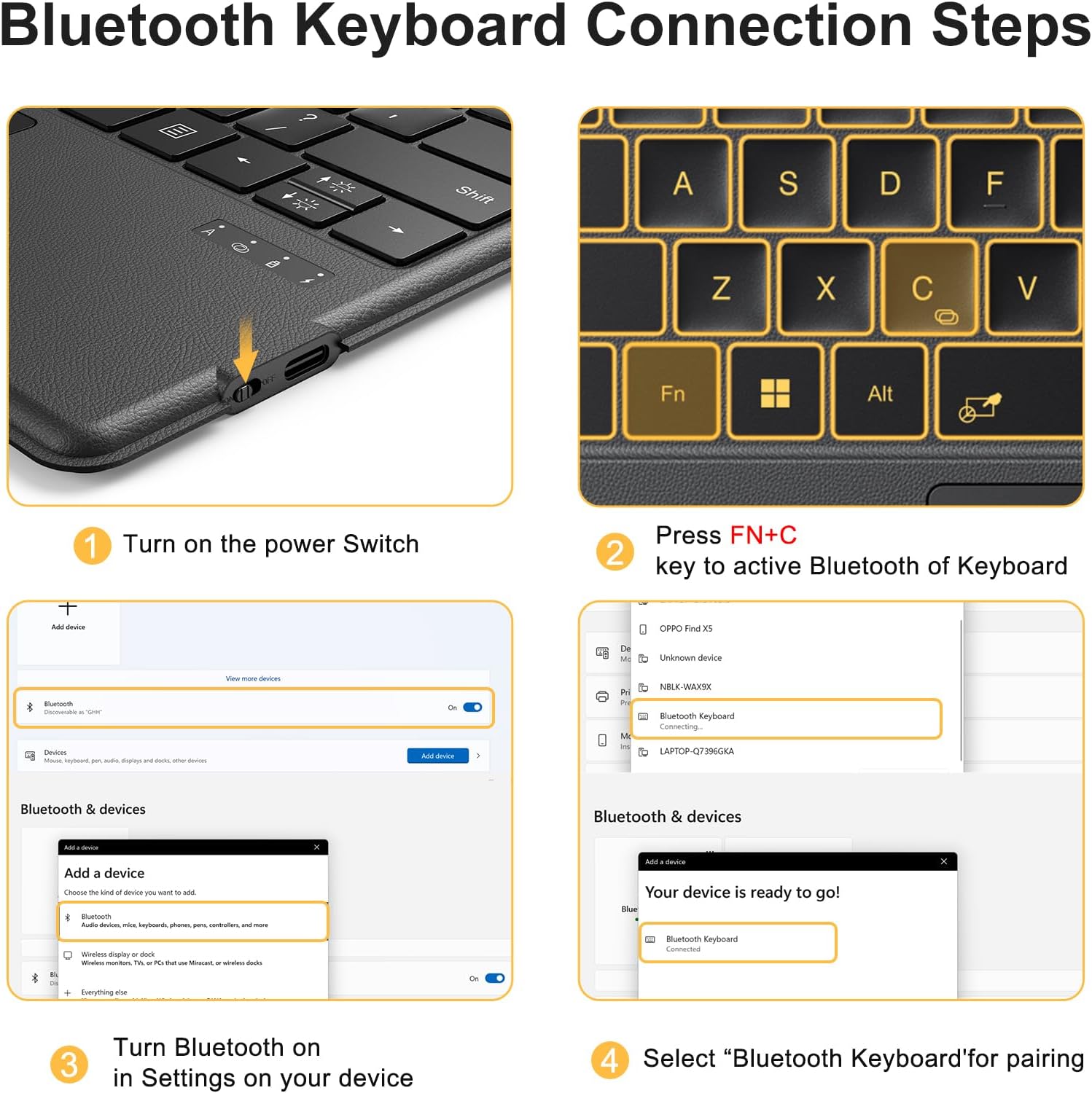
Figuur 6: Gedetailleerde stappe vir die vestiging van 'n Bluetooth-verbinding tussen die sleutelbord en jou Surface Pro.
3. Bedryfsinstruksies
3.1. Sleutelbord en Tikwerk
Die sleutelbord beskik oor 'n standaard QWERTY-uitleg met 78 sleutels, wat 'n gemaklike en responsiewe tikervaring bied. Die sleutels is ontwerp vir stil en gemaklike tik, soortgelyk aan 'n skootrekenaarsleutelbord.
3.2. Agterligbeheer
Die sleutelbord is toegerus met 'n 7-kleur LED-agtergrondbeligting. Jy kan die kleur en helderheid aanpas om by jou voorkeur en omgewing te pas.
- Om die aan te pas agterligkleur: Druk "Fn" + (gloeilamp-ikoon). Blaai deur die 7 beskikbare kleure.
- Om die aan te pas helderheid van die agtergrond: Druk "Fn" + (son-ikoon)Daar is 3 vlakke van helderheidsaanpassing, insluitend af.

Figuur 7: Kontroles vir die aanpassing van die sleutelbord se agtergrondbeligtingkleure en helderheidsvlakke.
3.3. Funksionaliteit van die spoorvlak
Die ingeboude responsiewe raakvlak ondersteun presiese wyserbeheer en multi-aanraking-gebare, soortgelyk aan 'n muis.
- Om die te draai spoorvlak AAN/AF: Druk "Fn" + Spasiebalk.
- Een vingergly: Beweeg wyser.
- Twee vingers tik: Regs klik.
- Twee vingers op/af: Blaai vertikaal.
- Twee vingers knyp: Zoom in/uit.
- Drie vingers tik: Soek.
- Drie vingers op: Maak alle taakvensters oop.
- Drie vingers af: Terug na die lessenaar.
- Vier vingers tik: Maak die aktiwiteitsentrum oop.
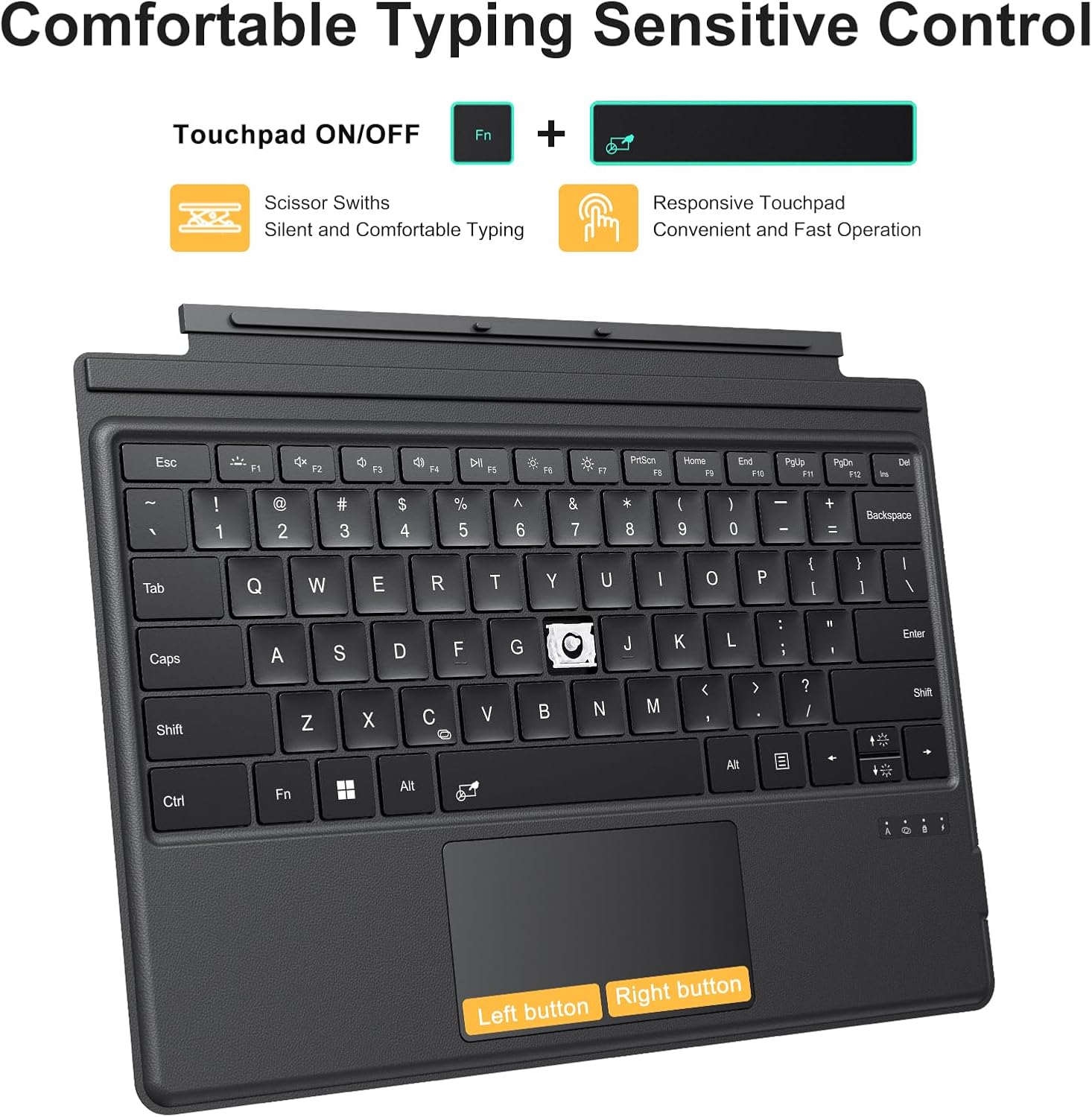
Figuur 8: Trackpad-kenmerke en multi-vingergebare vir verbeterde beheer.
3.4. Funksiesleutels en kortpaaie
Die boonste ry sleutels bied verskeie funksie- en kortpadkontroles:
- Esc: Ontsnap
- F1: Demp
- F2: Verminder volume
- F3: Verhoog volume
- F4: Speel / Pouse
- F5: Vorige Snit
- F6: Volgende Snit
- F7: Dim skerm
- F8: Verhelder skerm
- F9: Druk skerm
- F10: Tuis (Begin van Lyn)
- F11: Einde (Einde van Lyn)
- F12: Bladsy op
- Del: Vee uit

Figuur 9: oorview van sleutelbordfunksiesleutels en hul kortpaaie.
4. Onderhoud
Behoorlike onderhoud verseker die lang lewensduur en optimale werkverrigting van u TECURS draadlose sleutelbord.
- Skoonmaak: Gebruik 'n sagte, pluisvrye lap effens dampVee die oppervlak van die sleutelbord en raakvlak af met water of 'n sagte skoonmaakoplossing. Vermy oormatige vog. Moenie harde chemikalieë of skuurmiddels gebruik nie.
- Berging: Wanneer dit nie gebruik word nie, hou die sleutelbord aan jou Surface Pro vas om die skerm en sleutels te beskerm. Bêre op 'n koel, droë plek weg van direkte sonlig en uiterste temperature.
- Batterysorg: Om die batterylewe te behou, vermy om die sleutelbord gereeld heeltemal te ontlaai. Laai dit gereeld, selfs al word dit nie voortdurend gebruik nie.
5. Probleemoplossing
Indien u probleme met u TECURS draadlose sleutelbord ondervind, verwys na die volgende algemene probleme en oplossings:
- Sleutelbord koppel nie via Bluetooth nie:
- Maak seker dat die sleutelbord se kragskakelaar AAN is.
- Druk "Fn" + "C" om die sleutelbord in paringsmodus te plaas.
- Maak seker dat Bluetooth op jou Surface Pro geaktiveer is.
- Vergeet die "Bluetooth-sleutelbord"-toestel in jou Surface Pro se Bluetooth-instellings en probeer om weer te koppel.
- Maak seker dat die sleutelbord gelaai is.
- Agterlig werk nie of is dof:
- Druk "Fn" + (son-ikoon) om helderheidsvlakke te verhoog.
- Maak seker dat die sleutelbord voldoende batterylading het.
- Trackpad reageer nie:
- Druk "Fn" + spasiebalk om die raakvlak AAN/AF te skakel.
- Maak seker dat die sleutelbord behoorlik via Bluetooth gekoppel is.
- Maak die oppervlak van die raakvlak skoon om enige puin te verwyder.
- Sleutels reageer nie:
- Verifieer Bluetooth-verbinding.
- Herlaai die sleutelbord.
- Herbegin jou Surface Pro.
6. Spesifikasies
| Kenmerk | Detail |
|---|---|
| Handelsmerk | TECURS |
| Versoenbare toestelle | Microsoft Surface Pro 7/Pro 7+ /Pro 6 /Pro 5 /Pro 4 /Pro 3 (12.3 duim) |
| Verbindingstegnologie | Bluetooth |
| Sleutelbordbeskrywing | Herlaaibare battery |
| Spesiale kenmerke | Agterbeligting, Ergonomies, Draagbaar |
| Kleur | Swart |
| Aantal sleutels | 78 |
| Sleutelbord agtergrondbeligting kleur ondersteuning | RGB (7 Kleure) |
| Ingesluit komponente | 1 x Sleutelbord, 1 x Tipe-C laaikabel, 1 x Gebruikershandleiding |
| Sleutelborduitleg | QWERTY |
| Item gewig | 1.21 pond |
| Pakket afmetings | 13.43 x 9.92 x 0.59 duim |
| Laai tyd | Ongeveer. 2 uur |
| Werkstyd | Ongeveer. 50 uur |
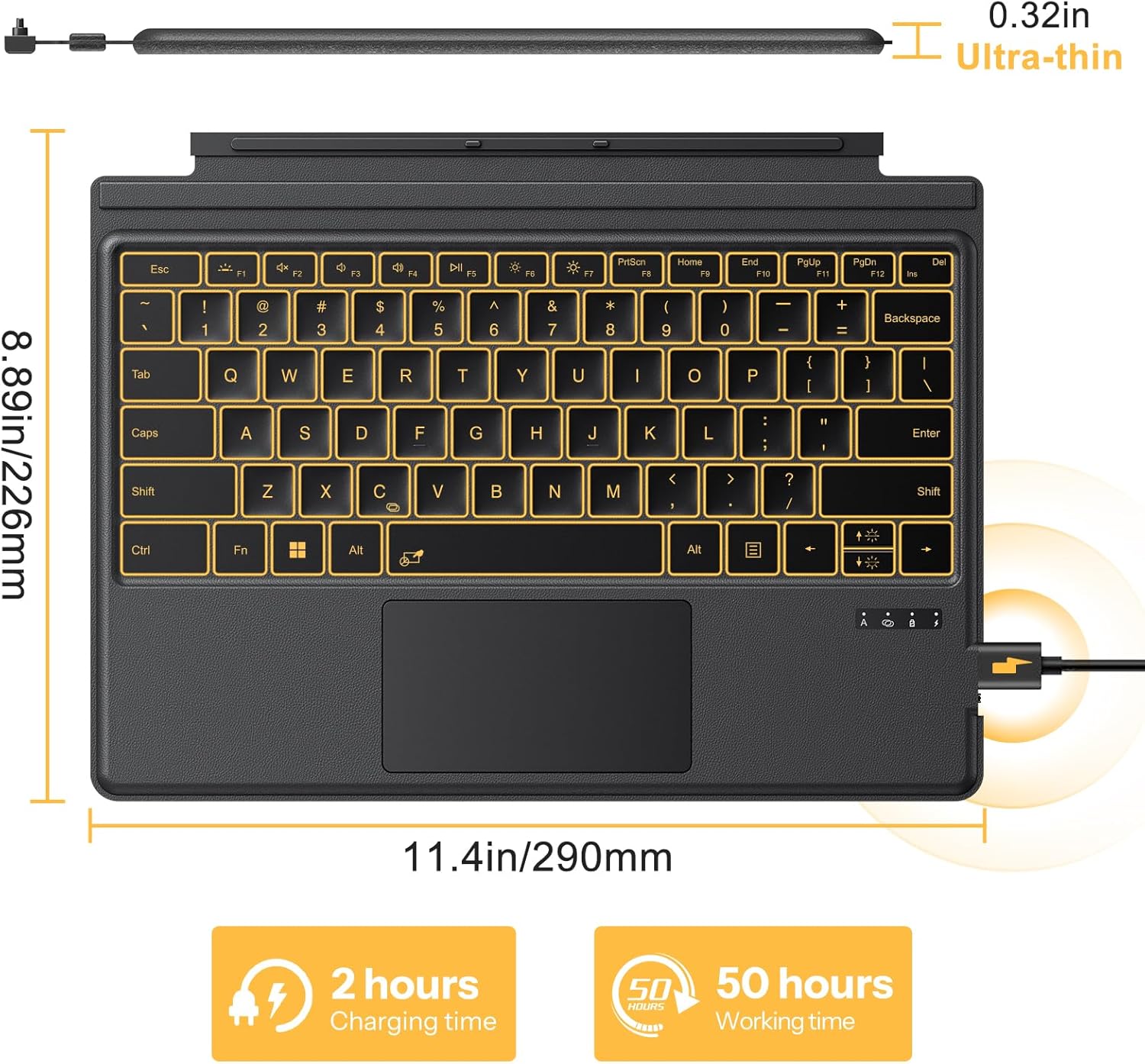
Figuur 10: Fisiese afmetings en batteryprestasie van die sleutelbord.
7. Waarborg en Ondersteuning
TECURS-produkte is ontwerp vir betroubaarheid en werkverrigting. Vir enige produkverwante navrae, tegniese ondersteuning of waarborgeise, verwys asseblief na die kontakinligting wat saam met u aankoop verskaf is of besoek die amptelike TECURS-webwerf. webwebwerf.
Bykomende beskermingsplanne kan afsonderlik aangekoop word om dekking verder as die standaardwaarborg uit te brei. Kontak asseblief u kleinhandelaar vir meer besonderhede.
Ask a question about this manual
Ask about setup, troubleshooting, compatibility, parts, safety, or missing instructions. Manuals+ will review the question and use this page’s manual context to help answer it.