
1. Inleiding
Die Amazon Basics 4G LTE WiFi USB Dongle Stick bied vinnige en betroubare internettoegang. Hierdie kompakte, inprop-en-speel-datakaart is ontwerp vir beide persoonlike en professionele gebruik en bied naatlose konnektiwiteit oral waar jy gaan. Dit ondersteun alle groot SIM-netwerke en kan 'n WiFi-hotspot vir verskeie toestelle skep.
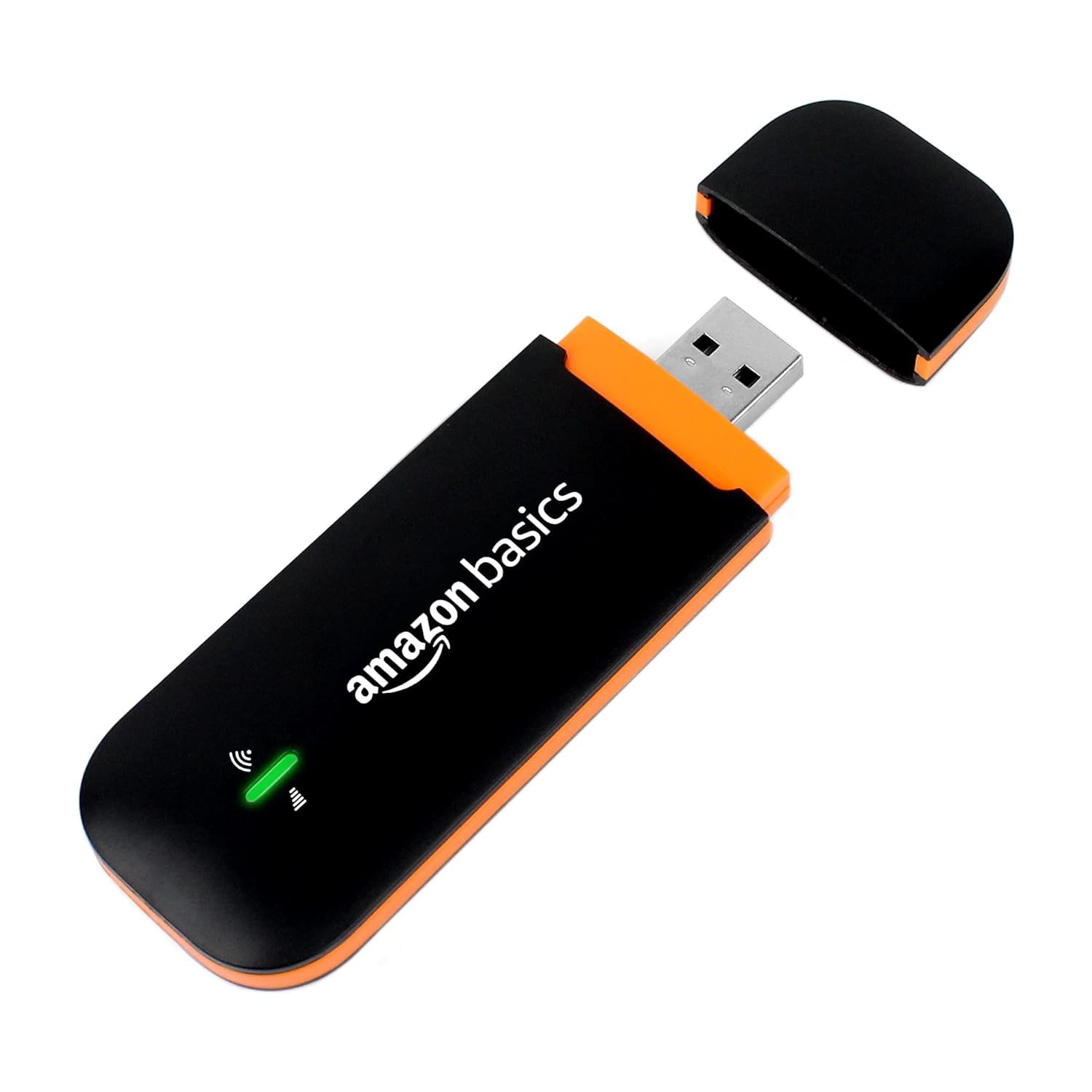
Figuur 1: Amazon Basics 4G LTE WiFi USB Dongle Stick. Die toestel word getoon met sy beskermende doppie verwyder, wat die USB-aansluiting openbaar. Statusaanwyserliggies is sigbaar op die toestel se liggaam.
2. Produkkenmerke
- Universele SIM-ondersteuning: Versoenbaar met alle groot 4G SIM-kaarte.
- Hoëspoedverbinding: Bied aflaaispoed van tot 150 Mbps en oplaaispoed van tot 50 Mbps.
- WiFi-hotspot: In staat om 'n WiFi-hotspot vir tot 10 gekoppelde toestelle te skep.
- Premium Qualcomm-skyfiestel: Toegerus met 'n Qualcomm MSM8916-chipset vir verbeterde werkverrigting en stabiliteit.
- Plug & Play: Benodig geen komplekse drywerinstallasie nie; koppel eenvoudig in 'n USB-poort om te begin.
- Draagbare ontwerp: Liggewig en kompak vir maklike vervoer en gebruik onderweg.
- Enkelband-operasie: Werk op die 2.4GHz-frekwensieband.
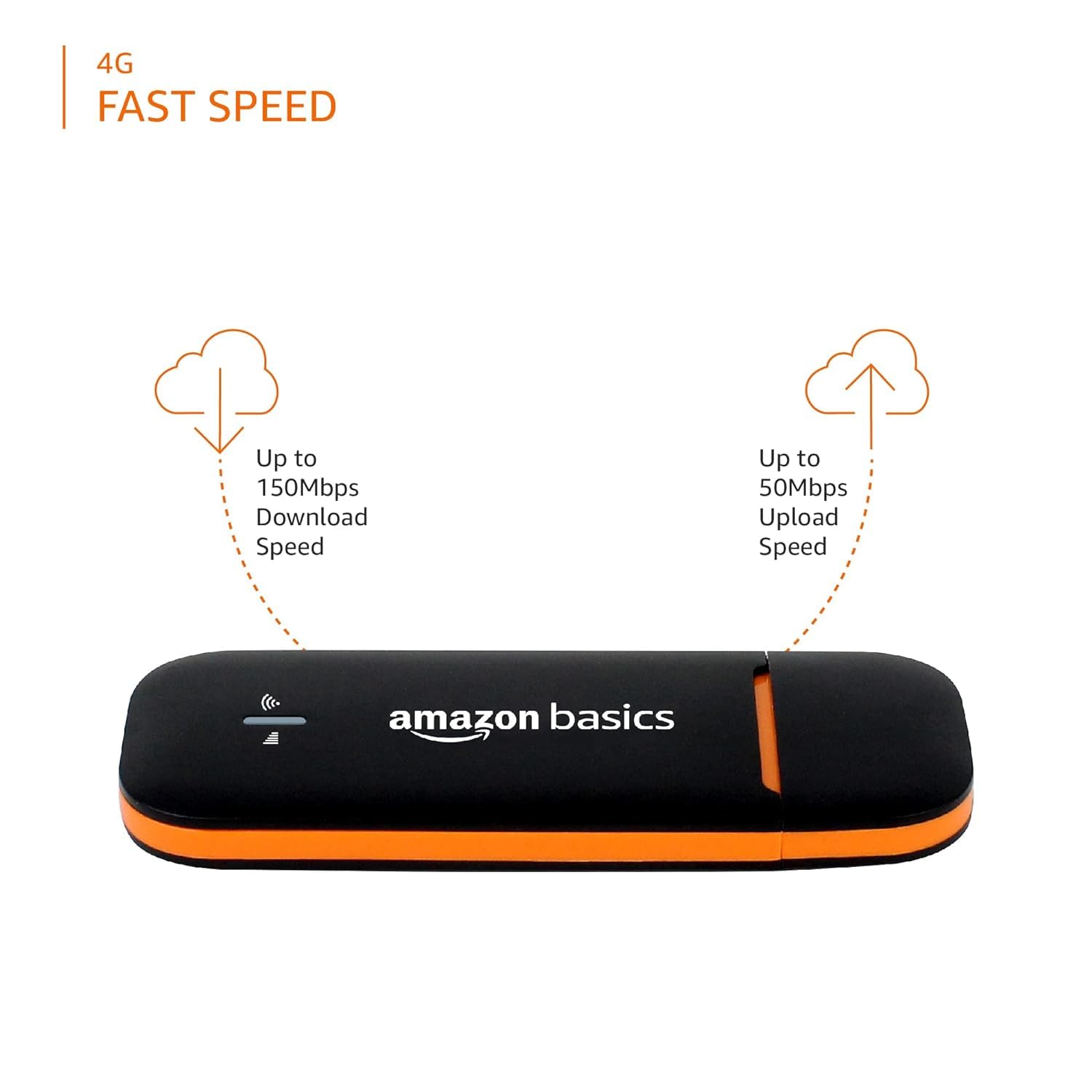
Figuur 2: Spoedvermoëns van die dongle. Hierdie beeld illustreer die maksimum aflaaispoed van tot 150 Mbps en oplaaispoed van tot 50 Mbps.

Figuur 3: Konnektiwiteitskenmerke. Die beeld beklemtoon dat die toestel op 'n 2.4GHz-frekwensieband werk, tot 10 WLAN-toestelle ondersteun en hoëspoed-internet bied.
3. Opstelinstruksies
- Plaas SIM-kaart in: Maak die dongle se deksel versigtig oop om toegang tot die SIM-kaartgleuf te kry. Plaas jou geaktiveerde 4G SIM-kaart in die aangewese gleuf. Maak seker dat dit korrek georiënteer en stewig geplaas is. Die dongle ondersteun standaard-, mikro- en nano-SIM-kaarte (adapters mag dalk nodig wees vir kleiner SIM's, wat dikwels saam met jou SIM-kaart ingesluit word).
- Koppel aan USB-poort: Steek die dongle in 'n beskikbare USB-poort op jou rekenaar, skootrekenaar of 'n versoenbare USB-kragadapter. Die toestel sal outomaties aanskakel.
- Drywerinstallasie (Outomaties): Vir die meeste bedryfstelsels (Windows, macOS) sal die nodige drywers outomaties geïnstalleer word met die eerste verbinding. Volg die instruksies op die skerm indien gevra.
- Koppel aan WiFi: Sodra die dongle aangeskakel en herken is, sal dit 'n WiFi-netwerk uitsaai. Soek op jou rekenaar of mobiele toestel na beskikbare WiFi-netwerke. Die netwerknaam (SSID) en wagwoord (WiFi-sleutel) word tipies op 'n plakker op die dongle self gedruk (verwys na Figuur 5). Kies die netwerk en voer die wagwoord in om te koppel.
- Toegang Web Koppelvlak (Opsioneel): Vir gevorderde instellings, maak 'n web blaaier en navigeer na die standaard aanmeld-IP-adres (bv. 192.168.8.1), wat ook op die dongle se plakker gevind word. Voer die standaard gebruikersnaam en wagwoord in (bv. admin/admin) om toegang tot die toestel se konfigurasiebladsy te verkry.

Figuur 4: Dongle-komponente en SIM-versoenbaarheid. Hierdie diagram illustreer die ligging van die SIM-gleuf, herstelknoppie en dui aan waar die standaard-aanmeldbesonderhede gevind kan word. Dit toon ook versoenbaarheid met verskeie SIM-verskaffers soos Jio, VI, Airtel en BSNL.

Figuur 5: Terug view van die dongle. Hierdie beeld verskaf 'n gedetailleerde view van die SIM-kaartgleuf en 'n plakker met noodsaaklike inligting soos SSID, WiFi-sleutel, aanmeld-IP, gebruikersnaam, wagwoord, MAC-adres en reeksnommer.

Figuur 6: Dongle gekoppel aan 'n skootrekenaar. Die beeld wys die USB-dongle stewig in 'n skootrekenaar se USB-poort geplaas, wat die direkte konnektiwiteit daarvan demonstreer.
4. Bedryfsinstruksies
4.1 Aan-/afskakel
Die dongle skakel outomaties aan wanneer dit in 'n aangedrewe USB-poort ingeprop word. Om dit af te skakel, verwyder dit eenvoudig van die USB-poort.
4.2 Toestelle aan die WiFi-hotspot koppel
Sodra die dongle aktief is en sy WiFi-netwerk uitsaai:
- Gaan na WiFi-instellings op jou toestel (slimfoon, tablet, skootrekenaar).
- Kies die SSID (netwerknaam) van jou Amazon Basics-dongle.
- Voer die WiFi-sleutel (wagwoord) in wanneer gevra word.
- Jou toestel sal nou aan die internet gekoppel wees via die dongle se hotspot.
4.3 Status-aanwysers
Die dongle het LED-aanwysers om die operasionele status daarvan aan te dui:
- Groen Lig (Solied): Die toestel is aangeskakel en aan die 4G-netwerk gekoppel.
- Groen lig (knipperend): Toestel is aangeskakel en soek na 'n 4G-netwerk.
- Rooi lig: Dui 'n fout aan of geen SIM-kaart is bespeur nie.

Figuur 7: Veeldoelige gebruik. Hierdie beeld beeld die dongle uit wat in verskeie omgewings gebruik word, insluitend besigheidsvergaderings, werk van die huis af, aanlynklasse en tydens reis, wat die veelsydigheid daarvan beklemtoon.
5. Onderhoud
- Skoonmaak: Gebruik 'n sagte, droë lap om die buitekant van die dongle skoon te maak. Vermy die gebruik van vloeibare skoonmaakmiddels of oplosmiddels.
- Berging: Bêre die dongle op 'n koel, droë plek weg van direkte sonlig en uiterste temperature. Wanneer dit nie gebruik word nie, hou die beskermende doppie op die USB-aansluiting.
- Hantering: Hanteer die toestel versigtig. Vermy om dit te laat val of bloot te stel aan oormatige krag, vog of stof.
- Herstel-knoppie: In geval van aanhoudende probleme, is 'n klein herstelknoppie naby die SIM-gleuf geleë (verwys na Figuur 4). Gebruik 'n speld of 'n reguitgemaakte skuifspeld om die herstelknoppie vir ongeveer 5-10 sekondes in te hou om die fabrieksinstellings te herstel. Dit sal enige persoonlike konfigurasies uitvee.

Figuur 8: Draagbare ontwerp. Die dongle word in die hand gehou, wat die klein grootte en gemak van draagbaarheid illustreer.
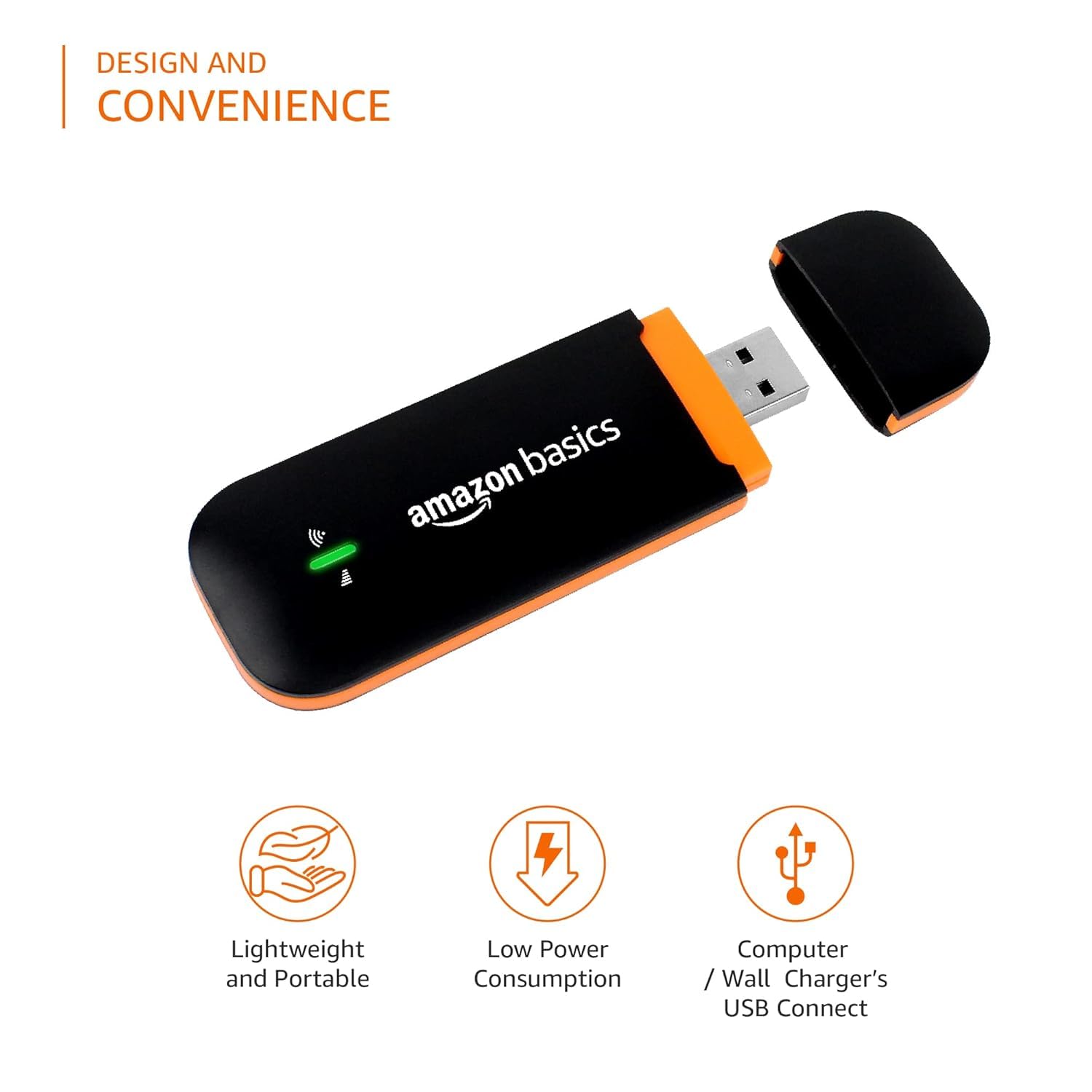
Figuur 9: Ontwerp- en geriefskenmerke. Hierdie beeld beklemtoon die dongle se liggewig en draagbare aard, lae kragverbruik en die vermoë om via USB aan rekenaars of muurlaaiers te koppel.
6. Probleemoplossing
| Probleem | Moontlike oorsaak | Oplossing |
|---|---|---|
| Geen internet konneksie nie | SIM-kaart nie geaktiveer of verkeerd geplaas nie; geen 4G-sein nie; verkeerde WiFi-wagwoord. | Maak seker dat die SIM-kaart aktief en korrek geplaas is. Kontroleer die 4G-seinsterkte. Verifieer die WiFi-wagwoord. Probeer om na 'n gebied met beter sein te skuif. |
| Stadige internetspoed | Swak 4G-sein; te veel toestelle gekoppel; netwerkopeenhoping. | Verskuif die dongle vir beter sein. Ontkoppel onnodige toestelle. Kontak jou SIM-verskaffer vir netwerkstatus. |
| Kan nie aan WiFi-hotspot koppel nie | Verkeerde WiFi-wagwoord; dongle nie aangeskakel nie; WiFi gedeaktiveer. | Dubbelkontroleer die WiFi-wagwoord. Maak seker dat die dongle in 'n aangedrewe USB-poort ingeprop is. Stel die dongle terug na fabrieksinstellings indien nodig. |
| Dongle word nie deur rekenaar herken nie | Foutiewe USB-poort; drywerprobleem. | Probeer 'n ander USB-poort. Herbegin jou rekenaar. As drywers nie outomaties installeer nie, kyk na die vervaardiger se webwebwerf vir handmatige drywerinstallasie. |
| Rooi LED-aanwyser | Geen SIM-kaart nie; SIM-kaartfout; toestelwanfunksie. | Maak seker dat die SIM-kaart behoorlik geplaas is. Probeer 'n ander SIM-kaart indien beskikbaar. Voer 'n fabrieksherstel uit. Indien die probleem voortduur, kontak kliëntediens. |
7. Tegniese spesifikasies
| Kenmerk | Spesifikasie |
|---|---|
| Handelsmerk | amazon basiese beginsels |
| Model | Ontwerp_3 |
| Draadlose tipe | 802.11ac |
| Draadlose kommunikasie standaard | 802.11ac |
| Frekwensiebandklas | Enkelband (2.4GHz) |
| Maksimum dataspoed | Tot 150 Mbps (Aflaai) |
| Hotspot-kapasiteit | Tot 10 XNUMX toestelle |
| Chipset | Premium Qualcomm MSM8916 |
| Versoenbare toestelle | Persoonlike rekenaar |
| Voltage | 5 Volt |
| Item gewig | 60 g |
| Pakket afmetings | 13.2 x 7.7 x 2.9 cm |
| Spesiale kenmerk | Alle SIM-ondersteuning |
8. Waarborginligting
Hierdie Amazon Basics-produk word gedek deur 'n beperkte waarborg. Verwys asseblief na die waarborgkaart wat in u produkverpakking ingesluit is of besoek die amptelike Amazon Basics-webwerf. webwebwerf vir gedetailleerde waarborgbepalings en -voorwaardes. Bewaar u aankoopbewys as bewys van aankoop vir enige waarborgeise.
9. Kliëntediens
Vir verdere hulp, tegniese ondersteuning, of om enige probleme met jou Amazon Basics 4G LTE WiFi USB Dongle Stick aan te meld, kontak asseblief Amazon Basics kliëntediens. Kontakbesonderhede kan tipies gevind word op die Amazon-webwerf. webwebwerf onder die 'Hulp'- of 'Kliëntediens'-afdelings.