
Inleiding
This manual provides essential information for setting up, operating, maintaining, and troubleshooting your HP 14-cf2733wm laptop. Please read this manual thoroughly before using your device to ensure proper function and longevity.
The HP 14-cf2733wm is a 14-inch laptop designed for portability and everyday productivity. It features an Intel Celeron N4120 processor, 4GB of RAM, and 64GB eMMC storage, running on Windows 11 Home in S mode.
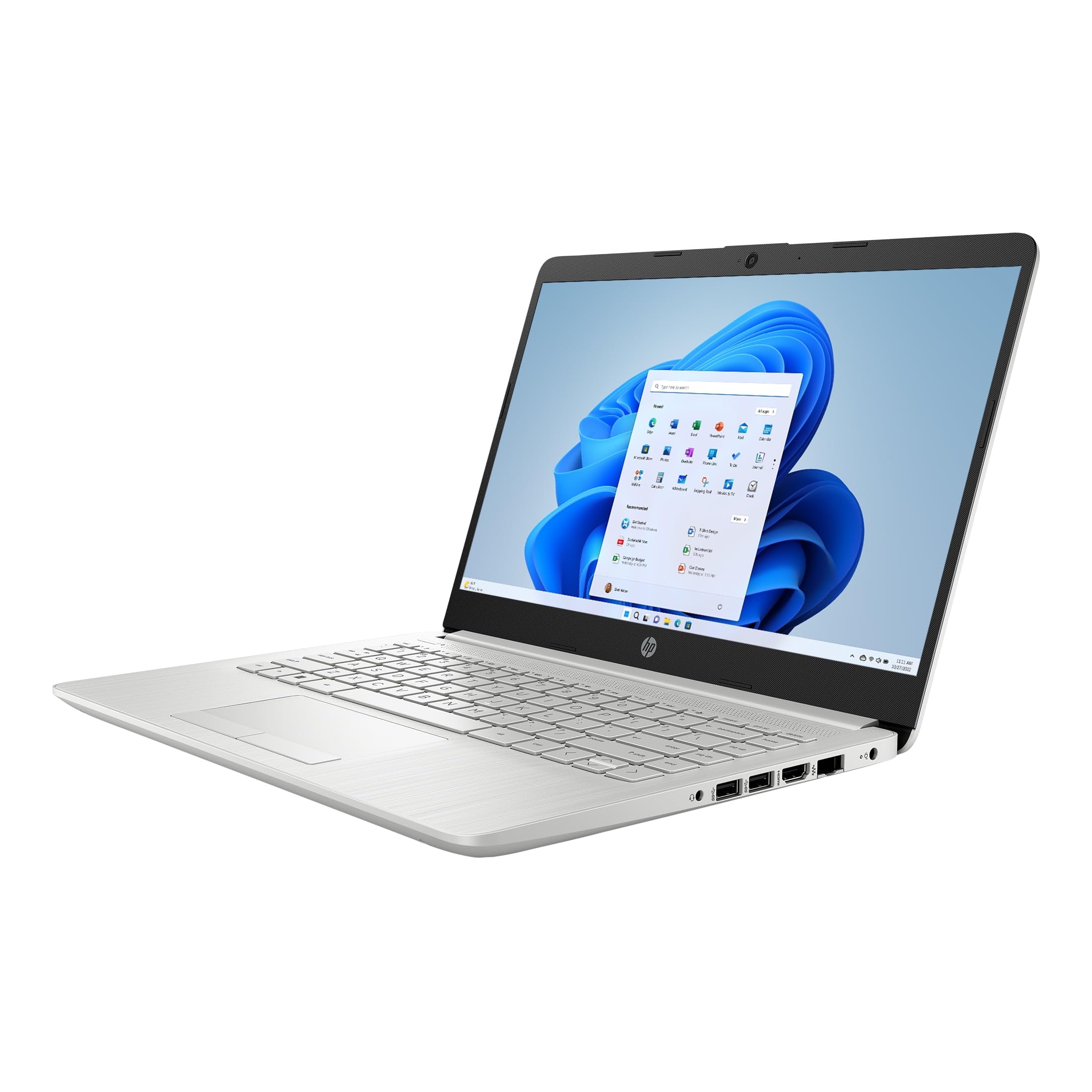
Figure 1: HP 14-cf2733wm Laptop. This image shows the silver HP laptop in a closed position, highlighting its slim design.
1. Opstelling
1.1 Uitpak van die skootrekenaar
Verwyder alle komponente versigtig uit die verpakking. Maak seker dat die volgende items teenwoordig is:
- HP 14-cf2733wm Laptop
- Kragadapter en kabel
- Dokumentasie (Vinnige Begingids, Veiligheidsinligting)
1.2 Die kragadapter koppel
- Koppel die kragkabel aan die kragadapter.
- Steek die kragadapter in 'n muuraansluiting.
- Insert the adapter's connector into the power port on the side of your HP laptop.
Dit word aanbeveel om die skootrekenaar volledig te laai voor die eerste gebruik.
1.3 Aanvanklike aanskakeling en Windows-opstelling
- Maak die skootrekenaardeksel oop.
- Druk die aan/af-knoppie, gewoonlik op die sleutelbord.
- Follow the on-screen instructions to complete the Windows 11 Home in S mode setup. This includes selecting your region, language, connecting to a Wi-Fi network, and creating a user account.
- Activate the included 12-month Microsoft 365 Personal subscription as prompted during setup or later via the Microsoft Store.
2. Bediening van die skootrekenaar
2.1 Gebruik van die raakpaneel
The precision touchpad supports multi-touch gestures for navigation. Common gestures include:
- Tik: Enkeltik om te klik, dubbeltik om oop te maak.
- Twee-vinger blaai: Sleep twee vingers op of af om te blaai.
- Knyp-om-te-zoem: Knyp twee vingers saam of sprei hulle uitmekaar om in of uit te zoem.
- Twee-vinger tik: Acts as a right-click.
2.2 Eksterne Toestelle Koppel
Your laptop features various ports for connecting peripherals:
- USB-poorte: Connect USB drives, external mice, keyboards, or other compatible USB devices.
- HDMI-poort: Koppel 'n eksterne monitor of TV vir uitgebreide vertoon.
- Oudio-aansluiting: Sluit koptelefoon of eksterne luidsprekers aan.
2.3 Wi-Fi- en Bluetooth-konnektiwiteit
Om aan 'n Wi-Fi-netwerk te koppel:
- Klik die Wi-Fi-ikoon in die taakbalk.
- Kies jou verlangde netwerk uit die lys.
- Voer die netwerkwagwoord in indien gevra en klik "Verbind".
Om Bluetooth te aktiveer of deaktiveer:
- Gaan na Instellings > Bluetooth en toestelle.
- Skakel die Bluetooth-skakelaar Aan of Af.
2.4 Windows 11 Home in S mode
Windows 11 Home in S mode is a version of Windows optimized for security and performance. It exclusively runs apps from the Microsoft Store and uses Microsoft Edge for safe browsing. If you need to install apps outside the Microsoft Store, you can switch out of S mode. This is a one-way switch.
Om uit S-modus te skakel:
- Maak oop op jou rekenaar met Windows 11 in S-modus Instellings > Stelsel > Aktivering.
- In die afdeling "Skakel oor na Windows 11 Home", kies Gaan na die Winkel.
- Op die "Skakel uit S-modus" (of soortgelyk) bladsy wat in die Microsoft Store verskyn, klik die Kry knoppie.
- After you see a confirmation message on the page, you'll be able to install apps from outside the Microsoft Store.
3. Onderhoud
3.1 Skoonmaak van die skootrekenaar
- Skerm: Gebruik 'n sagte, pluisvrye lap liggies dampmet water of 'n skermreiniger afgespoel. Vermy harde chemikalieë.
- Sleutelbord en Onderstel: Gebruik 'n sagte, droë lap. Vir hardnekkige vuiligheid, 'n effens droë lap.amp cloth can be used. Avoid getting moisture into openings.
- Poorte: Gebruik saamgeperste lug om stof versigtig uit poorte te verwyder.
Skakel altyd die skootrekenaar af en ontkoppel dit voordat u dit skoonmaak.
3.2 Batterysorg
- Vermy uiterste temperature.
- Moenie die battery gereeld heeltemal ontlaai nie.
- As jy die skootrekenaar vir 'n lang tydperk bêre, laai die battery tot ongeveer 50-70%.
3.3 Sagteware-opdaterings
Kontroleer gereeld vir en installeer Windows-opdaterings om stelselstabiliteit, sekuriteit en werkverrigting te verseker. Gaan na Instellings > Windows Update.
4. Probleemoplossing
4.1 Skootrekenaar skakel nie aan nie
- Ensure the power adapter is securely connected to both the laptop and a working wall outlet.
- Verifieer dat die muuraansluiting funksioneel is deur 'n ander toestel in te prop.
- Probeer om die aan/af-knoppie vir 15-20 sekondes in te hou om 'n harde herstel uit te voer.
4.2 Stadige Werkverrigting
- Maak onnodige toepassings wat in die agtergrond loop toe.
- Kontroleer vir en installeer enige hangende Windows-opdaterings.
- Ensure you have sufficient free storage space on the 64GB eMMC drive.
- Voer 'n stelselskandering uit vir wanware of virusse.
4.3 Wi-Fi-verbindingsprobleme
- Restart your laptop and your Wi-Fi router.
- Maak seker dat Wi-Fi in Windows-instellings geaktiveer is.
- Vergeet die netwerk en koppel weer aan, en voer die wagwoord weer in.
- Kontroleer of ander toestelle aan dieselfde Wi-Fi-netwerk kan koppel.
5. Spesifikasies
| Kenmerk | Detail |
|---|---|
| Model Naam | HP 14-cf2733wm |
| Verwerker | Intel Celeron N4120 (up to 2.6 GHz burst frequency) |
| Bedryfstelsel | Windows 11 Home in S-modus |
| Vertoon | 14-inch HD (1366 x 768) micro-edge anti-glare LED display |
| Grafika | Geïntegreerde Intel UHD Graphics 600 |
| RAM | 4 GB DDR4 |
| Berging | 64 GB eMMC |
| Draadlose konneksie | 802.11n Wi-Fi, Bluetooth |
| Hawens | 2x USB, 1x HDMI, 1x Headphone/Microphone combo |
| Battery | Lithium Ion, 45 Watt Hours |
| Afmetings (L x B x H) | 12.82" x 8.42" x 0.65" (32.56 x 21.39 x 1.65 cm) |
| Gewig | 3.5 lbs (1.59 kg) |
| Kleur | Silwer |
| Webnok | Geïntegreerde Webnok |
6. Waarborg en Ondersteuning
6.1 Beperkte waarborg
Your HP 14-cf2733wm laptop comes with a 1-year limited hardware warranty. This warranty covers defects in materials and workmanship under normal use. For full terms and conditions, please refer to the warranty documentation included with your product or visit the official HP support webwebwerf.
The warranty does not cover damage caused by accidents, misuse, unauthorized modifications, or external causes such as power fluctuations.
6.2 Tegniese Ondersteuning
Vir tegniese bystand, dryweraflaaie of verdere ondersteuning, besoek asseblief die amptelike HP-ondersteuning website. You will need your product's model number (14-cf2733wm) and serial number (found on the product label) when contacting support.
HP Ondersteuning Webwebwerf: https://support.hp.com