
1. Inleiding
Hierdie handleiding verskaf gedetailleerde instruksies vir die opstel en bedryf van jou Creative Live! Meet 4K UHD-konferensie. Webnok (Model VF0950). Lees asseblief hierdie handleiding deeglik deur voordat u die toestel gebruik om optimale werkverrigting en behoorlike hantering te verseker.

Figuur 1: Creative Live! Ontmoet 4K UHD-konferensie Webnok
2. Wat is in die boks
Verifieer dat alle items in die pakket teenwoordig is:
- Kreatiewe Lewendige Ontmoeting 4K UHD Konferensie Webnok
- Vinnige Begingids
3. Opstelling
3.1 Verbind die Webnok
- Plaas die kreatiewe lewe! Ontmoet 4K webkamera stewig bo-op jou monitor of 'n plat oppervlak. Die verstelbare klem maak voorsiening vir stabiele posisionering.
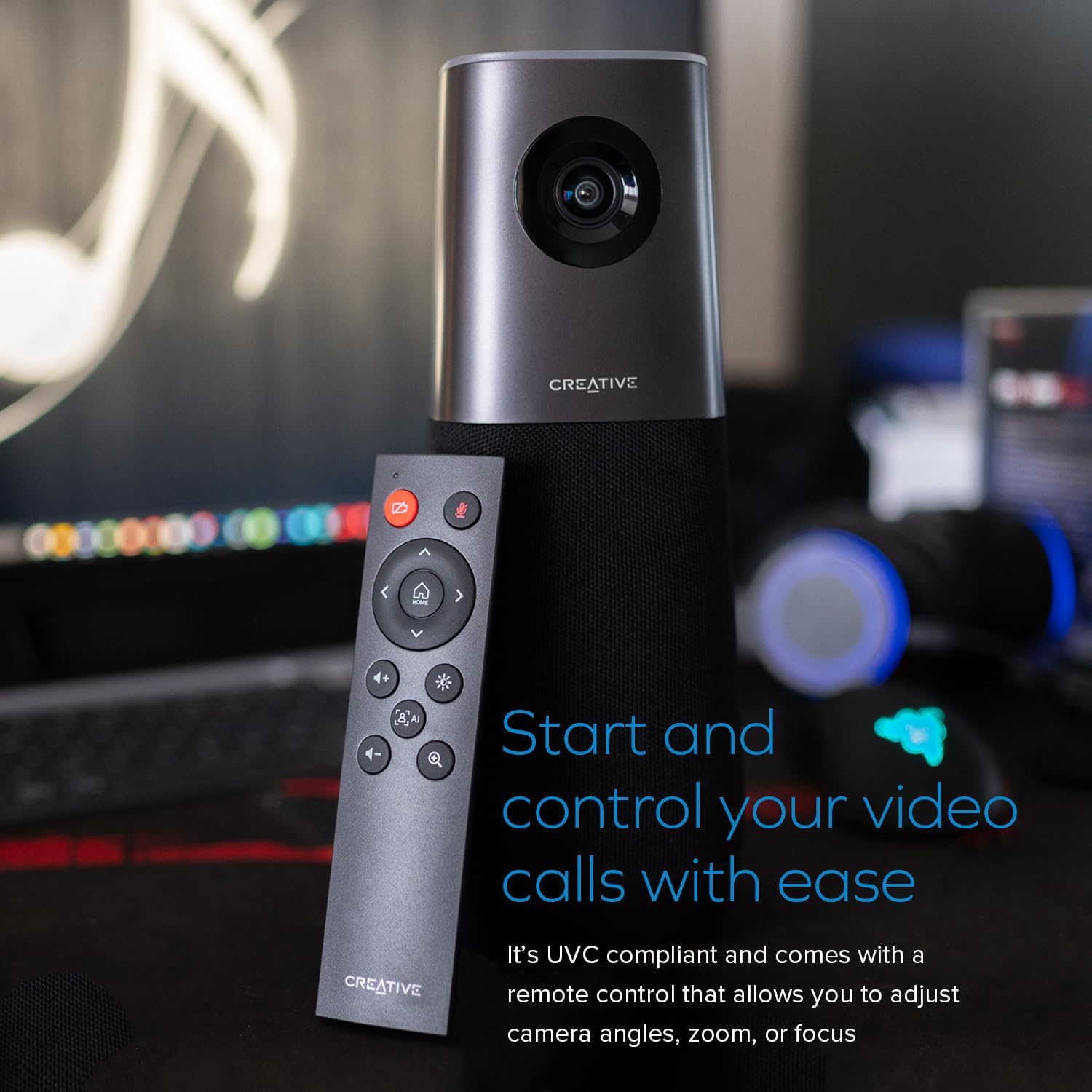
- Koppel die webkamera aan jou rekenaar met behulp van die meegeleverde USB-kabel. Die webDie kamera is UVC-versoenbaar en benodig geen addisionele drywerinstallasie vir basiese funksionaliteit nie.
- Die webDie kamera is versoenbaar met rekenaar- en Mac-bedryfstelsels.
- Maak jou voorkeur videokonferensietoepassing oop (bv. Zoom, Skype, WebBv. Teams) en kies Creative Live! Meet 4K as jou video- en oudio-invoertoestel.
Video 1: Demonstreer die koppeling van die webkamera, die verstelling van die ringlig en basiese afstandbeheerfunksies soos omdraai, spieël en zoem.
4. Bedryf die Webnok
4.1 4K UHD-videokwaliteit
Die Creative Live! Meet 4K lewer 4K UHD-resolusie teen 2160p teen 30 rame per sekonde, wat hoogs gedetailleerde en gladde visuele elemente vir jou konferensies en strome bied.

Figuur 2: Illustreer die 4K UHD-helderheid van die webkamera se video-uitvoer.
4.2 E-PTZ en Digitale Zoom
Gebruik die Elektroniese Pan-Tilt-Zoom (E-PTZ) funksie met 7X digitale zoom om jou viewDit stel jou in staat om deelnemers optimaal te raam, van 'n groepaanbieding tot 'n naby-opname van kop tot skouer. view, sonder om die toestel fisies te beweeg.

Figuur 3: Demonstreer die wyehoek view en digitale zoomvermoëns vir verskeie raambehoeftes.
4.3 Breed Viewing Hoek
Die webkamera beskik oor 'n wye viewhoek van 115°, wat omvattende dekking verseker wat geskik is vir verskeie deelnemers of om 'n breë visuele area vas te lê.
Figuur 4: Toon die uitgebreide veld van view verskaf deur die 115° wyehoeklens.
4.4 Ingeboude mikrofone en luidspreker
Toegerus met vier ultrasensitiewe omni-rigting mikrofone, die webDie kamera vang jou stem duidelik en akkuraat vas. Die geïntegreerde luidspreker bied natuurlike en realistiese klankterugspeel.

Figuur 5: Beklemtoon die ingeboude mikrofoonskikking en luidspreker vir geïntegreerde klank.
4.5 KI-tegnologie en slimkommunikasiepakket
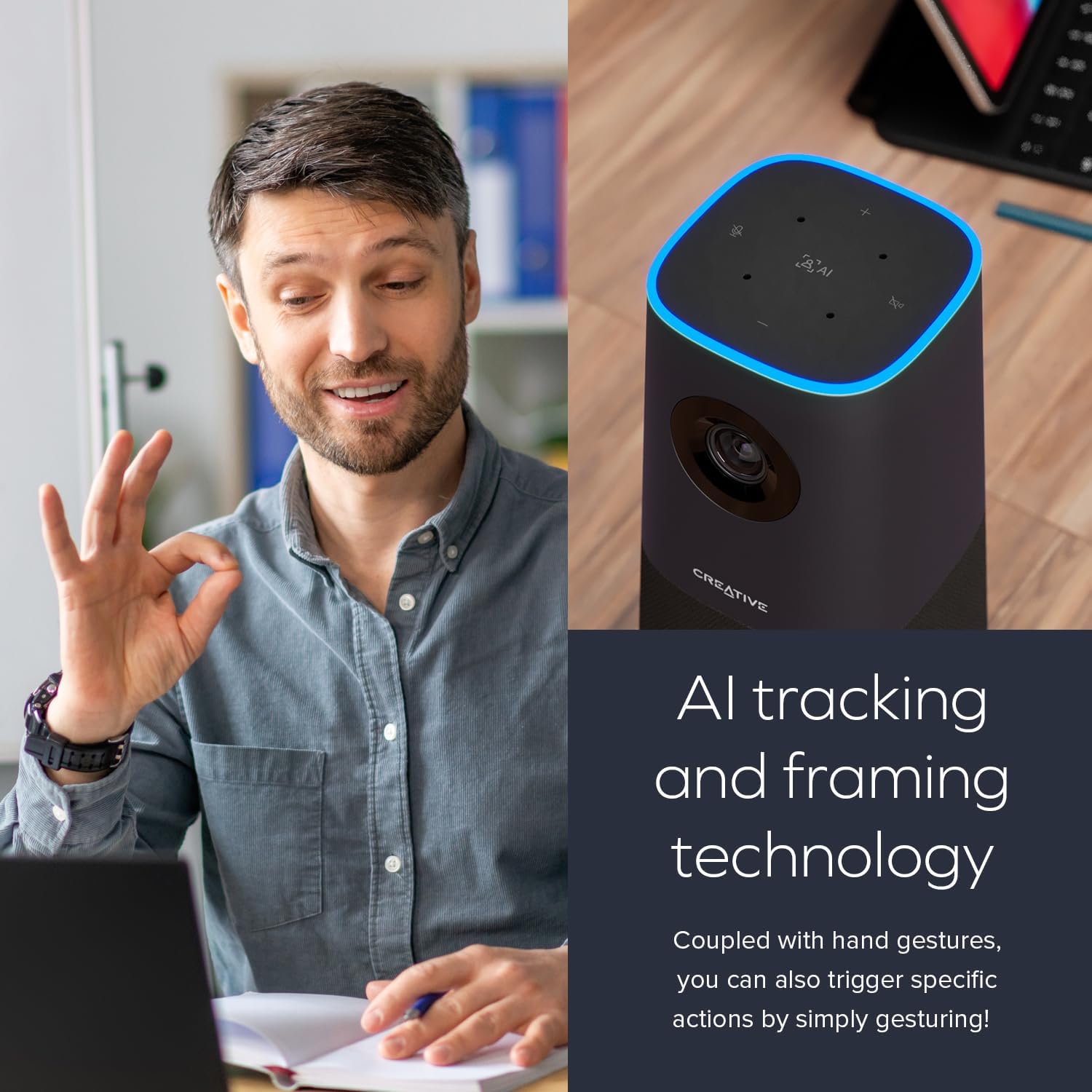
Die webDie kamera bevat KI-opsporing- en raamtegnologie om die onderwerp in fokus te hou. Vir Windows-gebruikers sluit die aflaaibare Creative-app die SmartComms Kit in, wat funksies soos NoiseClean-out bied om agtergrondgeraas te verminder vir duideliker kommunikasie.
Figuur 6: Illustreer die KI-opsporings- en raamvermoëns van die webkam.

Figuur 7: Toon die Creative-app-koppelvlak vir die bestuur van SmartComms-funksies.
Video 2: Beklemtoon 4K-resolusie, 120-grade FOV en outofokuskenmerke van 'n 4K webkam.
5. Onderhoud
5.1 Skoonmaak
Om optimale beeldkwaliteit te handhaaf, maak die webkameralens met 'n sagte, pluisvrye lap. Vermy die gebruik van harde chemikalieë of skuurmiddels wat die lens kan krap of die toestel kan beskadig.
5.2 Berging
Stoor die as dit nie gebruik word nie webcam in 'n koel, droë plek weg van direkte sonlig en uiterste temperature.
6. Probleemoplossing
6.1 Geen video-/klankuitvoer nie
- Maak seker dat die USB-kabel stewig aan beide die webkamera en jou rekenaar.
- Verifieer dat die webDie kamera is gekies as die primêre video- en oudiotoestel in jou bedryfstelselinstellings en binne jou videokonferensietoepassing.
- Probeer om die webkamera na 'n ander USB-poort op jou rekenaar.
- Herbegin jou rekenaar en die videokonferensietoepassing.
6.2 Swak beeldkwaliteit
- Maak seker dat die lens skoon en vry van stof of vlekke is.
- Gaan jou videokonferensie-toepassing se instellings na om te bevestig dat 4K-resolusie gekies is, indien dit ondersteun word.
- Sorg vir voldoende beligting in jou omgewing.
6.3 KI-opsporingsprobleme
- Maak seker dat jy binne die optimale reikwydte en sigbaarheid is vir die webkamera se KI-opsporing.
- Kontroleer vir enige obstruksies voor die kamera.
- Dateer die Creative-app vir Windows op na die nuutste weergawe om optimale KI-prestasie te verseker.
7. Spesifikasies
| Kenmerk | Detail |
|---|---|
| Produk afmetings | 3.85 x 3.85 x 10 duim |
| Item gewig | 3.32 pond |
| Modelnommer | VF0950 |
| Vervaardiger | Kreatiewe Labs |
| Video-resolusie | 4K UHD (2160p @ 30 fps) |
| Digitale zoom | 7X |
| Viewing Hoek | 115° |
| Mikrofone | 4 x Omni-rigting |
| Verenigbaarheid | Rekenaar, Mac (UVC-versoenbaar) |
8. Waarborg en Ondersteuning
Vir waarborginligting en tegniese ondersteuning, verwys asseblief na die amptelike Creative Labs-webwerf. webwebwerf of kontak hul kliëntediens. Besonderhede kan tipies gevind word in die Vinnige Begingids wat saam met jou produk ingesluit is.