
XIAOMI VHUU5100EU
Xiaomi Redmi Pad SE 8.7-duim WiFi-tablet gebruikershandleiding
Model: VHUU5100EU
handelsmerk: XIAOMI
Inleiding
Hierdie omvattende gebruikershandleiding verskaf gedetailleerde instruksies vir die opstel, bedryf, instandhouding en probleemoplossing van jou Xiaomi Redmi Pad SE 8.7-duim WiFi-tablet (Model: VHUU5100EU). Lees asseblief hierdie handleiding deeglik deur om behoorlike gebruik te verseker en om jou toestel se werkverrigting en lewensduur te maksimeer.
Wat is in die boks
Jou Xiaomi Redmi Pad SE-pakket bevat die volgende items:
- Xiaomi Redmi Pad SE 8.7-duim WiFi-tablet
- Vinnige motor dubbele USB 16W
- Muuradapter
- USB kabel
Produk verbyview
Maak jouself vertroud met die belangrikste komponente en ontwerp van jou Xiaomi Redmi Pad SE.

Voor en agter View: Die Xiaomi Redmi Pad SE in Auora Groen, vertoonasing sy 8.7-duim-skerm en die agterste kameramodule.
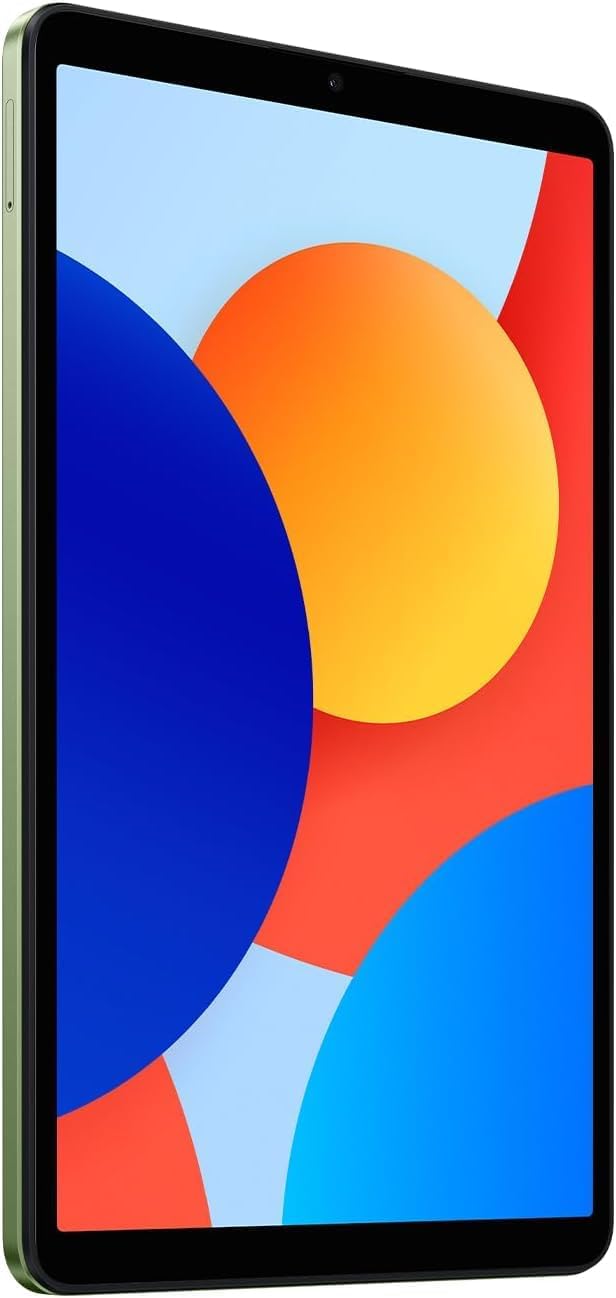
Voorkant View: 'n Duidelike view van die 8.7-duim LCD-skerm, ideaal vir mediaverbruik en blaai.
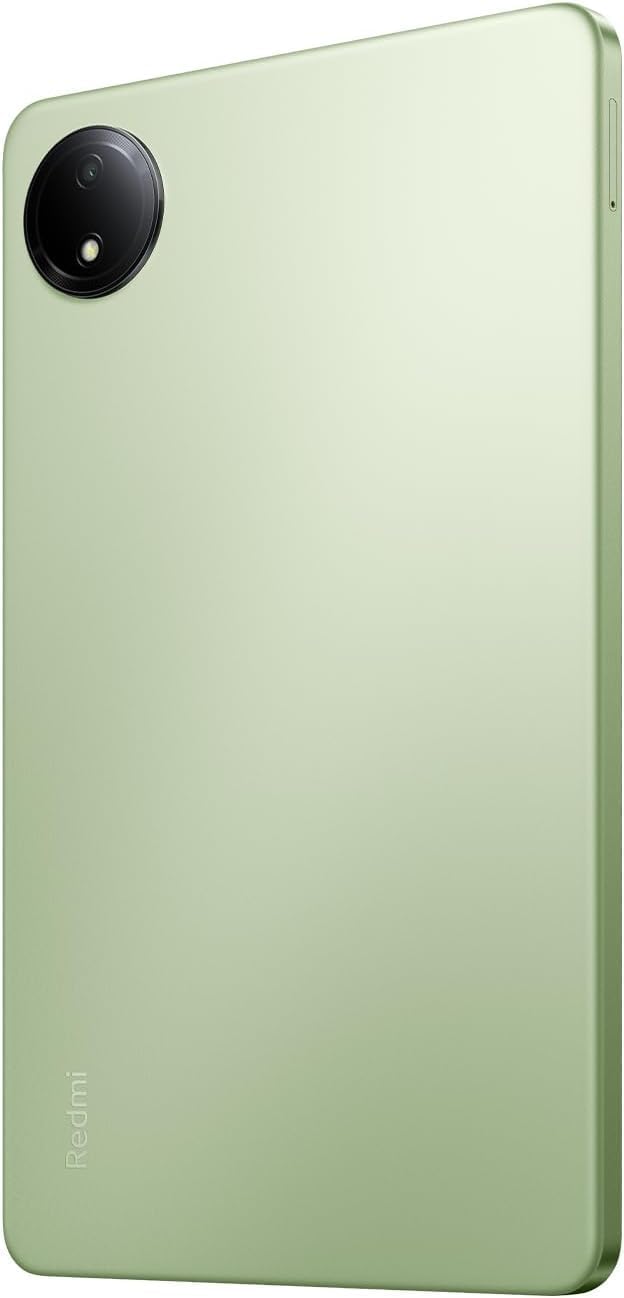
Terug View: Die slanke agterpaneel van die tablet, wat die 8MP-hoofkamera uitlig.

Kant View: 'n skraal profile van die tablet, wat die aan/af- en volumeknoppies aan die kant wys.
Opstelling
- Krag aan: Druk en hou die aan/af-knoppie aan die kant van die tablet in totdat die Xiaomi-logo verskyn.
- Aanvanklike konfigurasie: Volg die aanwysings op die skerm om jou taal en streek te kies en aan 'n Wi-Fi-netwerk te koppel.
- Google-rekening: Meld aan met jou Google-rekening of skep 'n nuwe een. Dit is noodsaaklik om toegang tot die Google Play Winkel en ander Google-dienste te verkry.
- Sekuriteitsopstelling: Stel jou voorkeur skermslotmetode op (PIN, patroon, wagwoord of gesigsontsluiting).
- Data-oordrag (opsioneel): As jy vanaf 'n ander toestel opgradeer, kan jy kies om jou data tydens hierdie stap oor te dra.
- Voltooi opstelling: Voltooi die oorblywende opstellingstappe om jou tablet te begin gebruik.
Bedryfsinstruksies
Basiese navigasie
- Tuisskerm: Veeg links of regs om tussen tuisskerms te navigeer.
- App-laai: Vee opwaarts van die onderkant van die skerm om toegang tot alle geïnstalleerde toepassings te verkry.
- Kennisgewings en vinnige instellings: Swiep af vanaf die bokant van die skerm na view kennisgewings en toegang tot vinnige instellings skakelaars (Wi-Fi, Bluetooth, ens.).
- Onlangse toepassings: Tik die vierkantige ikoon (of swiep op en hou as jy gebare gebruik) om view en wissel tussen onlangs gebruikte toepassings.
Multitasking
- Verdeel skerm: Druk lank op 'n programikoon vanaf die onlangse programme-skerm en kies die verdeelskerm-opsie om twee programme gelyktydig te gebruik.
- Swewende vensters: Sommige toepassings ondersteun swewende vensters vir vinnige toegang terwyl ander toepassings gebruik word.
Konnektiwiteit
- Wi-Fi: Gaan na Instellings > Wi-Fi om aan beskikbare netwerke te koppel.
- Bluetooth: Gaan na Instellings > Bluetooth om met Bluetooth-toestelle soos oorfone of luidsprekers te koppel.
Onderhoud
Battery sorg
- Vermy uiterste temperature.
- Gebruik die oorspronklike laaier en kabel vir optimale laai.
- Moenie die battery gereeld heeltemal laat leegloop nie.
Sagteware-opdaterings
Kontroleer gereeld vir stelselopdaterings en installeer dit om te verseker dat jou toestel die nuutste kenmerke, sekuriteitsopdaterings en werkverrigtingverbeterings het. Gaan na Instellings > Meer oor tablet > Stelselopdatering.
Skoonmaak
Gebruik 'n sagte, pluisvrye lap om die skerm en liggaam van die tablet skoon te maak. Vermy harde chemikalieë of skuurmiddels.
Bergingsbestuur
Om werkverrigting te optimaliseer, bestuur jou berging gereeld deur onnodige stoorplek te verwyder files en programme. Jy kan stoorplek uitbrei met 'n microSD-kaart.
Probleemoplossing
- Toestel skakel nie aan nie: Maak seker dat die tablet gelaai is. Koppel dit aan die laaier en wag 'n paar minute voordat jy dit weer probeer aanskakel.
- Wi-Fi-verbindingskwessies: Herbegin jou tablet en jou Wi-Fi-router. Vergeet die netwerk in instellings en koppel weer aan.
- Stadige prestasie: Maak onnodige agtergrondprogramme toe, maak die kasgeheue skoon en maak seker dat daar genoeg stoorplek is. Oorweeg 'n fabrieksherstel as 'n laaste uitweg (rugsteun eers jou data).
- Programme wat vasval/vries: Vee die toepassing se kasgeheue en data uit in Instellings > ProgrammeIndien die probleem voortduur, deïnstalleer en herinstalleer die toepassing.
Spesifikasies
| Kenmerk | Detail |
|---|---|
| Vertoongrootte van die staande skerm | 8.7 duim |
| Skermresolusie | 1340x800 |
| Maksimum skermresolusie | 1340 x 800 piksels |
| Verwerker | 2 GHz Octa Core |
| Skyfiesmerk | ARM |
| Bedryfstelsel | Android 14, HyperOS |
| Item gewig | 13.2 onse |
| Produk afmetings | 8.32 x 0.34 x 4.94 duim |
| Kleur | Auora Green (SLEGS WIFI) |
| Agter Webcam resolusie | 8 MP |
| Verwerker handelsmerk | MediaTek |
| Rekenaar geheue tipe | DDR3 SDRAM |
| Flash geheue grootte | 6 GB |
| Batterye | 1 Litium-polimeerbatterye benodig. (ingesluit) |
Waarborg en Ondersteuning
Jou Xiaomi Redmi Pad SE word gedek deur 'n vervaardiger se waarborg. Verwys asseblief na die waarborgkaart wat in jou produkverpakking ingesluit is vir spesifieke bepalings en voorwaardes. Vir tegniese ondersteuning of diensnavrae, besoek asseblief die amptelike XIAOMI-ondersteuningsentrum. webwebwerf of kontak hul kliëntediens.
Ask a question about this manual
Ask about setup, troubleshooting, compatibility, parts, safety, or missing instructions. Manuals+ will review the question and use this page’s manual context to help answer it.