
IPEVO CDCU-06IP
IPEVO VC-Z4K UHD 4K PTZ-kamera Gebruikershandleiding
Model: CDCU-06IP
1. Inleiding
Die IPEVO VC-Z4K PTZ-kamera is 'n hoëprestasie 4K UHD-kamera wat ontwerp is vir verskeie toepassings, insluitend onderwys, videokonferensies, kerkdienste en regstreekse stroming. Met 'n 1/2.8" HD CMOS-sensor en 12X optiese zoom, lewer dit duidelike en gedetailleerde video. Die gevorderde KI-outo-opsporingsvermoëns verminder die behoefte aan handmatige werking, wat dit 'n doeltreffende oplossing vir dinamiese omgewings maak.
Hierdie handleiding verskaf omvattende instruksies vir die opstel, bedryf en instandhouding van u VC-Z4K-kamera om optimale werkverrigting en lang lewensduur te verseker.

Figuur 1: IPEVO VC-Z4K PTZ-kamera en ingeslote afstandbeheerder.
2. Wat is in die boks
Kontroleer asseblief die inhoud van u pakket om seker te maak dat alle items teenwoordig is:
- IPEVO VC-Z4K Kamera
- Kragadapter (8.2 vt / 2.5 m)
- USB 3.0-kabel (1.5 m)
- RS232-kabel (6.5 vt / 2 m)
- Afstandsbediening (battery nie ingesluit nie)
- Gebruikershandleiding (hierdie dokument)
3. Opstelgids
Volg hierdie stappe om jou IPEVO VC-Z4K-kamera op te stel:
- Plasing: Plaas die kamera op 'n stabiele oppervlak of monteer dit stewig op jou verlangde plek. Maak seker dat dit 'n duidelike siglyn het na die area wat jy wil vasvang.
- Kragverbinding: Koppel die kragadapter aan die kamera se kragtoevoerpoort en steek dit dan in 'n kragaansluiting. Die kamera sal outomaties aanskakel.
- Video-uitvoerverbinding:
- HDMI: Koppel 'n HDMI-kabel vanaf die kamera se HDMI OUT-poort na 'n HDMI-inset op jou skerm of opnametoestel.
- USB-C: Koppel die USB 3.0-kabel vanaf die kamera se USB-C-poort aan 'n USB 3.0-poort op jou rekenaar vir videokonferensies of stroming.
- LAN (PoE): Vir netwerkkonnektiwiteit en Power over Ethernet (PoE), koppel 'n Ethernet-kabel vanaf die kamera se LAN-poort aan 'n PoE-geaktiveerde netwerkskakelaar of -injektor.
- SDI: Koppel 'n SDI-kabel vanaf die kamera se SDI OUT-poort na 'n SDI-inset op jou professionele videotoerusting.
- Beheerverbinding (Opsioneel):
- RS232: Gebruik die RS232-kabel om die kamera aan 'n beheerstelsel te koppel vir gevorderde PTZ-beheer.
- Afstandbeheerbatterye: Plaas twee AAA-batterye (nie ingesluit nie) in die afstandbeheerder.

Figuur 2: Agter view van die VC-Z4K-kamera wat verskeie konnektiwiteitspoorte illustreer, insluitend USB 3.0, HDMI, LAN (PoE) en SDI. Versoenbare platforms soos Zoom, OBS en Microsoft Teams word ook getoon.
4. Bedryfsinstruksies
4.1. Basiese kamerabeheer
Gebruik die ingeslote afstandbeheerder om die kamera se pan-, kantel- en zoomfunksies te bedien.
- pan: Gebruik die pyltjie links/regs om die kamera horisontaal te draai (tot 340°).
- Kantel: Gebruik die op/af pyltjieknoppies om die kamera vertikaal te verstel (van -30° tot +90°).
- Zoem: Gebruik die "ZOOM +" en "ZOOM -" knoppies om die optiese zoom (12X optiese zoom) aan te pas.
- Fokus: Gebruik die "FOCUS +" en "FOCUS -" knoppies om die fokus handmatig aan te pas. Die kamera ondersteun ook outofokus.
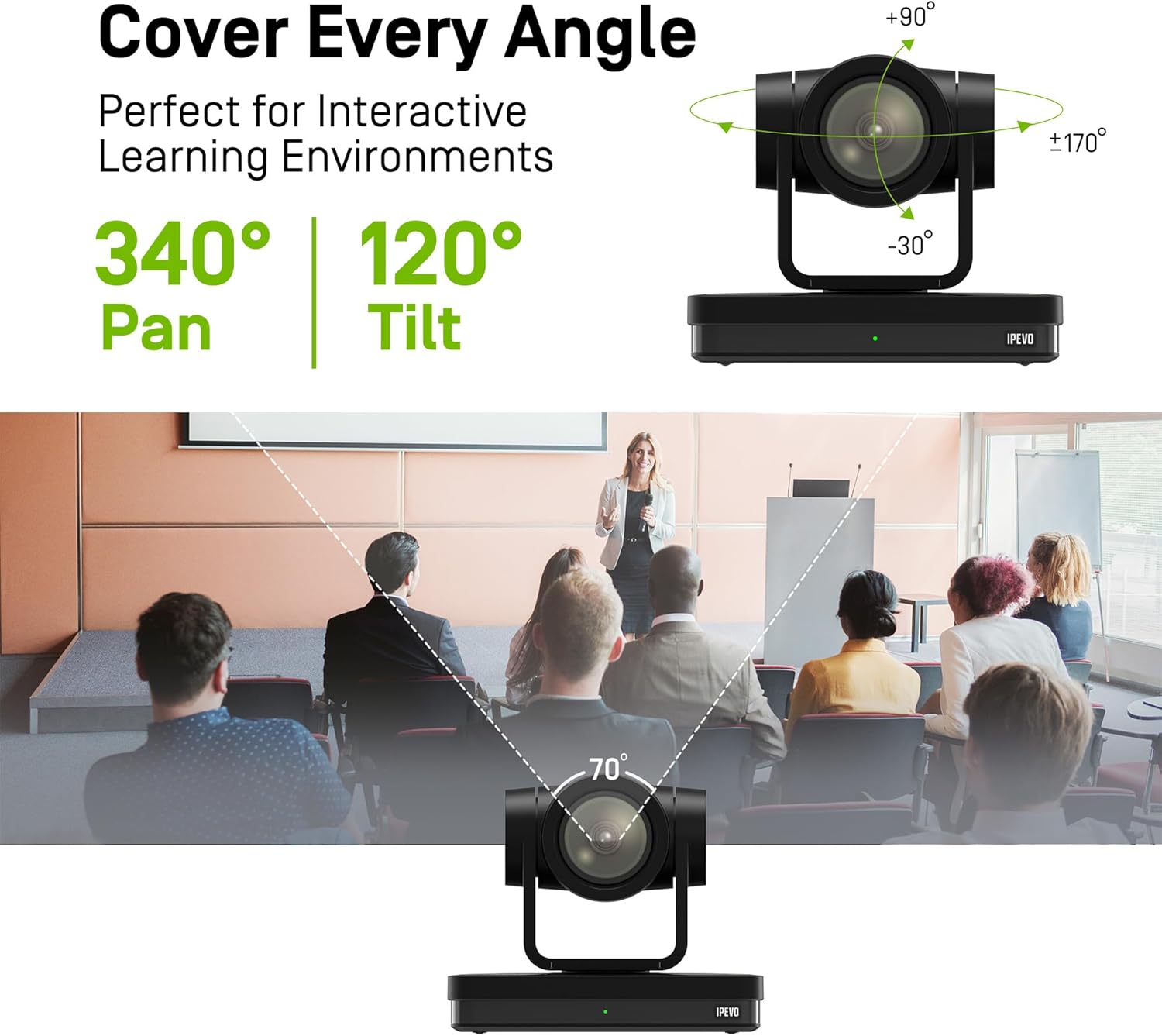
Figuur 3: Illustrasie van die VC-Z4K-kamera se pan- (340°) en kantel- (-30° tot +90°) vermoëns, wat die vermoë demonstreer om 'n wye area te dek.
4.2. KI Outomatiese Opsporing
Die VC-Z4K beskik oor gevorderde KI-outo-opsporing om outomaties 'n aanbieder of spoor binne gedefinieerde sones te volg, wat die behoefte aan 'n toegewyde kamera-operateur verminder.
- Aanbiedernasporing: Die kamera kan 'n spreker identifiseer en volg soos hulle binne die raam beweeg, en hulle gesentreerd en in fokus hou.
- Sone-opsporing: Definieer spesifieke areas (sones) binne die kamera se viewDie kamera kan outomaties tussen hierdie sones wissel of op aktiwiteit binne hulle fokus.
Verwys na die gedetailleerde instruksies in die volledige gebruikershandleiding (aanlyn beskikbaar) vir die konfigurasie van KI-opsporingsmodusse en -instellings.

Figuur 4: Visuele voorstelling van die kamera se KI-outoopsporing- en outofokusfunksies, wat 'n aanbieder toon wat oor verskillende posisies in 'n klaskamer gevolg word.
4.3. Voorinstellings
Die kamera ondersteun tot 255 voorafbepaalde posisies, wat jou toelaat om vinnig spesifieke pan-, kantel- en zoeminstellings te herroep. Tien voorafbepaalde instellings kan maklik via die afstandbeheerder bestuur word.
- Instelling van 'n voorafinstelling: Posisioneer die kamera na jou verlangde posisie view, druk dan die "SET"-knoppie op die afstandbeheerder gevolg deur 'n nommer (1-10).
- Herroeping van 'n voorafinstelling: Druk die verlangde nommer (1-10) op die afstandbeheerder. Die kamera sal na die gestoorde posisie beweeg.
4.4. Platformversoenbaarheid
Die VC-Z4K integreer naatloos met gewilde videokonferensie- en stroomplatforms, insluitend:
- YouTube
- OBS Studio
- Zoem
- Microsoft-spanne
- Skype
- Google Vergader
- Gaan na vergadering
Maak seker dat jou gekose platform se instellings gekonfigureer is om die IPEVO VC-Z4K as die video-invoertoestel te herken.
5. Onderhoud
Behoorlike onderhoud verseker die lang lewensduur en optimale werkverrigting van jou VC-Z4K-kamera.
- Skoonmaak: Gebruik 'n sagte, droë lap om die kamera se behuising skoon te maak. Vir die lens, gebruik 'n lensreinigingslap en gespesialiseerde lensreinigingsoplossing indien nodig. Vermy skuurmiddels of oplosmiddels.
- Berging: Wanneer dit nie vir lang tye gebruik word nie, bêre die kamera op 'n koel, droë plek weg van direkte sonlig en uiterste temperature.
- Firmware -opdaterings: Kontroleer die IPEVO-beampte gereeld webwebwerf vir enige beskikbare firmware-opdaterings om te verseker dat jou kamera die nuutste kenmerke en prestasieverbeterings het.

Figuur 5: Die kamera se gevorderde 2D/3D-geraasverminderingsvermoëns, wat verbeterde duidelikheid in lae-lig of raserige omgewings toon, van toepassing op diverse omgewings soos konserte, kerke en klaskamers.
6. Probleemoplossing
Indien u probleme met u IPEVO VC-Z4K-kamera ondervind, verwys asseblief na die volgende algemene probleemoplossingstappe:
- Geen krag:
Maak seker dat die kragadapter stewig aan beide die kamera en 'n werkende kragaansluiting gekoppel is. Kontroleer of die kragaanwyserliggie op die kamera aan is.
- Geen video-uitvoer nie:
Verifieer dat die videokabels (HDMI, USB-C, SDI, LAN) korrek aan beide die kamera en jou skerm/rekenaar/opnametoestel gekoppel is. Bevestig dat die invoerbron op jou skerm of sagteware op die korrekte invoer gestel is waar die kamera gekoppel is.
- KI-opsporing werk nie:
Maak seker dat daar geen obstruksies in die kamera is nie viewKontroleer die ligtoestande; baie lae of baie hoë kontrasbeligting kan die dopprestasie beïnvloed. Verwys na die gedetailleerde KI-doopopstellingsgids in die volledige gebruikershandleiding vir spesifieke konfigurasiestappe.
- Afstandbeheer reageer nie:
Kontroleer of die batterye korrek geplaas is en voldoende gelaai is. Maak seker dat daar geen obstruksies tussen die afstandbeheerder en die kamera se IR-ontvanger is nie.
- Probleme met beeldkwaliteit (vaag/korrelig):
Kontroleer die fokusinstellings; probeer om fokus handmatig aan te pas of maak seker dat outofokus geaktiveer is. Vir korrelrige beelde, maak seker dat daar voldoende beligting in die omgewing is. Die kamera beskik oor 2D/3D-geraasvermindering vir optimale werkverrigting in verskeie ligtoestande.
Vir meer gedetailleerde probleemoplossing of aanhoudende probleme, kontak asseblief IPEVO-kliëntediens.
7. Spesifikasies
| Kenmerk | Detail |
|---|---|
| Produk afmetings | 7.1 x 5.9 x 4.5 duim |
| Item gewig | 2.64 pond |
| Modelnommer | CDCU-06IP |
| Fotosensortegnologie | CMOS (1/2.8" HD CMOS-sensor) |
| Video-opname-resolusie | 4K UHD |
| Video-opname-formaat | MP4 |
| Verbindingstegnologie | USB, HDMI, LAN (PoE), SDI, RS232 |
| Kleur | Wit |
| Spesiale kenmerke | 12X Optiese + 15X Digitale Zoom, KI-opsporing en Outomatiese Fokus, Lae Geraas en Hoë SNR, Verskeie Voorinstellings (tot 255) |
| Optiese zoom | 12 x |
| Tipe videokamera | Webkamera / PTZ-kamera |
8. Waarborg en Ondersteuning
Waarborginligting: Jou IPEVO VC-Z4K-kamera kom met 'n beperkte waarborg. Verwys asseblief na die waarborgkaart wat by jou aankoop ingesluit is of besoek die amptelike IPEVO-webwerf. webwebwerf vir gedetailleerde waarborgbepalings en -voorwaardes.
Kliëntediens: Vir tegniese bystand, probleemoplossing buite hierdie handleiding, of enige ander navrae, kontak asseblief IPEVO-kliëntediens. U kan kontakinligting en bykomende hulpbronne vind op die amptelike IPEVO-webwerf. webwebwerf: www.ipevo.com.
Hou asseblief u produkmodelnommer (CDCU-06IP) en aankoopbesonderhede gereed wanneer u ondersteuning kontak.
Verwante Dokumente - CDCU-06IP
 |
IPEVO 2-VOCAL DONGLE : Guide de connexion sans fil pour haut-parleurs Découvrez comment connecter sans fil deux haut-parleurs IPEVO VOCAL à votre PC ou ordinateur portable avec le DONGLE IPEVO 2-VOCAL. Ce guide fournit des instructions claires pour l'installation, l'appairage et l'utilisation. |
 |
USB PTZ Camera Controller User Manual - Lumens User manual for the Lumens USB PTZ Camera Controller software, detailing installation, functions, settings, and troubleshooting for models VC-B10U, VC-B11U, VC-B20U, VC-B30U, and MS-10. |
 |
IPEVO VZ-X Wireless, HDMI & USB Document Camera Quick Start Guide This guide provides instructions for setting up and using the IPEVO VZ-X document camera. Learn how to connect via Wi-Fi, HDMI, and USB, charge the device, access advanced settings, and troubleshoot common issues. |
 |
IPEVO V4K PRO Vinnige Begingids Vinnige begingids vir die IPEVO V4K PRO USB-dokumentkamera in Ultra HD, wat basiese konsepte, kenmerke soos Al-Enhanced Voice, sagtewareversoenbaarheid en veiligheidsinligting dek. |
 |
IPEVO 2-VOCAL DONGLE Schnellstartanleitung Schnellstartanleitung für den IPEVO 2-VOCAL DONGLE, die erklärt, wie zwei IPEVO VOCAL Speakerphones drahtlos verbunden werden, um die Audioqualität für Konferenzräume und die Zusammenarbeit zu verbessern. |
 |
OBS-inprop en Dockable Controller Windows-sagteware-vrystellingsnotas Vrystellingsnotas vir die OBS-inprop en Dockable Controller Windows-sagteware, met besonderhede oor opdaterings, nuwe funksies en ondersteunde kameramodelle van Lumens. |
Ask a question about this manual
Ask about setup, troubleshooting, compatibility, parts, safety, or missing instructions. Manuals+ will review the question and use this page’s manual context to help answer it.