
Inleiding
Die Intel NUC 10 Performance NUC10i3FNHN is 'n kompakte kaalbeenstelsel wat ontwerp is vir veelsydigheid. Dit beskik oor 'n aanpasbare bord en onderstel, wat gebruikers toelaat om hul voorkeurgeheue, berging en bedryfstelsels te integreer. Hierdie mini-rekenaar is geskik vir 'n wye reeks toepassings, insluitend besigheid, onderwys en DIY-projekte, en bied 'n kragtige rekenaaroplossing in 'n klein vormfaktor.
Pakketinhoud
Nadat u u Intel NUC 10 Performance-kit oopgemaak het, maak asseblief seker dat alle komponente teenwoordig is:
- Intel NUC 10-prestasiepakket - NUC10i3FNHN-kaalbonestelsel
- Amerikaanse kragsnoer
Let wel: Geheue, berging en bedryfstelsel is nie ingesluit nie en moet afsonderlik aangekoop word. Maak seker dat die voorsiene kragkabel versoenbaar is met jou streek se elektriese afsetpunte.
Opstelling
Volg hierdie stappe om jou Intel NUC-stelsel op te stel:
- Installeer geheue (RAM):
Vind die DDR4 SDRAM-versoenbare gleuwe binne die NUC-onderstel. Plaas die geheuemodules versigtig in die gleuwe totdat hulle in plek klik. Maak seker dat hulle behoorlik belyn is om skade te voorkom.
- Installeer berging:
Die NUC ondersteun verskeie bergingsopsies, insluitend M.2 SSD's en 2.5-duim SATA-skywe. Koppel jou gekose bergingstoestel aan die toepaslike Serial ATA/600-koppelvlak of M.2-gleuf. Bevestig die skyf met die meegeleverde skroewe indien nodig.
- Koppel randapparatuur:
Koppel jou monitor aan een van die beskikbare video-uitvoerpoorte (bv. HDMI, USB-C/Thunderbolt). Koppel jou sleutelbord, muis en ander USB-versoenbare toestelle aan die beskikbare USB-poorte. Die NUC beskik oor 7 USB-poorte vir uitgebreide konnektiwiteit.
- Netwerk konneksie:
Vir bedrade netwerktoegang, koppel 'n Ethernet-kabel aan die Gigabit Ethernet-poort. Vir draadlose konnektiwiteit, maak seker dat jou NUC 'n Wi-Fi-module geïnstalleer het (indien nie geïntegreer nie) en konfigureer dit na die installering van die bedryfstelsel.
- Kragverbinding:
Koppel die meegeleverde Amerikaanse kragkabel aan die NUC se kragtoevoer en dan aan 'n muursok. Maak seker dat die verbinding stewig is.
- Aanvanklike opstart en bedryfstelselinstallasie:
Druk die aan/af-knoppie om die NUC aan te skakel. Volg die aanwysings op die skerm om jou voorkeurbedryfstelsel te installeer (bv. Windows 10, Linux-verspreiding). Jy moet dalk 'n selflaaibare USB-skyf met die OS-installeerder skep.

Figuur 1: Voorkant view van die Intel NUC 10 Performance NUC10i3FNHN, wat die aan/af-knoppie, USB-poorte en SD-kaartgleuf wys.
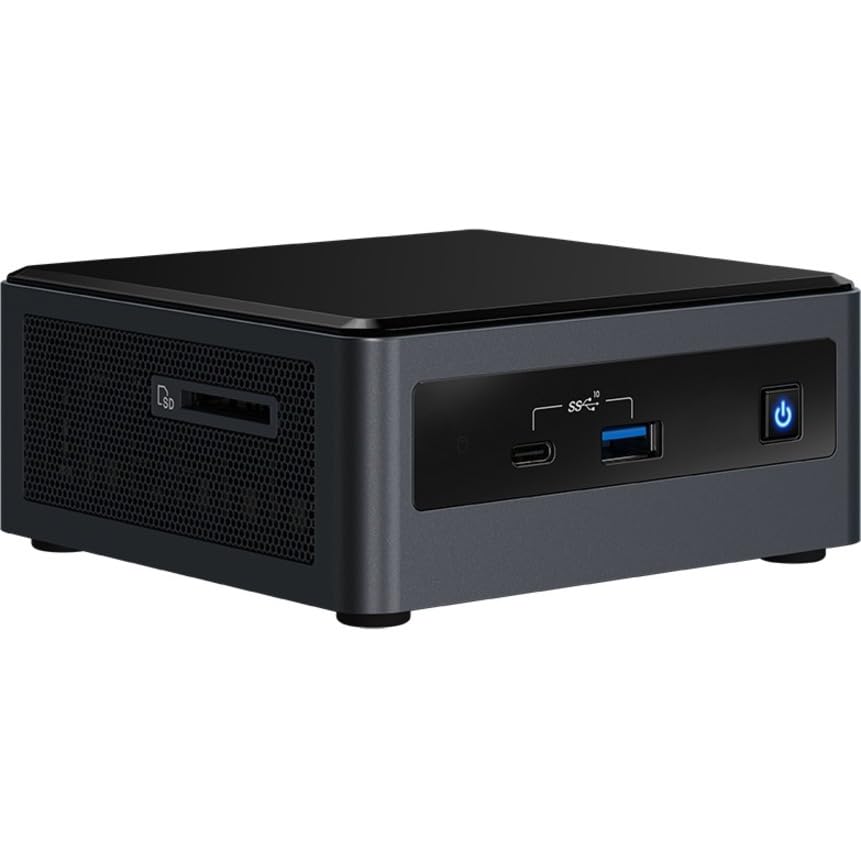
Figuur 2: Kant view van die Intel NUC 10 Performance NUC10i3FNHN, wat die ventilasie en bykomende poorte beklemtoon.
Bedryfsinstruksies
Sodra jou Intel NUC opgestel en die bedryfstelsel geïnstalleer is, kan jy dit vir verskeie take begin gebruik.
- Krag aan/af: Druk die aan/af-knoppie op die voorpaneel om die stelsel aan of af te skakel. Vir 'n beheerde afskakeling, gebruik die bedryfstelsel se afskakelfunksie.
- Koppel USB-toestelle: Gebruik die verskeie USB-poorte (insluitend USB 2.0 en USB 3.0/3.1) om eksterne hardeskywe, flash drives, drukkers en ander randapparatuur aan te sluit.
- Netwerkgebruik: Die Gigabit Ethernet-poort bied hoëspoed-bedrade netwerkverbinding, ideaal vir groot file oordragte en stabiele internettoegang. Draadlose konnektiwiteit (indien toegerus) maak voorsiening vir buigsame netwerktoegang.
- Vertoon uitset: Koppel aan skerms deur die beskikbare HDMI- of USB-C/Thunderbolt-poorte te gebruik. Die NUC ondersteun hoë resolusies, insluitend 3840x2160 en 4096x2304, vir 'n duidelike visuele ervaring.
- Oudio: Koppel luidsprekers of oorfone aan die oudio-aansluiting vir klankuitset.
Onderhoud
Gereelde onderhoud help om die lang lewensduur en optimale werkverrigting van jou Intel NUC te verseker.
- Stofverwydering: Maak die buitekant van die NUC gereeld skoon met 'n sagte, droë lap. Gebruik saamgeperste lug om stof saggies van ventilasieroosters te verwyder om behoorlike lugvloei te handhaaf en oorverhitting te voorkom. Maak seker dat die stelsel afgeskakel is voor skoonmaak.
- Sagteware-opdaterings: Dateer jou bedryfstelsel, drywers en BIOS/firmware gereeld op. Besoek die Intel-ondersteuning webwebwerf vir die nuutste drywers spesifiek vir jou NUC-model.
- Kabelbestuur: Maak seker dat alle kabels wat aan die NUC gekoppel is, netjies georganiseer is en nie ventilasie belemmer nie.
- Omgewingstoestande: Gebruik die NUC in 'n goed geventileerde area, weg van direkte sonlig, hittebronne en oormatige vog.
Probleemoplossing
Hierdie afdeling bied oplossings vir algemene probleme wat u mag teëkom.
- Geen krag/stelsel skakel nie aan nie:
Maak seker dat die kragkabel stewig aan beide die NUC en 'n werkende elektriese aansluiting gekoppel is. Verifieer dat die kragaansluiting aktief is. As jy 'n internasionale kragadapter gebruik, maak seker dat dit versoenbaar is met jou streek se volume.tage en proptipe. Sommige gebruikers het berig dat hulle kragkabels ontvang het wat nie versoenbaar is met hul streek nie; 'n vervanging mag nodig wees.
- Geen skermuitvoer:
Maak seker dat die monitor aangeskakel is en dat die videokabel (HDMI, USB-C) stewig aan beide die NUC en die monitor gekoppel is. Probeer 'n ander videopoort of kabel indien beskikbaar. Maak seker dat die monitor se invoerbron korrek gekies is.
- Stelsel begin nie na RAM/berginginstallasie nie:
Verifieer dat die RAM-modules en stoortoestelle korrek in hul onderskeie gleuwe geplaas is. Verwys na die installasiestappe in die Opstelling-afdeling. Maak seker dat die stoortoestel 'n geldige bedryfstelsel bevat.
- Stadige prestasie:
Maak seker dat jy genoeg RAM (tot 64 GB DDR4) en 'n vinnige bergingsoplossing (bv. NVMe SSD) geïnstalleer het. Maak onnodige toepassings toe. Kontroleer vir agtergrondprosesse wat hulpbronne verbruik. Maak seker dat drywers op datum is.
- Netwerkverbindingsprobleme:
Vir bedrade verbindings, kontroleer die Ethernet-kabel en router/modem. Vir draadlose verbindings, maak seker dat die Wi-Fi-module geaktiveer is en drywers geïnstalleer is. Verifieer netwerkinstellings in jou bedryfstelsel.
Spesifikasies
Gedetailleerde tegniese spesifikasies vir die Intel NUC 10 Performance NUC10i3FNHN Barebone-stelsel:
| Kenmerk | Detail |
|---|---|
| Modelnommer | NUC10i3FNHN |
| Verwerker | Intel Core i3 10de Gen i3-10110U Dubbelkern (2 Kern) |
| Verwerker spoed | 1.9 GHz |
| RAM (Maksimum ondersteun) | 64 GB DDR4 SDRAM |
| Geheue spoed | 2666 MHz |
| Grafiese medeverwerker | Intel UHD Grafika (Geïntegreerd) |
| Maksimum skermresolusie | 4096x2304 |
| Hardeskyf-koppelvlak | Seriële ATA/600, Vastetoestand (M.2) |
| USB-poorte | 7 (insluitend USB 2.0, USB 3.0/3.1, USB-C) |
| Netwerk | Gigabit Ethernet, Bluetooth (Draadlose Tipe) |
| Bedryfstelsel (Versoenbaar) | Windows 10 (Barebone-stelsel, bedryfstelsel nie ingesluit nie) |
| Item gewig | 1.25 pond |
| Produkafmetings (LxBxH) | 6.1 x 5 x 4.8 duim |
| Kleur | Swart |
Waarborg en Ondersteuning
Vir gedetailleerde waarborginligting en tegniese ondersteuning, verwys asseblief na die amptelike Intel-webwerf. webwebwerf of kontak Intel-kliëntediens. Bewaar u bewys van aankoop vir waarborgeise.
Aanlyn hulpbronne:
Let wel: Waarborgvoorwaardes kan per streek en kleinhandelaar verskil. Raadpleeg altyd die amptelike Intel-waarborgbeleid vir die akkuraatste inligting.