
Logitech 910-006265
Logitech Signature M650 L Draadlose Muis Gebruikershandleiding
Model: M650 L (910-006265)
Inleiding
Die Logitech Signature M650 L is 'n draadlose rekenaarmuis wat ontwerp is vir verbeterde gemak en produktiwiteit, veral geskik vir gebruikers met groter hande. Dit beskik oor 'n aanpasbare SmartWheel vir presiese en vinnige blaai, aanpasbare syknoppies en SilentTouch-tegnologie vir stil klikke. Hierdie handleiding verskaf gedetailleerde instruksies vir die opstel, bedryf, instandhouding en probleemoplossing van jou M650 L-muis.
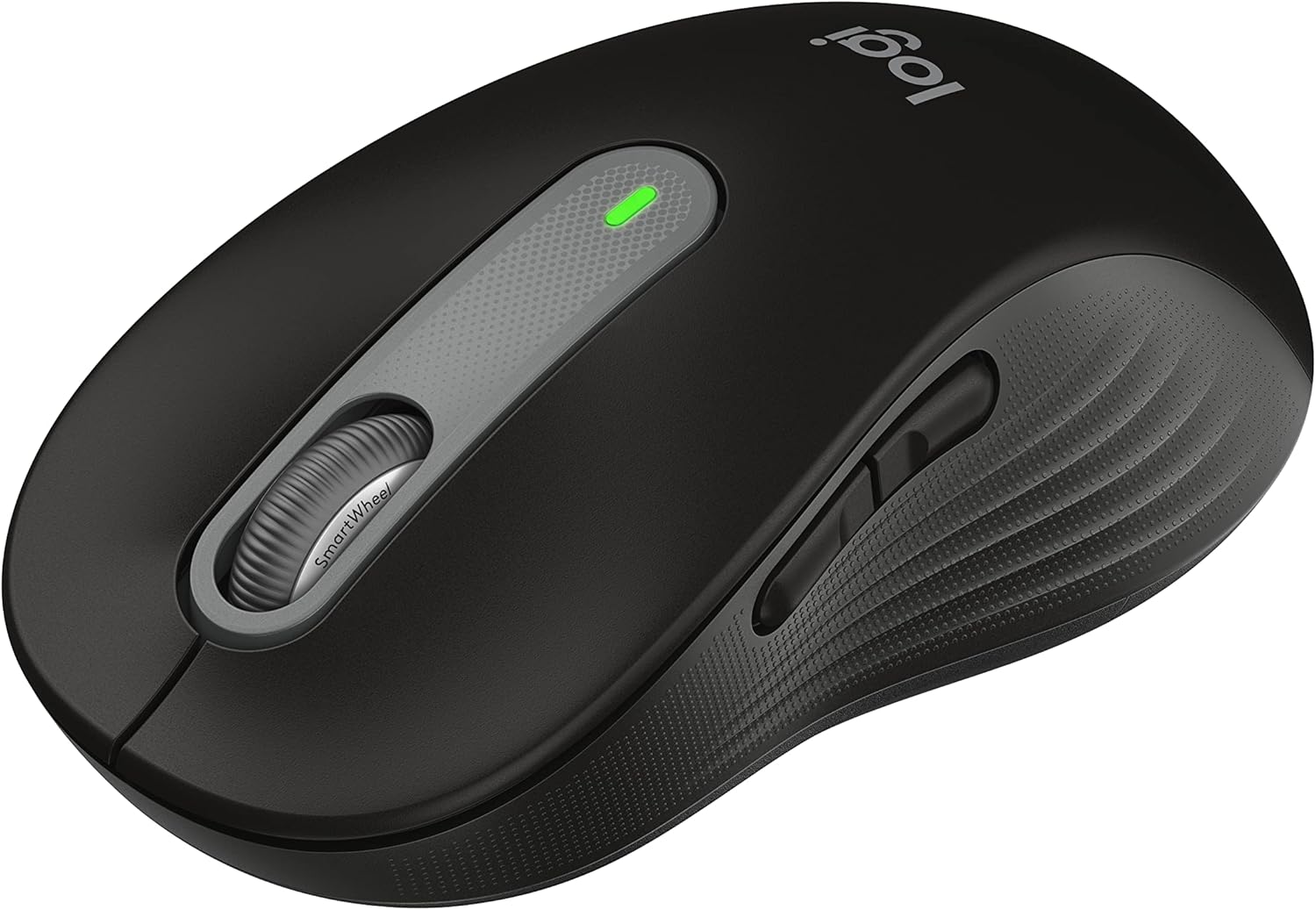
Figuur 1: Logitech Signature M650 L Draadlose Muis
Opstelling
1. Battery Installasie
Die Signature M650 L-muis werk op 'n enkele AA-battery, wat tot 24 maande se batterylewe bied. Die batterykompartement is aan die onderkant van die muis geleë.
- Skuif die batteryklep aan die onderkant van die muis versigtig oop.
- Plaas een AA-battery in en maak seker dat die polariteit (+/-) korrek is.
- Maak die batteryklepdeksel toe totdat dit stewig vasklik.
2. Koppel jou muis
Die M650 L bied twee konnektiwiteitsopsies: Bluetooth Low Energy of die Logi Bolt USB-ontvanger.

Figuur 2: Konnektiwiteitsopsies (Bluetooth en Logi Bolt USB-ontvanger)
Opsie A: Logi Bolt USB-ontvanger
- Vind die Logi Bolt USB-ontvanger binne-in die batterykompartement van jou muis.
- Verwyder die ontvanger en koppel dit aan 'n beskikbare USB-poort op jou rekenaar.
- Skakel die muis aan met die aan/uit-skakelaar aan die onderkant. Die muis behoort outomaties te koppel.
Opsie B: Bluetooth Lae Energie
- Skakel die muis aan met die kragskakelaar aan die onderkant.
- Druk en hou die verbindingsknoppie aan die onderkant van die muis in totdat die LED-liggie vinnig begin flikker. Dit dui op paringsmodus.
- Maak Bluetooth-instellings op jou rekenaar oop:
- Windows: Gaan na Instellings > Toestelle > Bluetooth en ander toestelle > Voeg Bluetooth of ander toestel by.
- MacOS: Gaan na Stelselvoorkeure > Bluetooth.
- Chrome OS/Linux: Kry toegang tot Bluetooth-instellings deur jou stelselbalk of instellingskieslys.
- Kies "Signature M650 L" uit die lys van beskikbare toestelle om die paringsproses te voltooi.
Bedien jou muis
SmartWheel-blaai
Die Signature M650 L beskik oor 'n aanpasbare SmartWheel wat twee blaaimodusse bied:
- Lyn-vir-lyn presisie: Vir gedetailleerde navigasie in dokumente en sigblaaie.
- Supersnelle Gratis Draai: Om vinnig deur lang bladsye te blaai web bladsye of dokumente. Die wiel skakel outomaties na hierdie modus oor met 'n vinnige beweging van jou vinger.

Figuur 3: SmartWheel vir Presisie- en Spoedblaai
Aanpasbare syknoppies
Die twee syknoppies op die M650 L-muis kan aangepas word om jou gunsteling kortpaaie uit te voer, soos terug/vorentoe navigasie, kopieer/plak of ander funksies. Aanpassing word gedoen deur die Logitech Options+ sagteware.

Figuur 4: Aanpassing van knoppies met Logitech Options+ sagteware
Stille klikke (SilentTouch-tegnologie)
Die M650 L bevat Logitech se SilentTouch-tegnologie, wat klikgeraas met 90% verminder in vergelyking met tradisionele muise. Hierdie kenmerk maak voorsiening vir 'n stiller werksomgewing, wat afleidings vir jou en diegene rondom jou tot die minimum beperk.

Figuur 5: Stille klikke vir 'n stiller werkruimte
Gerief en Ergonomie
Die muis is ontwerp met 'n gemaklike vorm, 'n sagte duimarea en rubberkantgrepe om 'n veilige en aangename gevoel tydens lang ure se gebruik te verseker. Die M650 L is spesifiek gegrootte vir groter hande en bied optimale ergonomiese ondersteuning.

Figuur 6: Geriefsvorm en rubber sygrepe

Figuur 7: M650 en M650 L Groottevergelyking
Verenigbaarheid
Die Logitech Signature M650 L-muis is versoenbaar met 'n wye reeks bedryfstelsels, wat veelsydige gebruik oor verskillende toestelle verseker.
- Rekenaar (Windows 10, 11 of later)
- Mac (macOS 10.15 of later)
- Linux
- Chromebook

Figuur 8: Windows 11-versoenbaarheid
Onderhoud
Battery vervanging
Wanneer die muis se werkverrigting afneem of die aanwyserliggie 'n lae battery aandui, is dit tyd om die AA-battery te vervang. Volg die battery-installasiestappe wat in die Opstelling-afdeling uiteengesit word.
Skoonmaak
Om optimale werkverrigting en higiëne te handhaaf, maak jou muis gereeld skoon:
- Gebruik 'n sagte, pluisvrye lap effens dampmet water of 'n elektronika-veilige skoonmaakoplossing afgespoel.
- Vee die oppervlak van die muis af, en let op die blaaiwiel en sygrepe.
- Vermy die gebruik van harde chemikalieë of skuurmiddels wat die muis se afwerking kan beskadig.
Probleemoplossing
Verbindingskwessies
- Muis reageer nie: Maak seker dat die muis aangeskakel is en dat die battery nie leeg is nie. Vervang die battery indien nodig.
- Bluetooth-verbinding onstabiel: Beweeg die muis nader aan jou rekenaar. Maak seker dat geen ander toestelle steuring veroorsaak nie. Probeer om die muis weer met jou rekenaar te koppel.
- Logi Bolt-ontvanger nie opgespoor nie: Probeer om die ontvanger in 'n ander USB-poort te koppel. Maak seker dat die ontvanger volledig ingesit is.
- Wissel tussen verbindings: As jy tussen Bluetooth en die Logi Bolt-ontvanger oorskakel, moet jy dalk elke keer weer koppel of die verbinding weer vestig.
Prestasie kwessies
- Onreëlmatige wyserbeweging: Maak die optiese sensor aan die onderkant van die muis skoon. Maak seker dat jy die muis op 'n geskikte oppervlak gebruik (nie-reflektief, nie-glas).
- Rolwiel werk nie korrek nie: Maak seker dat die rolwiel vry van puin is. As jy Logitech Options+ sagteware gebruik, kontroleer die rolinstellings.
- Knoppies reageer nie: Kontroleer of die knoppies fisies geblokkeer is. Indien u Logitech Options+ sagteware gebruik, maak seker dat die knoppietoewysings korrek is.
Spesifikasies
| Kenmerk | Detail |
|---|---|
| Model | Handtekening M650 L |
| Modelnommer | 910-006265 |
| Konnektiwiteit | Bluetooth Lae Energie, Logi Bolt USB Ontvanger |
| sensor Tegnologie | Opties |
| Battery Tipe | 1 x AA-battery |
| Batterylewe | Tot 24 maande (kan wissel na gelang van gebruik) |
| Spesiale kenmerke | SmartWheel, SilentTouch-tegnologie, aanpasbare syknoppies |
| Afmetings (LxBxH) | 4.65 x 2.58 x 0.1 duim (11.8 x 6.55 x 0.25 cm) |
| Gewig | 3.92 onse (111 gram) |
| Versoenbare platforms | Rekenaar, Linux, Mac (Windows 10/11+, macOS 10.15+, Chrome OS) |
Ondersteuning en bykomende hulpbronne
Vir verdere hulp of gedetailleerde dokumentasie, verwys asseblief na die volgende bronne:
- Amptelike gebruikershandleiding (PDF): Laai gebruikershandleiding af
- Gebruiksaanwysings (IFU) (PDF): Laai die gebruiksaanwysings af
- Logitech Ondersteuning Webwebwerf: Besoek die amptelike Logitech-ondersteuningsbladsy vir algemene vrae, drywers en sagteware-aflaaie.
- Logitech Opsies+ Sagteware: Laai die sagteware af om jou muisknoppies en -instellings aan te pas.
Ask a question about this manual
Ask about setup, troubleshooting, compatibility, parts, safety, or missing instructions. Manuals+ will review the question and use this page’s manual context to help answer it.