
Logitech 920-010389
Logitech MX Keys Mini vir Mac Gebruikershandleiding
Model: 920-010389
Handelsmerk: Logitech
Inleiding
Die Logitech MX Keys Mini vir Mac is 'n minimalistiese draadlose sleutelbord wat geoptimaliseer is vir macOS, iPadOS en iOS. Dit is ontwerp om 'n gemaklike en presiese tikervaring te bied, met agterbeligte sleutels, USB-C-laai en multitoestelkonnektiwiteit. Hierdie handleiding sal jou deur die opstelling, werking en onderhoud van jou MX Keys Mini vir Mac lei.

Beeld: Die Logitech MX Keys Mini vir Mac-sleutelbord, wysasing sy kompakte ontwerp en liggrys afwerking.
Wat is in die boks
- Logitech MX Keys Mini vir Mac-sleutelbord
- USB-C-laaikabel (USB-C na USB-C)
- Gebruikersdokumentasie

Beeld: Die sleutelbord, die USB-C-laaikabel en verpakking, wat die items in die produkdoos illustreer.
Opstelling
1. Aanvanklike laai
Voor die eerste gebruik word dit aanbeveel om jou MX Keys Mini vir Mac volledig te laai. Koppel die meegeleverde USB-C-laaikabel aan die sleutelbord se USB-C-poort en die ander kant aan 'n kragbron (bv. rekenaar se USB-poort of USB-muuradapter).
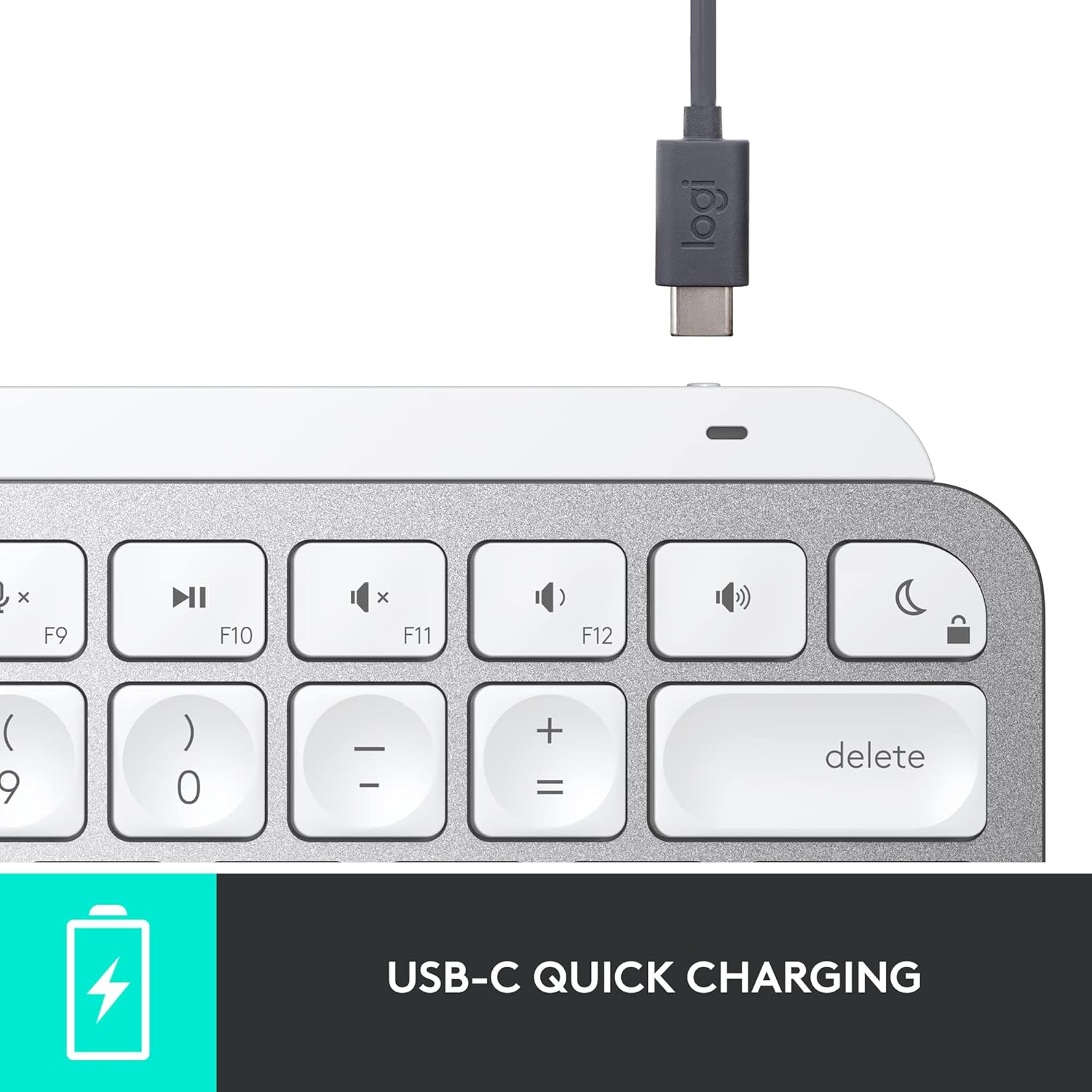
Beeld: 'n Nabyskoot view van die USB-C-laaipoort op die sleutelbord, met die laaikabel gekoppel.
2. Koppeling met jou toestel
Die MX Keys Mini vir Mac koppel via Bluetooth Low Energy. Dit kan met tot drie Apple-toestelle (macOS, iOS, iPadOS) gekoppel word.
- Skakel die sleutelbord aan met die aan/uit-skakelaar wat aan die regterkant geleë is.
- Druk en hou een van die Easy-Switch-sleutels (F1, F2 of F3) vir drie sekondes in totdat die LED-aanwyser bokant die sleutel vinnig begin flikker. Dit dui aan dat die sleutelbord in paringsmodus is.
- Op jou Mac, iPad of iPhone, gaan na Stelselinstellings (of Stelselvoorkeure) > Bluetooth.
- Kies 'MX Keys Mini vir Mac' uit die lys van beskikbare toestelle en volg die aanwysings op die skerm om die paring te voltooi.
- Sodra dit gekoppel is, sal die LED-aanwyser vir 5 sekondes konstant gloei en dan afskakel.
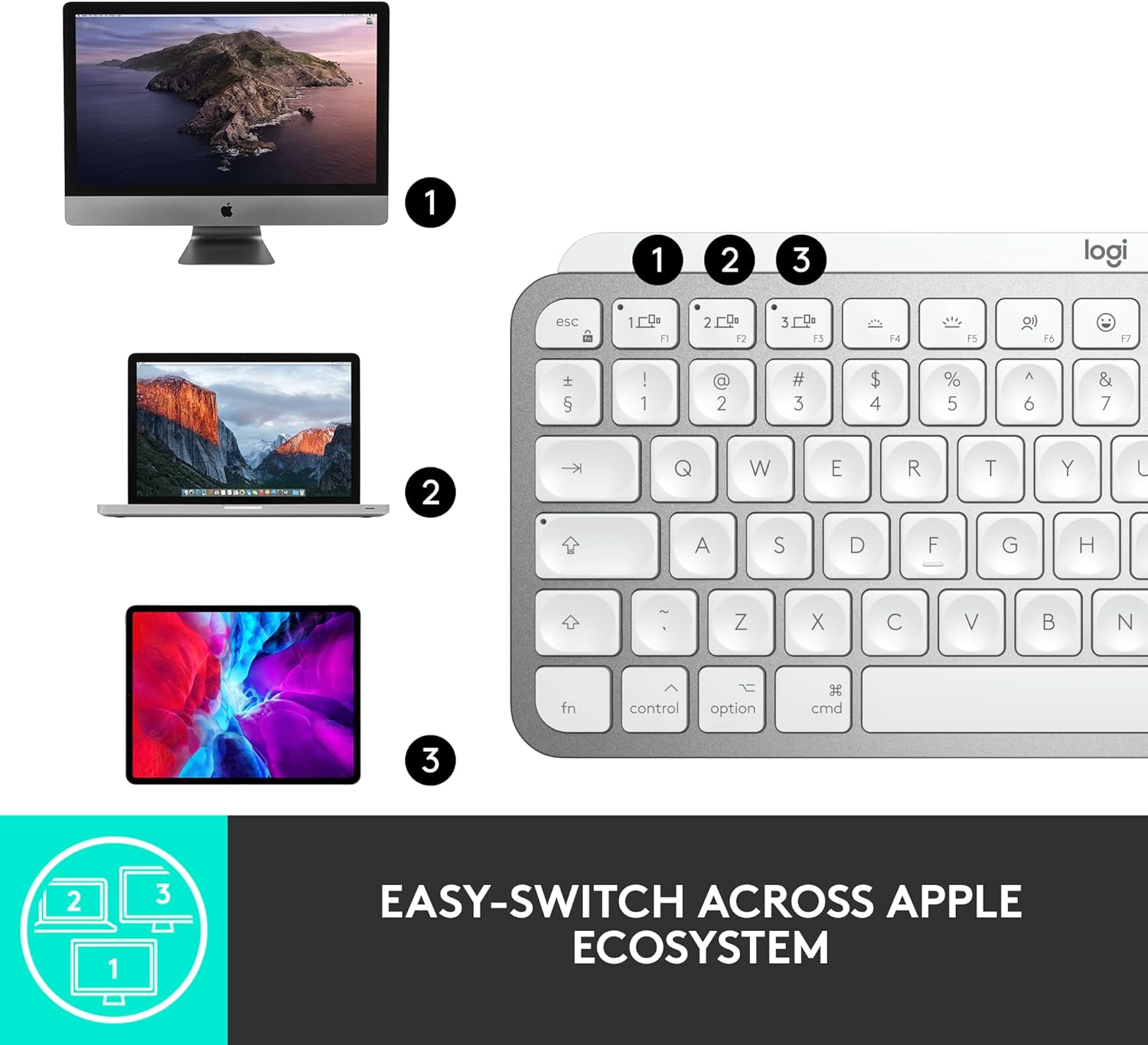
Beeld: Die sleutelbord wat met 'n iMac, MacBook en iPad getoon word, wat die konnektiwiteit van verskeie toestelle demonstreer.
3. Installering van Logitech Options-sagteware (Opsioneel maar aanbeveel)
Vir volledige aanpassing van Smart Keys en ander gevorderde funksies, laai die Logitech Options-sagteware af en installeer dit vanaf die amptelike Logitech-webwerf. webwebwerf. Hierdie sagteware is beskikbaar vir macOS.
Bedien die sleutelbord
Perfekte Stroke Sleutels
Die MX Keys Mini vir Mac beskik oor sferies gevormde sleutels wat ontwerp is om by die vorm van jou vingerpunte te pas, wat 'n vloeiende, doeltreffende en responsiewe tikervaring bied.

Beeld: 'n Gedetailleerde view van die sleutelbord se sleutels, wat hul unieke konkawe ontwerp vir gemaklike tik beklemtoon.
Slim sleutels
Die sleutelbord bevat toegewyde slimtoetse om jou werkvloei te verbeter:
- Dikteesleutel: Druk om praat-na-teks-funksionaliteit te aktiveer.
- Emoji-sleutel: Maak jou emoji-venster onmiddellik oop.
- Mikrofoon Demp/Ontdemp-sleutel: Vir naatlose beheer tydens video-oproepe.
Slim Beligting (Agterbeligting)
Die sleutels lig op die oomblik as jou hande nader kom en pas outomaties aan by veranderende ligtoestande, wat batterylewe bespaar. Jy kan die helderheid van die agtergrondbeligting handmatig aanpas met die toegewyde sleutels (F5 en F6).
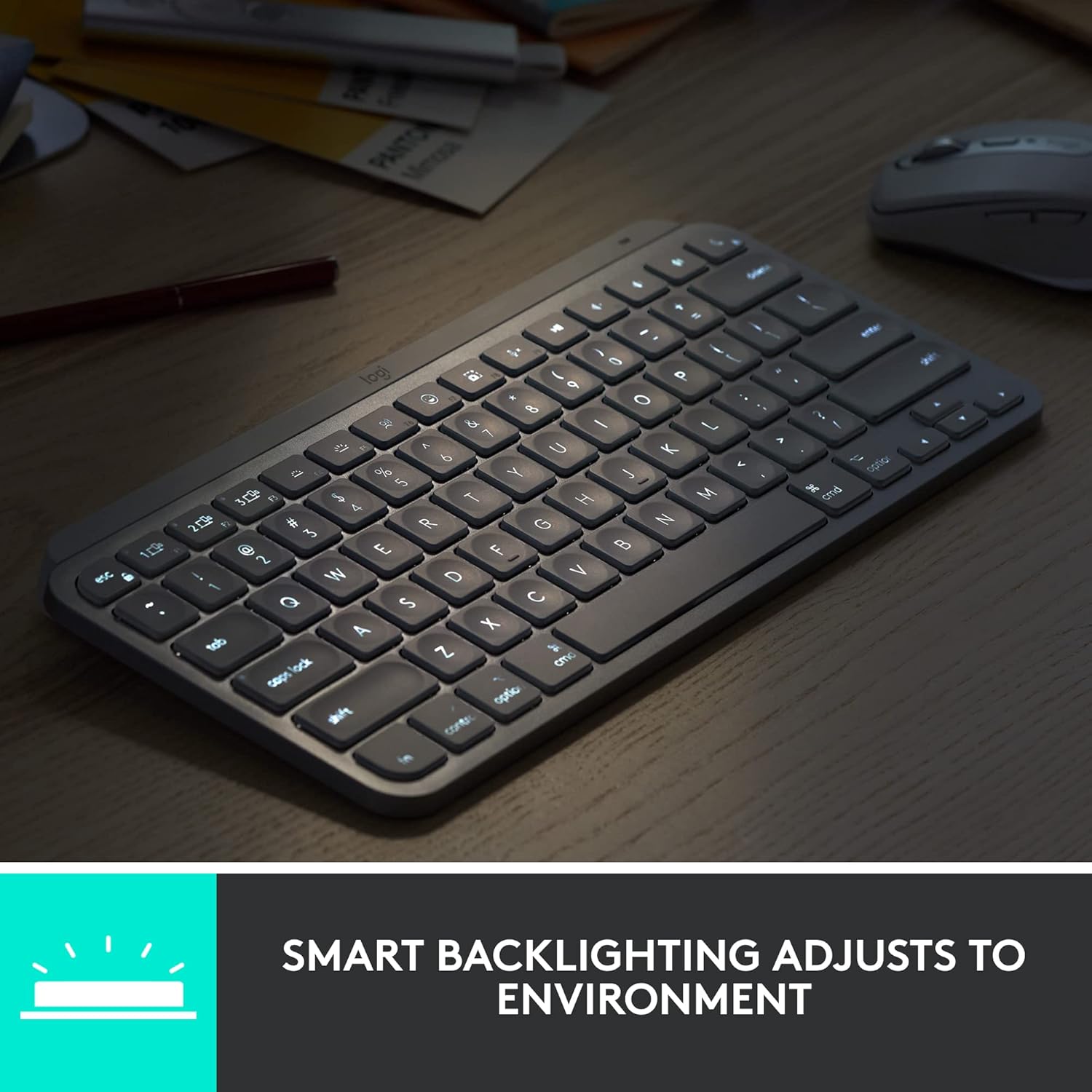
Beeld: Die sleutelbord met sy slim agterbeligting wat verlig is, wat die sigbaarheid daarvan in lae ligtoestande demonstreer.
Multi-toestel skakeling
Wissel maklik tussen tot drie gepaarde toestelle deur die F1-, F2- of F3 Easy-Switch-sleutels te druk. Die sleutelbord sal onmiddellik aan die gekose toestel koppel.
Logitech Flow-versoenbaarheid
Wanneer dit gekoppel word aan 'n Flow-geaktiveerde Logitech-muis (bv. MX Master 3 vir Mac of MX Anywhere 3 vir Mac), kan jy op verskeie toestelle in een vloeiende werkvloei tik. Dit laat jou toe om oor te dra files, dokumente en beelde oor Apple-toestelle deur eenvoudig jou wyser van een skerm na 'n ander te beweeg.

Beeld: 'n Gebruiker by 'n lessenaar met die sleutelbord en muis, wat 'n naatlose kreatiewe werkvloei vir verskeie toestelle illustreer.
Onderhoud
Skoonmaak
Om jou sleutelbord skoon te maak, gebruik 'n sagte, pluisvrye lap. Vir hardnekkige vuiligheid, vee dit effens af.ampMaak die lap skoon met water of 'n sagte, nie-skurende skoonmaakmiddel. Vermy oormatige vog en harde chemikalieë.
Battery sorg
Die MX Keys Mini vir Mac is toegerus met 'n LiPo herlaaibare battery. Die batterylewe kan tot 10 dae hou met 'n volle lading en agtergrondbeligting geaktiveer, of tot 5 maande met agtergrondbeligting afgeskakel. Om die batterylewe te verleng, vermy uiterste temperature en bêre die sleutelbord op 'n koel, droë plek wanneer dit nie vir lang tye gebruik word nie.
Probleemoplossing
Sleutelbord Koppel Nie Via Bluetooth Nie
- Maak seker dat die sleutelbord aangeskakel en volledig gelaai is.
- Verifieer dat Bluetooth op jou toestel geaktiveer is.
- Probeer om die sleutelbord weer te koppel deur 'n Easy-Switch-sleutel in te hou totdat dit flikker, en kies dit dan weer in jou toestel se Bluetooth-instellings.
- Beweeg die sleutelbord nader aan jou toestel om reikwydteprobleme uit te skakel.
- Herbegin beide die sleutelbord en jou toestel.
Agterbeligting werk nie of is dof
- Kontroleer die batteryvlak; lae battery kan agtergrondbeligting deaktiveer.
- Maak seker dat die omgewingsligsensor nie geblokkeer is nie.
- Verstel die helderheid handmatig met die F5 (dimmer) en F6 (helderder) sleutels.
Sleutels reageer nie
- Maak seker dat die sleutelbord aan die korrekte toestel gekoppel is (kontroleer die Easy-Switch-sleutelaanwyser).
- Maak die omgewing rondom die betrokke sleutels skoon om enige puin te verwyder.
- Herbegin die sleutelbord en die gekoppelde toestel.
Spesifikasies
| Kenmerk | Detail |
|---|---|
| Modelnommer | 920-010389 |
| Verbindingstegnologie | Bluetooth lae energie |
| Versoenbare toestelle | MacBook Pro, MacBook Air, iMac, iPad (macOS, iOS, iPadOS) |
| Sleutelbordbeskrywing | Membraan |
| Aantal sleutels | 64 |
| Agterlig | Slim Beligting (Enkelkleur) |
| Kragbron | Battery-aangedrewe (1 litiumpolimeerbattery, ingesluit) |
| Batterylewe | Tot 10 dae (met agtergrondbeligting), tot 5 maande (sonder agtergrondbeligting) |
| Laaipoort | USB-C |
| Afmetings (LxBxH) | 5.19 x 7.72 x 0.83 duim (131.95 x 295.99 x 20.97 mm) |
| Item gewig | 1.5 pond (506.4 g) |
| Kleur | Liggrys |
| Materiaal | Plastiekonderdele sluit gesertifiseerde herwinde plastiek na verbruikers in (Liekgrys: 12%) |
Waarborg en Ondersteuning
Logitech-produkte word vervaardig volgens hoë gehaltestandaarde en is onderhewig aan 'n beperkte hardewarewaarborg. Spesifieke waarborgbesonderhede, insluitend duur en terme, word tipies verskaf in die gebruikersdokumentasie wat by u produk ingesluit is, of kan gevind word op die amptelike Logitech-ondersteuningswebwerf. webwebwerf.
Vir tegniese ondersteuning, algemene vrae en bykomende hulpbronne, besoek asseblief die Logitech-ondersteuning webwebwerf. Jy kan ook aflaaibare gebruikershandleidings en sagteware-opdaterings daar vind.
Aanlyn ondersteuning: support.logi.com
Ask a question about this manual
Ask about setup, troubleshooting, compatibility, parts, safety, or missing instructions. Manuals+ will review the question and use this page’s manual context to help answer it.