
AZZA CSAZ-340F
AZZA CSAZ-340F CELESTA ATX Mid-Tower Gaming Case
Gebruikershandleiding
1. Inleiding
Hierdie handleiding verskaf omvattende instruksies vir die installering, werking en onderhoud van u AZZA CSAZ-340F CELESTA ATX Mid Tower Gaming Case. Lees asseblief hierdie handleiding deeglik deur voordat u met die installasie begin om behoorlike opstelling te verseker en die werkverrigting en lewensduur van u stelselkomponente te maksimeer.

Figuur 1: Die AZZA CSAZ-340F CELESTA Mid Tower ATX-kas, vertoonasing sy ontwerp en vormfaktor.
2. Veiligheidsinligting
- Ontkoppel altyd die kragtoevoer van die muursok voordat u enige komponente binne die kas installeer of verwyder.
- Hanteer alle komponente versigtig om skade as gevolg van elektrostatiese ontlading (ESD) te voorkom. Oorweeg die gebruik van 'n antistatiese polsbandjie.
- Hou die omhulsel en komponente weg van vloeistowwe en oormatige vog.
- Verseker behoorlike ventilasie rondom die kas om oorverhitting te voorkom.
- Moenie probeer om die struktuur of komponente van die kas te verander nie, aangesien dit u waarborg ongeldig kan maak en veiligheidsrisiko's inhou.
- Hou klein onderdele en verpakkingsmateriaal buite bereik van kinders.
3. Pakketinhoud
Verifieer dat al die items wat hieronder gelys word, in u pakket teenwoordig is:
- AZZA CSAZ-340F CELESTA ATX Mid-Tower Gaming Case
- Toebehoreboks (bevat skroewe, afstandhouers, kabelbinders, ens.)
- Gebruikershandleiding (hierdie dokument)
4. Spesifikasies
Die volgende tabel gee besonderhede oor die tegniese spesifikasies van die AZZA CSAZ-340F CELESTA-kas:
| Kenmerk | Spesifikasie |
|---|---|
| Handelsmerk | AZZA |
| Model Naam | CSAZ-340F CELESTA |
| Soort saak | Mid Tower |
| Moederbordversoenbaarheid | ATX, Mikro ATX, Mini ITX |
| Kleur | Swart |
| Materiaal | Metaal |
| Kragtoevoer Monteringstipe | Onderste berg |
| Verkoelingsmetode | Lug |
| Waaiergrootte (Ingesluit/Ondersteun) | 120mm (Agterkant ingesluit), Ondersteun 120mm/140mm |
| Maksimum GPU-lengte | 320 mm |
| Max CPU Cooler Hoogte | 165 mm |
| Maksimum PSU-lengte | 160 mm |
| 3.5" HDD-ondersteuning | 2 |
| 2.5" SSD-ondersteuning | 4/6 (afhangende van konfigurasie) |
| Ondersteun waaier | 3 x 120 mm of 3 x 140 mm |
| Top-ondersteuning vir aanhangers | 2 x 120 mm of 2 x 140 mm |
| Agterste waaierondersteuning | 1 x 120 mm |
| Ondersteuning van die voorste verkoeler | Tot 280 mm/360 mm |
| Top Radiator Ondersteuning | 2 x 120 mm (vanaf beeld) |
| Agter verkoeler ondersteuning | 1 x 120 mm (vanaf beeld) |
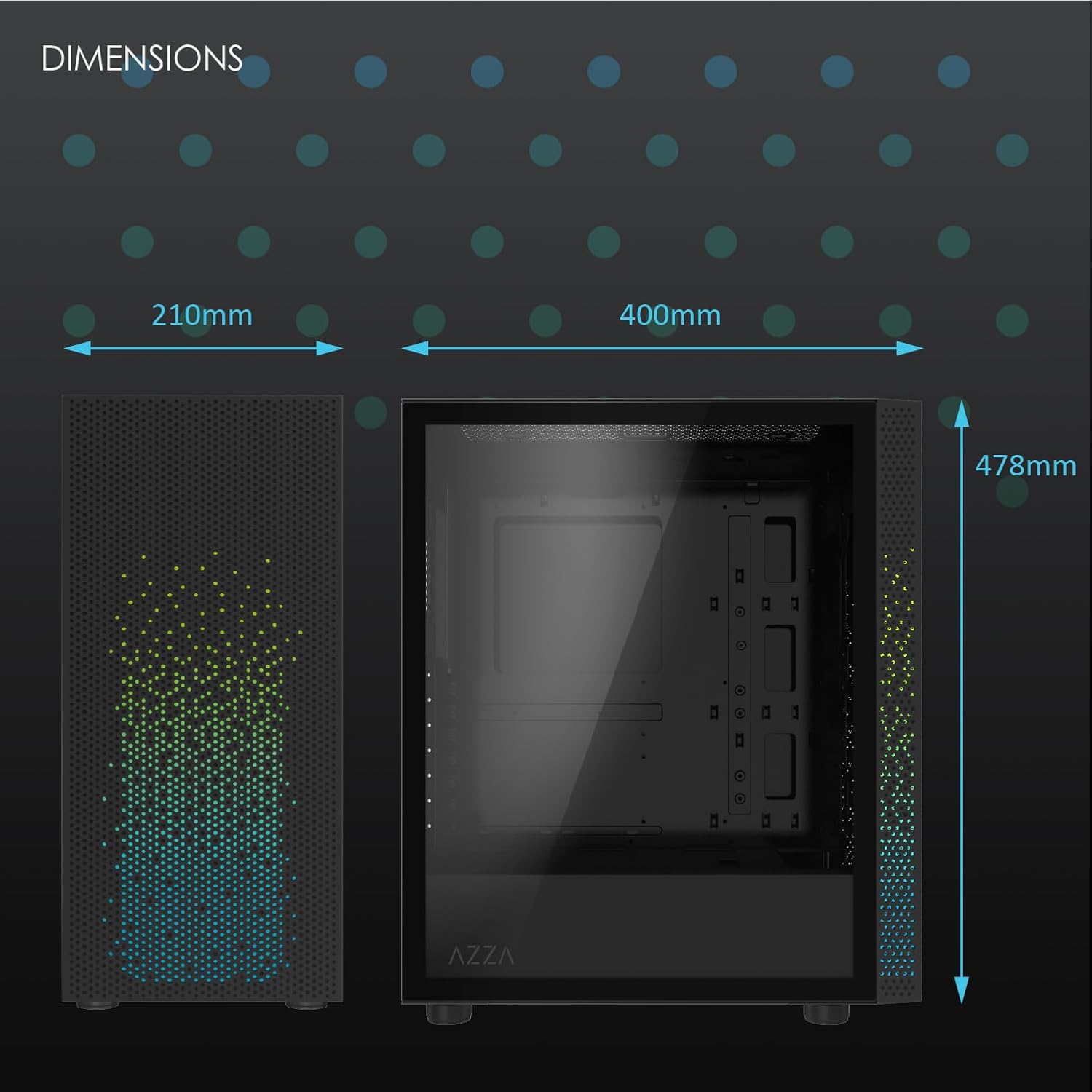
Figuur 2: Fisiese afmetings van die AZZA CSAZ-340F CELESTA-kas: 210 mm (breedte), 400 mm (diepte), 478 mm (hoogte).

Figuur 3: Diagram wat die monteeropsies vir die waaier en verkoeler vir die AZZA CSAZ-340F CELESTA-kas illustreer, insluitend die voorste, boonste en agterste konfigurasies.

Figuur 4: Interne komponentondersteuningsdiagram vir die AZZA CSAZ-340F CELESTA, wat die maksimum afmetings vir die SVE-verkoeler, GPU en PSU toon, tesame met die liggings van die aandrywerbaai.
5. Opstelling en installering
Volg hierdie stappe om jou komponente in die AZZA CSAZ-340F CELESTA-kas te installeer.
5.1 Voorbereiding van die Saak
- Plaas die kas op 'n plat, stabiele oppervlak.
- Verwyder die sypanele. Gewoonlik word hulle met duimskroewe aan die agterkant van die kas vasgemaak.
5.2 Moederbord installasie
- Installeer die I/O-skerm (indien nie vooraf geïnstalleer nie) in die agterste opening van die kas.
- Maak seker dat die korrekte afstandhouers vir jou ATX-, Micro-ATX- of Mini-ITX-moederbord geïnstalleer is. Pas afstandhouers aan of voeg by soos nodig met behulp van die voorsiene gereedskap.
- Plaas jou moederbord versigtig op die afstandhouers en belyn die skroefgate.
- Bevestig die moederbord met die toepaslike skroewe uit die bykomstigheidsboks. Moenie te styf vasdraai nie.
5.3 Installasie van kragtoevoereenheid (PSU).
- Plaas die kragtoevoer (PSU) in die onderste agterste kompartement van die kas, en maak seker dat die waaier afwaarts (as daar 'n gefiltreerde ventilasieopening is) of opwaarts wys.
- Bevestig die PSU aan die kas met die meegeleverde skroewe van agter af.
- Lei die nodige kragkabels deur die kabelbestuuruitsparings.
5.4 Stoorstasie-installasie (HDD/SSD)
- 3.5" HDD's: Vind die skyfhok. Skuif die 3.5" HDD's in die skyflaaie en maak hulle vas, dikwels sonder gereedskap of met skroewe.
- 2.5" SSD's: Monteer 2.5" SSD's met skroewe aan die toegewyde monteringspunte op die moederbordbak of skyfhok.
- Koppel SATA-data- en kragkabels aan die geïnstalleerde skywe.
5.5 Grafiese Kaart (GPU) Installasie
- Verwyder die nodige PCIe-gleufdeksels van die agterkant van die kas.
- Plaas jou grafiese kaart versigtig in die toepaslike PCIe-gleuf op die moederbord totdat dit in plek klik.
- Bevestig die grafiese kaart aan die kas met skroewe.
- Koppel enige vereiste PCIe-kragkabels vanaf die PSU na die grafiese kaart.
5.6 Installasie van die SVE-verkoeler
Installeer jou SVE-verkoeler volgens die spesifieke vervaardiger se instruksies. Maak seker dat dit nie die maksimum hoogte van 165 mm oorskry nie.
5.7 Installasie van waaiers en verkoelers
Die kas ondersteun verskeie waaier- en verkoelerkonfigurasies:
- Voor: Tot 3 x 120mm of 3 x 140mm waaiers, of verkoelers tot 280mm/360mm.
- Top: Tot 2 x 120mm of 2 x 140mm waaiers, of 2 x 120mm verkoelers.
- Agter: 1 x 120 mm-waaier (vooraf geïnstalleer) of 1 x 120 mm-verkoeler.
Monteer waaiers en verkoelers met die toepaslike skroewe en verseker die korrekte lugvloeirigting.
5.8 Kabelbestuur
Gebruik die kabelbestuuruitsparings en vasmaakpunte agter die moederbordbak om kabels te lei en vas te maak. Dit verbeter lugvloei en estetika.
5.9 Finale Vergadering
- Dubbelkontroleer alle verbindings en maak seker dat geen kabels die waaiers belemmer nie.
- Heg die sypanele weer aan.
- Koppel eksterne randapparatuur (monitor, sleutelbord, muis, ens.) en die kragkabel.
6. Bedryf van u stelsel
Sodra alle komponente geïnstalleer en gekoppel is, kan jy jou stelsel aanskakel. Die voorpaneel bevat aan/af- en herstelknoppies, asook USB- en oudiopoorte vir gerieflike toegang.

Figuur 5: Nabyskoot van die AZZA CSAZ-340F CELESTA se voorpaneel, wat die geïntegreerde beligtingseffekte beklemtoon.
7. Onderhoud
- Stoffilters: Maak die stoffilters (indien teenwoordig) gereeld skoon om optimale lugvloei en verkoelingsprestasie te handhaaf.
- Binne skoonmaak: Maak die kas gereeld oop en gebruik saamgeperste lug om stof van komponente en waaiers te verwyder. Maak seker dat die stelsel afgeskakel en ontkoppel is voordat jy dit skoonmaak.
- Buitenste skoonmaak: Vee die buite-oppervlaktes af met 'n sagte, damp lap. Vermy harde chemikalieë.
8. Probleemoplossing
As jy probleme ondervind, oorweeg die volgende algemene probleemoplossingstappe:
- Stelsel skakel nie aan nie:
- Maak seker dat die kragkabel stewig aan beide die PSU en die muuraansluiting gekoppel is.
- Maak seker dat die PSU-skakelaar in die "AAN"-posisie is.
- Verifieer dat alle interne kragverbindings (24-pen ATX, 8-pen SVE, PCIe-krag) korrek geplaas is.
- Maak seker dat die aan/uit-knoppiekabels van die voorpaneel korrek aan die moederbord gekoppel is.
- Geen skermuitvoer:
- Maak seker dat jou monitor aan die grafiese kaart gekoppel is (nie die moederbord se geïntegreerde grafiese poorte nie, tensy jy geïntegreerde grafika gebruik).
- Plaas die grafiese kaart terug in sy PCIe-gleuf.
- Kontroleer die monitor se invoerkeuse.
- Oorverhitting:
- Maak seker dat alle waaiers draai en korrek georiënteer is vir lugvloei.
- Maak enige stoffilters en interne komponente skoon.
- Maak seker dat die SVE-verkoeler behoorlik geplaas is en goeie kontak met die SVE maak.
9. Waarborg en Ondersteuning
Vir waarborginligting en tegniese ondersteuning, verwys asseblief na die amptelike AZZA-webwerf. webwebwerf of kontak AZZA kliëntediens direk. Bewaar u bewys van aankoop vir waarborgeise.
AZZA Amptelik Webwebwerf: www.azza.com
Ask a question about this manual
Ask about setup, troubleshooting, compatibility, parts, safety, or missing instructions. Manuals+ will review the question and use this page’s manual context to help answer it.