
Logitech 960-001101
Gebruikershandleiding vir die Logitech MeetUp-videokonferensiestelsel
Model: 960-001101
Inleiding
Die Logitech MeetUp is 'n top-konferensiekamera wat ontwerp is vir klein konferensiekamers en kuierplekke. Dit beskik oor 'n Ultra HD 4K-kamera met 'n superwye 120°-beeldveld. view, wat verseker dat elke deelnemer duidelik sigbaar is. Geïntegreerde klank met straalvormende mikrofone en 'n pasgemaakte luidspreker bied 'n uitsonderlike klankervaring. Hierdie handleiding verskaf gedetailleerde instruksies vir die opstel, bedryf en instandhouding van jou MeetUp-stelsel.

Figuur 1: Logitech MeetUp-videokonferensiestelsel, voorkant view.
Wat is in die boks
Verifieer dat alle komponente teenwoordig is voordat u met die installasie voortgaan:
- Logitech® MeetUp-kamera
- Tafel- en muurbevestiging
- RF afstandbeheerder
- 16 vt / 5 meter USB-kabel
- Gebruikershandleiding (hierdie dokument)
Opstelling en installasie
Die MeetUp-stelsel is ontwerp vir maklike inprop-en-speel-opstelling. Volg hierdie stappe vir optimale werkverrigting:
1. Plasing en Montering
Die MeetUp bied verskeie monteringsopsies om by jou kamerkonfigurasie te pas:
- Tafelbladplasing: Plaas die MeetUp op 'n credenza of tafel direk onder of bo jou skerm.
- Muurmontering: Gebruik die ingeslote muurbevestiging om die MeetUp stewig aan 'n muur vas te maak.
- TV-montering (opsioneel): 'n Opsionele TV-montering (word apart verkoop) maak voorsiening vir veilige plasing direk bo of onder die skerm in die kamer.

Figuur 2: Verskeie monteringsopsies, insluitend tafelblad-, muur- en skermmontering.

Figuur 3: MeetUp veilig onder 'n skerm gemonteer met behulp van 'n opsionele TV-montering.
2. Koppel die stelsel
Koppel die MeetUp aan jou rekenaar of kameroplossing via die meegeleverde USB-kabel. Vir 4K-videoresolusie mag 'n hoëspoed-internetverbinding en 'n spesiale kabel (nie ingesluit nie) benodig word.

Figuur 4: Agter view van die MeetUp wat USB- en kragverbindings vir eenvoudige inprop-en-speel-opstelling wys.
Die MeetUp is versoenbaar met Windows 7, Windows 8.1, Windows 10, macOS 10.10 of hoër, en Chrome OS Weergawe 29.0.1547.70 en hoër. 'n USB 2.0-poort word benodig, met USB 3.0 wat aanbeveel word vir 4K-video.
Bedryfsinstruksies
1. Videokonferensies
Die MeetUp funksioneer as 'n USB-konferensiekamera, versoenbaar met enige videokonferensiesagtewaretoepassing en wolkdiens. Die Ultra HD 4K-sensor, wye 120°-veld view, en 5x HD-zoom bied duidelike video. Gemotoriseerde pan/kantel brei die veld van view tot 170°.

Figuur 5: Die MeetUp-stelsel maak videokonferensies in 'n klein kamer moontlik, met die alles-in-een-ontwerp vir maklike opstelling.

Figuur 6: Die MeetUp dien as 'n veelsydige USB-gebaseerde konferensiekamera vir toegewyde vergaderkamers of bring-jou-eie-toestel (BYOD) opstellings.
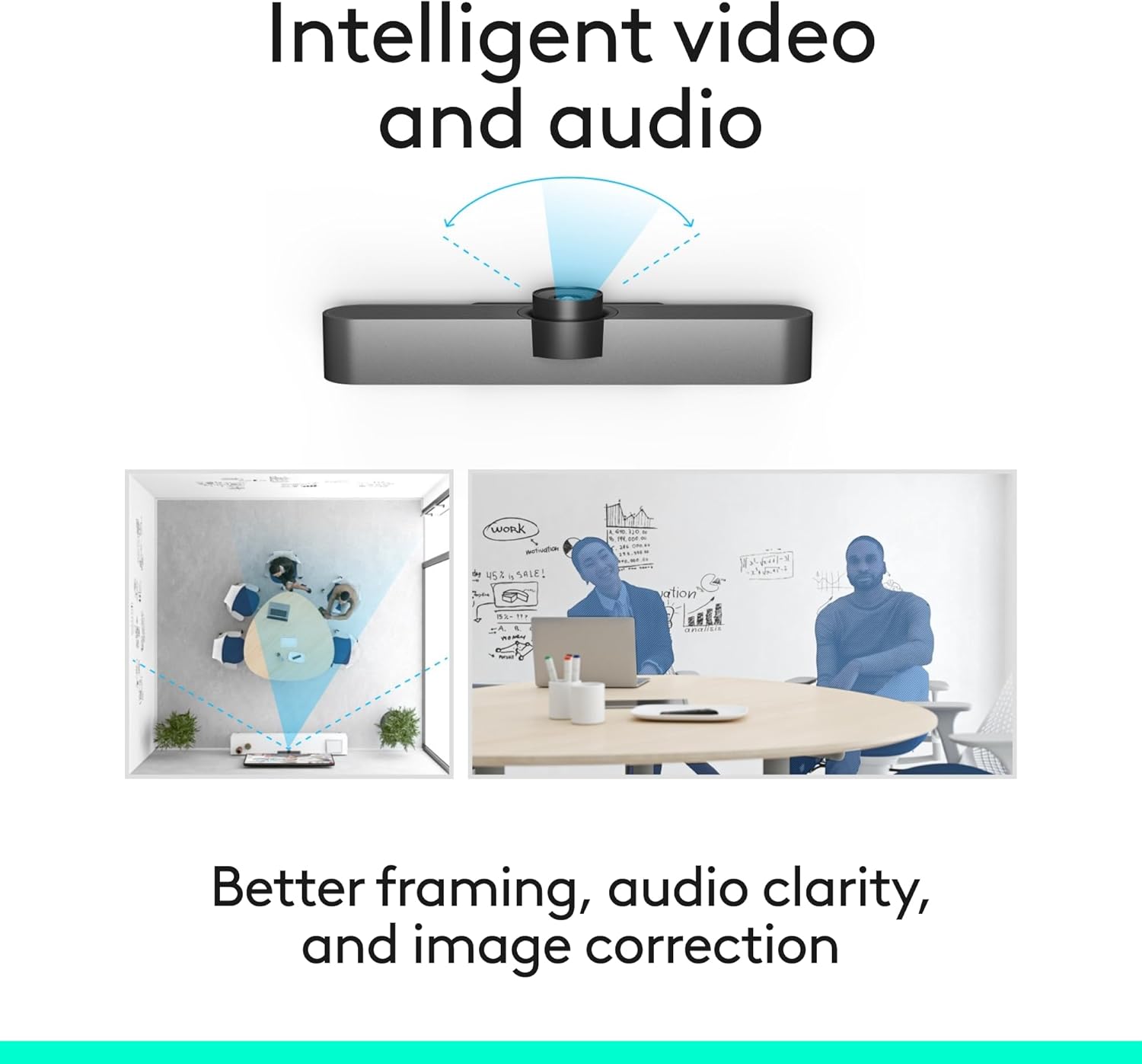
Figuur 7: Diagram wat wysasindie intelligente video- en oudiovermoëns, insluitend beter rame, oudiohelderheid en beeldkorreksie.
2. Oudio-kenmerke
MeetUp se geïntegreerde klank is geoptimaliseer vir die akoestiek van kuierkamers. Drie horisontaal gerigte straalvormende mikrofone vang stemme tot 4 meter weg op. 'n Pasgemaakte luidspreker verseker duidelike klankuitset.
- Uitbreidingsmikrofoon: Vir groter konferensiekamers kan 'n opsionele uitbreidingsmikrofoon (afsonderlik verkoop) die stemopnamebereik tot 5 meter verleng.

Figuur 8: Die MeetUp-stelsel met 'n opsionele uitbreidingsmikrofoon, wat uitgebreide stemopname in groter ruimtes moontlik maak.
3. Afstandbeheer
Die ingeslote RF-afstandbeheerder maak voorsiening vir gerieflike beheer van kamera se pan/kantel/zoom (PTZ) funksies en volume-aanpassings van 'n afstand.

Figuur 9: Die MeetUp-stelsel word getoon met sy ingeslote afstandbeheerder, wat maklike PTZ- en volume-aanpassings moontlik maak.
Onderhoud
Om die lang lewensduur en optimale werkverrigting van u Logitech MeetUp-stelsel te verseker, volg hierdie eenvoudige onderhoudsriglyne:
- Skoonmaak: Gebruik 'n sagte, droë lap om die kameralens en die eenheid se behuising skoon te maak. Vermy skuurmiddels of oplosmiddels.
- Kabelbestuur: Maak seker dat alle kabels netjies gerig is en nie onder spanning is om skade te voorkom.
- Sagteware-opdaterings: Kontroleer gereeld vir firmware- en sagteware-opdaterings en installeer dit met behulp van Logitech Sync om die beste werkverrigting en toegang tot nuwe funksies te verseker.
Probleemoplossing
Indien u probleme met u MeetUp-stelsel ondervind, raadpleeg die volgende algemene stappe vir probleemoplossing:
| Probleem | Moontlike oorsaak | Oplossing |
|---|---|---|
| Geen video-uitvoer / Swart skerm | Los USB-verbinding, verkeerde invoer op skerm gekies, drywerprobleem. |
|
| Geen klank / Swak klankgehalte | Mikrofoon/luidspreker nie as verstek gekies nie, volume te laag, omgewingsgeraas. |
|
| Afstandbeheer reageer nie | Lae battery, siglyn geblokkeer, afstandbeheerder nie gekoppel nie. |
|
Spesifikasies
| Kenmerk | Detail |
|---|---|
| Produk afmetings | 3.82 x 6.1 x 6.1 duim |
| Item gewig | 2.29 pond |
| Modelnommer | 960-001101 |
| Handelsmerk | Logitech |
| Fotosensortegnologie | BSI CMOS |
| Video-opname-resolusie | 1080p, 4K |
| Maksimum diafragma | 4 f |
| Video-opname-formaat | HDMI |
| Ondersteunde oudioformaat | AAC, MP3 |
| Verbindingstegnologie | Bluetooth, USB |
| Kleur | Swart |
Waarborg en Ondersteuning
Vir waarborginligting en tegniese ondersteuning, verwys asseblief na die amptelike Logitech-webwerf. webwebwerf of kontak Logitech-kliëntediens. Jy kan ook bykomende hulpbronne en algemene vrae op die produkondersteuningsbladsy vind.
'n PDF-weergawe van die gebruikershandleiding is beskikbaar vir aflaai: Gebruikershandleiding (PDF)
Ask a question about this manual
Ask about setup, troubleshooting, compatibility, parts, safety, or missing instructions. Manuals+ will review the question and use this page’s manual context to help answer it.