
1. Inleiding en oorview
Die eSSL KartString Biometriese Tydbywoningsmasjien is ontwerp om doeltreffende en veilige tydsbestuur en toegangsbeheer vir organisasies te bied. Hierdie toestel gebruik vingerafdrukherkenningstegnologie om werknemers se bywoning akkuraat op te teken, wat verseker dat slegs gemagtigde individue opgespoor word. Dit beskik oor 'n duidelike skerm, 'n gebruikersvriendelike sleutelbord en robuuste databergingsvermoëns, wat dit 'n noodsaaklike hulpmiddel vir moderne werksmagbestuur maak.
Hierdie handleiding verskaf gedetailleerde instruksies vir die opstelling, werking en instandhouding van u eSSL KartString Biometriese Tydbywoningsmasjien.
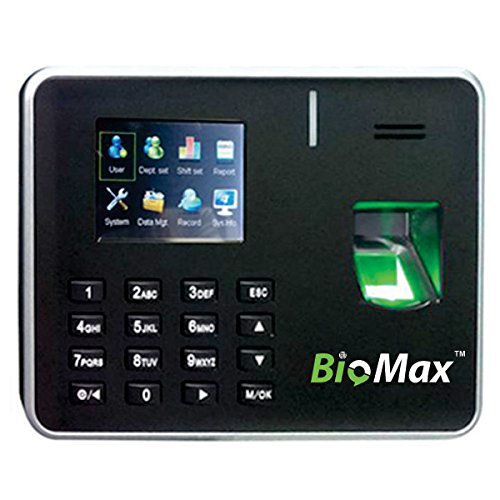
Figuur 1: Voorkant view van die eSSL KartString Biometriese Tydbywoningsmasjien, wat die skerm, sleutelbord en vingerafdruksensor wys.
2. Produkkenmerke
- Vingerafdrukherkenning: Veilige en akkurate biometriese identifikasie vir bywoning.
- Hoë transaksieberging: In staat om tot 100 000 bywoningsrekords te stoor.
- Kleur TFT-skerm: 'n 2.8-duim kleurskerm vir 'n duidelike gebruikerskoppelvlak en inligtingsweergawe.
- Verskeie kommunikasiemetodes: Ondersteun TCP/IP vir netwerkverbinding en USB-gasheer vir data-oordrag.
- Geïntegreerde sleutelbord: Sagte knoppies vir wagwoordinvoer en kieslysnavigasie.
- Kompakte ontwerp: Meet ongeveer 183 x 45 x 138 mm, geskik vir verskeie installasie-omgewings.
- Wolkgebaseerde sagteware: Sluit 6 maande se wolkgebaseerde bywoningsbestuursagteware deur KartString in vir verbeterde databestuur en rapportering.
3. Opstelinstruksies
Volg hierdie stappe om jou eSSL KartString Biometriese Tydbywoningsmasjien op te stel:
- Uitpak: Verwyder die toestel versigtig uit die verpakking en maak seker dat alle komponente teenwoordig is.
- Montering (Opsioneel): Kies 'n geskikte plek vir installasie, gewoonlik naby 'n ingang of uitgang. Bevestig die toestel aan 'n muur met behulp van gepaste monteerhardeware (nie ingesluit nie, raadpleeg 'n professionele persoon as u onseker is).
- Kragverbinding: Koppel die meegeleverde kragadapter aan die toestel se kragtoevoerpoort en steek dit dan in 'n standaard elektriese aansluiting. Die toestel sal outomaties aanskakel.
- Netwerkverbinding (TCP/IP): Vir netwerkgebaseerde databestuur, koppel 'n Ethernet-kabel vanaf jou netwerkrouter of skakel oor na die toestel se LAN-poort.
- Aanvanklike konfigurasie: Met die eerste aanskakeling kan die toestel vra vir aanvanklike opstelling, soos datum, tyd en administrateurregistrasie. Volg die instruksies op die skerm.
4. Bedryfsinstruksies
4.1 Administrateur Registrasie
Voordat werknemers die stelsel kan gebruik, moet 'n administrateur geregistreer wees om instellings en gebruikersdata te bestuur.
- Druk die M/OK knoppie om toegang tot die hoofkieslys te kry.
- Navigeer na Gebruikersbestuur or Registreer Gebruiker met behulp van die pyltjie sleutels.
- Kies Registreer Admin of soortgelyke opsie.
- Volg die aanwysings op die skerm om die administrateur se vingerafdruk verskeie kere te skandeer vir akkurate registrasie.
- Ken administrateurregte toe soos benodig.
4.2 Werknemer vingerafdrukregistrasie
Elke werknemer moet hul vingerafdruk(ke) registreer om die bywoningstelsel te gebruik.
- Kry toegang tot die hoofkieslys as 'n administrateur.
- Navigeer na Gebruikersbestuur or Registreer Gebruiker.
- Kies Nuwe gebruiker or Skryf vingerafdruk in.
- Voer die werknemer-ID in (indien gevra) en gee dan die werknemer opdrag om hul vinger op die sensor te plaas.
- Die toestel sal die werknemer versoek om hul vinger verskeie kere op te lig en te plaas vir 'n volledige skandering.
- Bevestig suksesvolle inskrywing.
4.3 Aanmelding van Bywoning
Werknemers kan hul teenwoordigheid aanteken deur eenvoudig hul geregistreerde vinger op die sensor te plaas.
- Maak seker die toestel is aangeskakel en in bystandmodus.
- Die werknemer plaas hul geregistreerde vinger stewig op die vingerafdruksensor.
- Na suksesvolle herkenning sal die toestel 'n bevestigingsboodskap (bv. "Dankie" of "Slag in/uit") en 'n hoorbare aanwysing vertoon.
4.4 Databestuur
Bywoningsdata kan via die TCP/IP-netwerk of USB-gasheer verkry word.
- Via TCP/IP: Koppel die toestel aan jou netwerk. Gebruik die meegeleverde wolkgebaseerde bywoningsbestuursagteware of versoenbare derdeparty-sagteware om aan die toestel te koppel en bywoningslogboeke af te laai. Verwys na die sagteware se dokumentasie vir spesifieke instruksies.
- Via USB-gasheer: Steek 'n USB-geheuestokkie in die toestel se USB-gasheerpoort. Navigeer na Databestuur or Laai data af in die kieslys. Kies die verlangde data (bv. bywoningslogboeke, gebruikersdata) en begin die oordrag na die USB-skyf.
5. Onderhoud
Gereelde onderhoud verseker optimale werkverrigting en lang lewensduur van u toestel.
- Skoonmaak van die sensor: Vee die vingerafdruksensor liggies af met 'n sagte, droë, pluisvrye lap. Vermy die gebruik van skuurmiddels of vloeibare skoonmaakmiddels direk op die sensor.
- Maak die toestel skoon: Gebruik 'n sagte, effens damp lap om die buitekant van die toestel skoon te maak. Moenie toelaat dat water of skoonmaakoplossings die toestel binnedring nie.
- Data-rugsteun: Rugsteun gereeld bywoningsdata na 'n eksterne stoortoestel (USB) of deur die netwerksagteware om dataverlies te voorkom.
- Sagteware-opdaterings: Gaan die eSSL na webwebwerf of kontak ondersteuning vir enige beskikbare firmware- of sagteware-opdaterings om te verseker dat jou toestel met die nuutste kenmerke en sekuriteitsverbeterings werk.
6. Probleemoplossing
Hierdie afdeling spreek algemene probleme aan wat jy mag teëkom.
- Toestel skakel nie aan nie:
- Maak seker dat die kragadapter stewig aan beide die toestel en 'n werkende elektriese aansluiting gekoppel is.
- Verifieer dat die kragaansluiting funksioneel is deur 'n ander toestel in te prop.
- Vingerafdruk nie herken nie:
- Maak seker dat die vinger skoon en droog is.
- Plaas die hele kussing van die geregistreerde vinger stewig op die sensor.
- Probeer om die vingerafdruk weer te registreer as herkenningsprobleme voortduur.
- Maak die vingerafdruksensor skoon soos beskryf in die Onderhoud-afdeling.
- Kan nie aan netwerk koppel nie (TCP/IP):
- Verifieer dat die Ethernet-kabel behoorlik aan beide die toestel en die netwerkrouter/skakelaar gekoppel is.
- Gaan die netwerkinstellings op die toestel na om die korrekte IP-adres, subnetmasker en gateway te verseker.
- Maak seker dat jou netwerkrouter korrek funksioneer.
- USB-data-oordragfout:
- Maak seker dat die USB-geheuestokkie behoorlik ingevoeg en geformateer is na 'n versoenbare file stelsel (bv. FAT32).
- Probeer 'n ander USB-geheuestokkie.
- Verifieer dat daar genoeg spasie op die USB-skyf is.
Indien u probleme ondervind wat nie hier gedek word nie, verwys asseblief na die ondersteuningsafdeling.
7. Spesifikasies
| Model | KartString Biomax K 21 |
| Handelsmerk | eSSL |
| Vingerafdruksensor | Optiese sensor |
| Transaksie kapasiteit | 100,000 Rekords |
| Vertoon | 2.8 duim kleur TFT |
| Kommunikasie | TCP/IP, USB-gasheer |
| Afmetings (L x B x H) | 183 x 45 x 138 mm (ongeveer) |
| Item gewig | 650 g |
| Kleur | Swart |
8. Waarborg en Ondersteuning
Die eSSL KartString Biometriese Tydbywoningsmasjien word met 'n standaard vervaardigerwaarborg voorsien. Verwys asseblief na u aankoopdokumentasie vir spesifieke waarborgbepalings en -voorwaardes.
Vir tegniese bystand, probleemoplossing of navrae rakende die ingeslote 6-maande wolkgebaseerde bywoningsbestuursagteware deur KartString, kontak asseblief eSSL-kliëntediens of u gemagtigde handelaar. Kontakbesonderhede kan tipies gevind word op die amptelike eSSL-webwerf. webwebwerf of op u produkverpakking.
Wanneer u ondersteuning kontak, hou asseblief u produkmodel (KartString Biomax K 21) en enige relevante aankoopbesonderhede gereed.