
Inleiding
Hierdie handleiding verskaf instruksies vir die opstelling, werking en onderhoud van jou Logitech Harmony 700 herlaaibare afstandbeheerder. Die Harmony 700 is ontwerp om jou tuisvermaakervaring te vereenvoudig deur verskeie toestelle met 'n enkele afstandbeheerder te beheer.

Beeld 1: Voorkant view van die Logitech Harmony 700 herlaaibare afstandbeheerder, wat die kleurskerm en knoppie-uitleg vertoon.
Opstelling
1. Aanvanklike laai
Maak seker dat die afstandbeheerder volledig gelaai is voor die eerste gebruik. Die Harmony 700 gebruik 2 AA herlaaibare batterye (ingesluit). Plaas die batterye in die kompartement aan die agterkant van die afstandbeheerder. Koppel die afstandbeheerder aan 'n kragbron met behulp van die meegeleverde USB-kabel en kragadapter. Die skerm sal die laaistatus aandui.
2. Sagteware-installasie en toestelkonfigurasie
Die Harmony 700 vereis konfigurasie via 'n rekenaar. Besoek die amptelike Logitech Harmony-webwerf. webwebwerf om die Harmony-sagteware af te laai. Volg die instruksies op die skerm om die sagteware te installeer.
- Koppel die Harmony 700-afstandbeheerder aan jou rekenaar met die USB-kabel.
- Begin die Harmony-sagteware.
- Skep 'n nuwe rekening of meld aan by 'n bestaande een.
- Volg die aanwysings om jou tuisvermaaktoestelle by te voeg (bv. TV, kabelboks, DVD-speler, klankontvanger). Jy sal die handelsmerk- en modelnommer vir elke toestel benodig.
- Konfigureer "Aktiwiteite" (bv. "Kyk TV", "Kyk 'n fliek", "Luister na musiek"). Aktiwiteite laat jou toe om verskeie toestelle met 'n enkele knoppiedruk te beheer.
- Sinkroniseer die instellings met jou afstandbeheerder.

Beeld 2: Hoekig view van die Logitech Harmony 700, wat die kleurskerm-koppelvlak en verskeie beheerknoppies uitlig.
Bediening van jou Harmony 700
1. Skakel aan/af
Druk die Alles af knoppie links bo om alle toestelle af te skakel wat in jou huidige aktiwiteit gekonfigureer is. Om aan te skakel, kies 'n aktiwiteit vanaf die afstandbeheerder se skerm of druk 'n toegewyde aktiwiteitsknoppie indien gekonfigureer.
2. Aktiwiteite kies
Die kleurskerm vertoon beskikbare aktiwiteite. Gebruik die navigasieknoppies rondom die OK knoppie om deur te blaai en 'n aktiwiteit te kies. Sodra 'n aktiwiteit gekies is, sal die afstandbeheerder die nodige opdragte stuur om alle geassosieerde toestelle aan te skakel en insette te wissel.
3. Beheer van toestelle binne 'n aktiwiteit
Tydens 'n aktiwiteit beheer die afstandbeheerder se knoppies outomaties die toepaslike toestel. Byvoorbeeldample, in "Kyk TV" aktiwiteit:
- Volumeknoppies beheer jou klankontvanger of TV.
- Kanaalknoppies beheer jou kabel-/satellietboks.
- Terugspeelknoppies (Speel, Pouseer, Stop, Terugspoel, Vinnig Vorentoe) beheer jou DVR of mediaspeler.
4. Gebruik die Hulpknoppie
Indien toestelle nie korrek reageer tydens 'n aktiwiteit nie, druk die Help knoppie. Die afstandbeheerder sal jou deur die stappe lei om die probleem reg te stel, soos om te bevestig of 'n toestel aan of af is.
5. Toestelmodus
Om 'n enkele toestel direk te beheer, kies Toestelle vanaf die afstandbeheerder se skerm. Kies die spesifieke toestel wat jy wil beheer. Die afstandbeheerder se knoppies sal dan funksioneer asof dit die oorspronklike afstandbeheerder vir daardie toestel was.
Onderhoud
1. Skoonmaak
Vee die afstandbeheerder af met 'n sagte, droë lap. Moenie skuurmiddels of oplosmiddels gebruik nie. Vermy dat vog in enige openinge kom.
2. Batteryversorging
Die Harmony 700 gebruik herlaaibare AA-batterye. Vir optimale werkverrigting, laai die afstandbeheerder gereeld. Indien die afstandbeheerder nie vir 'n lang tydperk gebruik gaan word nie, laai dit volledig voor berging en herlaai dit gereeld om die battery se gesondheid te handhaaf.
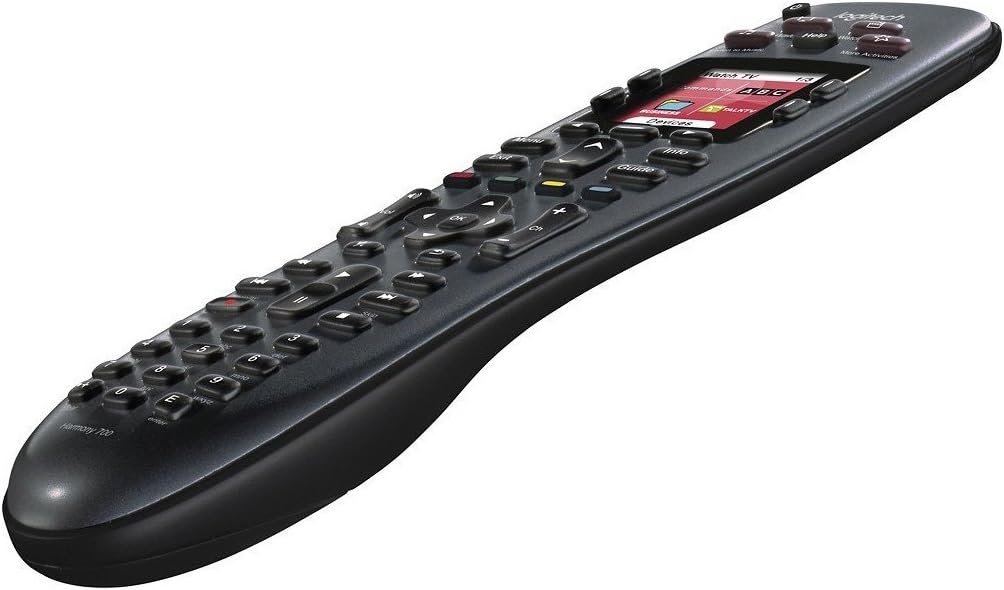
Beeld 3: Sywaarts gehoek view van die Logitech Harmony 700, wat die ergonomiese ontwerp daarvan illustreer.
Probleemoplossing
Afstand reageer nie
- Gaan battery na: Maak seker dat die afstandbeheerder gelaai is. Koppel dit aan die kragadapter.
- Herbegin afstandbeheer: Verwyder en plaas die batterye weer in.
- Gebruik die Hulp-knoppie: Indien 'n aktiwiteit nie korrek werk nie, druk die Help knoppie op die afstandbeheer.
Toestelle reageer nie op aktiwiteite nie
- Lyn van sig: Maak seker daar is 'n duidelike siglyn tussen die afstandbeheerder en jou toestelle.
- Toestelkonfigurasie: Verifieer dat alle toestelle korrek bygevoeg en gekonfigureer is in die Harmony-sagteware. Kontroleer modelnommers en invoerinstellings.
- Kragtoestand: Bevestig dat alle toestelle aangeskakel en in die korrekte invoertoestand is voordat u met 'n aktiwiteit begin.
- Hersinchroniseer: Koppel die afstandbeheerder aan jou rekenaar en sinchroniseer die instellings met behulp van die Harmony-sagteware.
Afstandskerm is leeg of gevries
- herlaai: Die battery is dalk leeg. Laai die afstandbeheerder.
- Herstel: Verwyder die batterye vir 10 sekondes en plaas hulle dan weer in.
Spesifikasies
| Handelsmerk | Logitech |
| Model Naam | Harmonie 700 |
| Modelnommer | 915-000162-PB-RCB |
| Produk afmetings | 9.75 x 2.25 x 4.5 duim |
| Item gewig | 11.2 onse |
| Batterye | 2 AA herlaaibare batterye (ingesluit) |
| Maksimum aantal ondersteunde toestelle | 8 |
| Versoenbare toestelle | Televisie en ander tuisvermaakkomponente |
| Spesiale kenmerk | Universeel, herlaaibaar, kleurskerm |
| Kleur | Swart |
Waarborg en Ondersteuning
Waarborg inligting
Vir meer inligting oor waarborg, verwys asseblief na die waarborgkaart wat by u produk ingesluit is of besoek die amptelike Logitech-webwerf. webwebwerf. Waarborgvoorwaardes kan wissel na gelang van die streek en produktoestand (bv. nuut teenoor hernu).
Kliënte ondersteuning
Vir tegniese bystand, sagteware-aflaaie of verdere ondersteuning, besoek asseblief die Logitech-ondersteuning webwebwerf. Jy kan algemene vrae, probleemoplossingsgidse en kontakbesonderhede vir kliëntediens vind.
- Logitech Ondersteuning Webwebwerf: support.logi.com
- Harmony Sagteware Aflaai: Soek vir "Logitech Harmony Sagteware" op die amptelike Logitech webwebwerf.