
Intel SSDSC2BA800G4
Intel DC S3710 800 GB 2.5" Interne Solid State Drive Gebruikershandleiding
Inleiding
Hierdie handleiding verskaf omvattende instruksies vir die installering, werking, onderhoud en probleemoplossing van u Intel DC S3710 800 GB 2.5" interne vastetoestandaandrywer. Lees asseblief hierdie handleiding deeglik deur voordat u die produk gebruik om optimale werkverrigting en lang lewensduur te verseker.
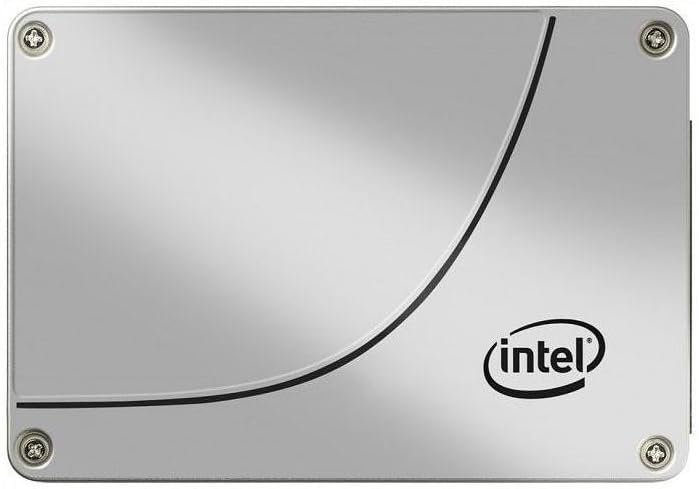
Figuur 1: Voorkant view van die Intel DC S3710 800 GB 2.5" interne vastetoestandaandrywer, wysasing sy metaalagtige silwer casing met die Intel-logo en 'n kenmerkende geboë lynontwerp.
Opstelling en installasie
Die Intel DC S3710 SSD is ontwerp vir interne installasie in tafelrekenaars. Maak seker dat jou stelsel afgeskakel en van die kragbron ontkoppel is voordat jy voortgaan.
Vereistes:
- Tafelrekenaar met 'n beskikbare 2.5-duim-skyfbaai.
- SATA-datakabel.
- SATA-kragkabel vanaf jou kragtoevoereenheid (PSU).
- Skroewedraaier (Phillips-kop word aanbeveel).
Installasie stappe:
- Berei jou rekenaar voor: Skakel jou tafelrekenaar af en ontkoppel alle kabels. Maak die rekenaarkas oop.
- Vind 'n aandrywingsbaai: Identifiseer 'n beskikbare 2.5-duim-skyfbaai. Sommige gevalle mag 'n 3.5-duim na 2.5-duim-adapterhakie benodig (nie ingesluit nie).
- Monteer die SSD: Bevestig die SSD in die skyfbaai met skroewe. Maak seker dat dit stewig vas is om beweging te voorkom.
- Verbind datakabel: Koppel die een kant van die SATA-datakabel aan die SSD se SATA-datapoort en die ander kant aan 'n beskikbare SATA-poort op jou moederbord.
- Koppel kragkabel: Koppel 'n SATA-kragkabel vanaf jou PSU aan die SSD se SATA-kragpoort.
- Maak die saak toe: Sodra alle verbindings veilig is, maak jou rekenaarkas toe en koppel alle kabels weer aan.
- Krag aan: Skakel jou rekenaar aan. Die stelsel behoort die nuwe SSD op te spoor.
Bedryfsinstruksies
Na fisiese installasie moet die SSD geïnisialiseer en geformateer word voor gebruik. As jy van plan is om 'n bedryfstelsel te installeer, raadpleeg jou bedryfstelsel se installasiegids.
Initialisering en formatering (Windows 10 Example):
- Maak Skyfbestuur oop: Regskliek op die Start-knoppie en kies "Diskbestuur".
- Inisialiseer skyf: 'n Opspringvenster mag dalk verskyn wat jou vra om die nuwe skyf te initialiseer. Kies MBR (Master Boot Record) of GPT (GUID Partition Table) gebaseer op jou stelsel se vereistes (GPT word aanbeveel vir moderne stelsels en skywe groter as 2 TB, alhoewel hierdie skyf 800 GB is). Klik OK.
- Skep Nuwe Eenvoudige Volume: Vind die ongetoegekende spasie op jou nuwe SSD. Regskliek daarop en kies "Nuwe Eenvoudige Volume...".
- Volg Towenaar: Volg die Nuwe Eenvoudige Volume-towenaar om die volumegrootte te spesifiseer, 'n skyfletter toe te ken en die partisie (NTFS) te formateer. file stelsel is standaard vir Windows).
- Voltooi: Sodra die towenaar voltooi is, sal jou SSD gereed wees vir gebruik.
Data-oordrag:
Jy kan oordra files na en van die SSD soos enige ander stoorstasie. Vir optimale werkverrigting, maak seker dat jou moederbord se SATA-poorte vir AHCI-modus in die BIOS/UEFI-instellings gekonfigureer is.
Onderhoud
Vastetoestand-skywe benodig oor die algemeen minder onderhoud as tradisionele hardeskywe. Die nakoming van hierdie praktyke kan egter help om werkverrigting te handhaaf en die lewensduur te verleng:
- Aktiveer TRIM: Maak seker dat TRIM in jou bedryfstelsel geaktiveer is. TRIM help die SSD om data meer doeltreffend te bestuur, wat werkverrigtingsvermindering oor tyd voorkom. Die meeste moderne bedryfstelsels (Windows 7+, macOS, Linux) aktiveer TRIM standaard.
- Vermy defragmentasie: Moenie 'n SSD defragmenteer nie. Defragmentasie is ontwerp vir HDD's en kan die lewensduur van 'n SSD verminder deur onnodige skryfsiklusse te veroorsaak.
- Handhaaf vrye ruimte: Probeer om ten minste 10-15% van die SSD se kapasiteit vry te hou. Dit laat die SSD se slytasie-nivelleringsalgoritmes optimaal funksioneer.
- Firmware -opdaterings: Gaan gereeld Intel se amptelike webwebwerf vir firmware-opdaterings vir jou SSD-model. Firmware-opdaterings kan werkverrigting en stabiliteit verbeter en bekende probleme aanspreek.
- Behoorlike afsluitings: Skakel altyd jou rekenaar behoorlik af. Skielike kragverlies kan moontlik lei tot datakorrupsie of probleme met die skyf.
Probleemoplossing
Indien u probleme met u Intel DC S3710 SSD ondervind, verwys na die volgende algemene probleme en oplossings:
| Probleem | Moontlike oorsaak | Oplossing |
|---|---|---|
| SSD nie deur BIOS/OS opgespoor nie. | Los kabels, verkeerde BIOS-instellings, foutiewe poort. |
|
| Stadige werkverrigting. | TRIM nie geaktiveer nie, amper volle skyf, verouderde firmware. |
|
| Bedryfstelsel begin nie vanaf SSD nie. | Verkeerde opstartvolgorde, korrupte bedryfstelselinstallasie. |
|
Spesifikasies
| Kenmerk | Detail |
|---|---|
| Handelsmerk | Intel |
| Modelreeks | SSDSC2BA800G4 |
| Berging kapasiteit | 800 GB |
| Vormfaktor | 2.5 duim |
| Koppelvlak | SATA 6 Gb/s |
| Installasie tipe | Interne hardeskyf |
| Versoenbare toestelle | Desktop |
| Item gewig | 2.53 onse |
| Produkafmetings (LxBxH) | 4.1 x 2.7 x 0.3 duim |
| Vervaardiger | Intel Corporation |
| Eerste Beskikbare Datum | 16 Februarie 2015 |
Waarborg en Ondersteuning
Vir waarborginligting en tegniese ondersteuning, verwys asseblief na Intel se amptelike webwebwerf of kontak hul kliëntediens. Bewaar u aankoopbewys as bewys van aankoop vir waarborgeise.
Intel kan verskeie ondersteuningsbronne aanbied, insluitend:
- Aanlyn kennisbasis en algemene vrae.
- Drywer- en firmware-aflaaie.
- Gemeenskapsforums.
- Direkte kliëntediens per telefoon of e-pos.
Oorweeg aankoopasinaddisionele dataherwinningsplanne vir verbeterde beskerming van u waardevolle data. Opsies soos 2-jaar of 3-jaar dataherwinningsplanne kan by verskeie kleinhandelaars beskikbaar wees.
Ask a question about this manual
Ask about setup, troubleshooting, compatibility, parts, safety, or missing instructions. Manuals+ will review the question and use this page’s manual context to help answer it.