
1. Produk verbyview
Die Logitech Wired Mouse M90 is 'n eenvoudige, betroubare en gemaklike USB-muis wat ontwerp is vir daaglikse gebruik. Dit bied presiese optiese dophou en 'n ambidextrous ontwerp, wat dit geskik maak vir beide links- en regshandige gebruikers. Hierdie handleiding verskaf noodsaaklike inligting vir die opstel, gebruik en instandhouding van jou M90-muis.
Sleutel kenmerke:
- Maklike opstelling: Plug-and-play-funksionaliteit sonder sagteware-installasie.
- Presiese optiese dophou: Geniet gladde en akkurate wyserbeheer (1000 dpi).
- Volgrootte gemak: Ontwerp vir gemaklike gebruik, selfs na lang periodes.
- Ambidekstrous ontwerp: Geskik vir beide links- en regshandige gebruikers.
- Duursame bedrade verbinding: Betroubare USB-verbinding vir konsekwente werkverrigting.
2. Opstelgids
Die opstelling van jou Logitech M90-muis is vinnig en eenvoudig. Geen spesiale sagteware of drywers is nodig nie.
- Pak die muis uit: Verwyder die Logitech M90-muis versigtig uit die verpakking.
- Vind 'n USB-poort: Identifiseer 'n beskikbare USB-A-poort op jou rekenaar (tafelrekenaar, skootrekenaar of versoenbare toestel).
- Koppel die muis: Steek die USB-aansluiting van die M90-muis in die USB-poort. Maak seker dat dit volledig ingesit is.
- Stelselherkenning: Jou bedryfstelsel (Windows, macOS, Linux, Chrome OS) behoort outomaties die nodige drywers vir die muis op te spoor en te installeer. Hierdie proses neem gewoonlik 'n paar sekondes.
- Begin gebruik: Sodra die muis herken word, is dit gereed vir onmiddellike gebruik. Jy kan die wyserspoed en ander instellings aanpas deur jou bedryfstelsel se muisinstellings indien verkies.

Figuur 2.1: Bo-na-onder view van die Logitech M90-muis, gereed vir verbinding.
3. Bedryfsinstruksies
Die Logitech M90-muis bied intuïtiewe beheer vir jou rekenaar. Dit beskik oor 'n standaard drie-knoppie-ontwerp met 'n blaaiwiel.
- Links-klik-knoppie: Geleë aan die linkerkant van die muis. Gebruik vir die seleksie van items, die oopmaak daarvan files, en aktiverende funksies.
- Regskliek-knoppie: Geleë aan die regterkant van die muis. Gebruik vir toegang tot kontekskieslyste en bykomende opsies.
- Rolwiel: Geleë tussen die linker- en regterknoppies.
- Blaai op of af om deur dokumente te navigeer, web bladsye en toepassings.
- Druk die skuifwiel af (middelklik) om spesifieke funksies in sommige toepassings te aktiveer, soos om skakels in 'n nuwe oortjie oop te maak.
- Beweging: Beweeg die muis oor 'n plat oppervlak om die wyser op jou skerm te beheer. Die optiese sensor bied presiese dophou op die meeste oppervlaktes, met of sonder 'n muismat.
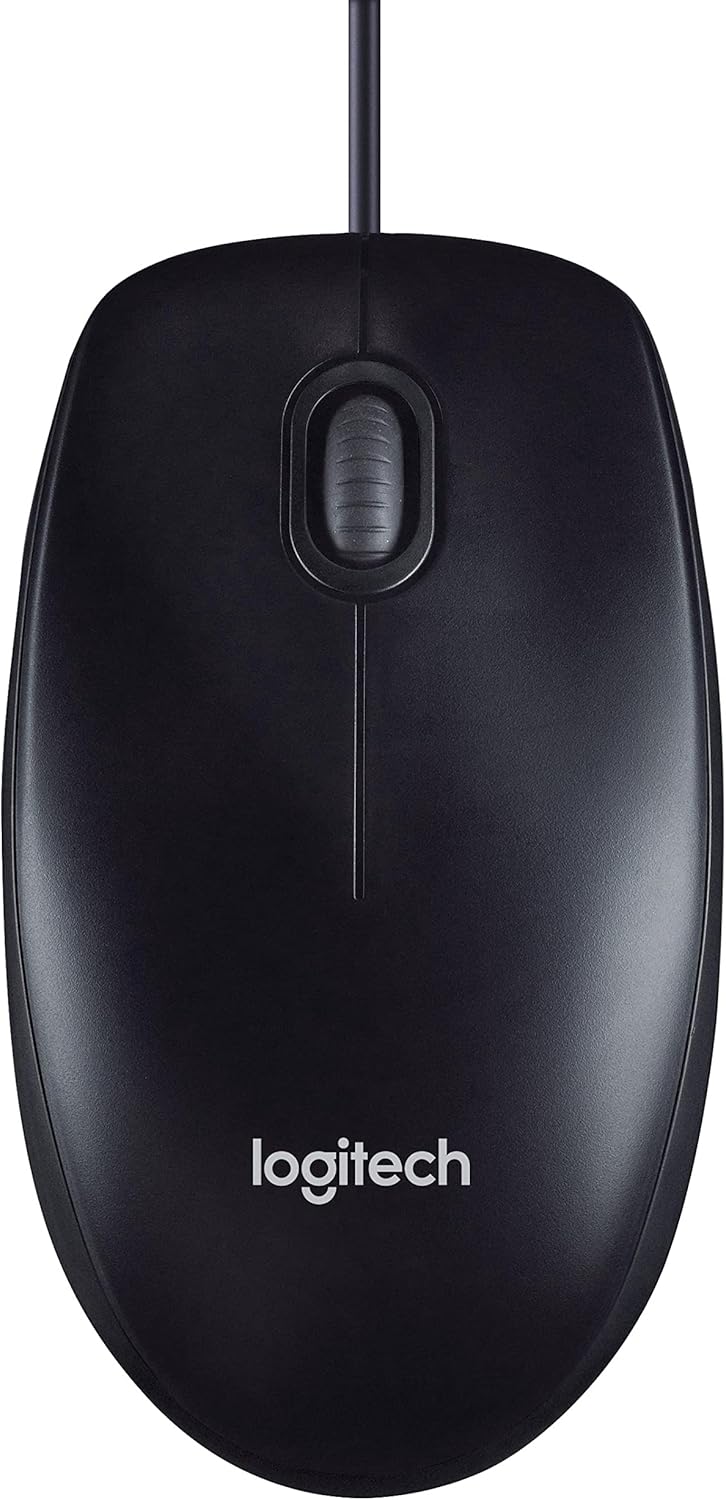
Figuur 3.1: Die Logitech M90-muis in gebruik, wat die eenvoudige ontwerp daarvan beklemtoon.
4. Onderhoud
Om die lang lewensduur en optimale werkverrigting van jou Logitech M90-muis te verseker, volg hierdie eenvoudige onderhoudsriglyne:
- Skoonmaak:
- Vee die oppervlak van die muis gereeld af met 'n sagte, pluisvrye lap.
- Vir hardnekkige vuiligheid, effens dampMaak die lap skoon met water of 'n sagte, nie-skurende skoonmaakoplossing. Vermy harde chemikalieë.
- Maak die optiese sensorarea aan die onderkant van die muis gereeld skoon om dopprobleme te voorkom. Gebruik 'n droë wattestokkie of saamgeperste lug.
- Kabelversorging: Vermy skerp draaie of kinkels in die USB-kabel. Moenie die muis aan die kabel trek wanneer jy dit van die rekenaar ontkoppel nie; gryp altyd die USB-aansluiting vas.
- Berging: Wanneer dit nie gebruik word nie, bêre die muis in 'n skoon, droë omgewing weg van uiterste temperature.
- Oppervlak: Gebruik die muis op 'n skoon, plat en nie-reflektiewe oppervlak vir die beste dopprestasie.

Figuur 4.1: Die onderkant van die Logitech M90-muis, wat die optiese sensor toon wat af en toe skoongemaak moet word.
5. Probleemoplossing
As jy probleme met jou Logitech M90-muis ondervind, probeer die volgende stappe vir probleemoplossing:
| Probleem | Moontlike Oplossing |
|---|---|
| Muis reageer nie / Wyser beweeg nie |
|
| Onreëlmatige beweging van die wyser |
|
| Knoppies of blaaiwiel werk nie |
|
Indien hierdie stappe nie die probleem oplos nie, verwys asseblief na die waarborg- en ondersteuningsinligting-afdeling.
6. Spesifikasies
| Kenmerk | Detail |
|---|---|
| Handelsmerk | Logitech |
| Modelnommer | 910-001793 |
| Verbindingstegnologie | Bedraad, USB |
| Bewegingsopsporingstegnologie | Opties |
| DPI (kolletjies per duim) | 1000 dpi |
| Kleur | Swart |
| Item gewig | 2.89 onse |
| Produkafmetings (LxBxH) | 5.91 x 4.72 x 0.04 duim |
| Hardeware Platform | PC |
| Bedryfstelselversoenbaarheid | Linux, Mac OS X 10.4 Tiger, Windows XP, Windows Vista, Windows 7 |
| Kragbron | Elektries met koord |
| Voltage | 1.5 Volt |
| Eerste Beskikbare Datum | 19 September 2011 |

Figuur 6.1: Afmetings van die Logitech M90-muis.
7. Produkbeelde
Van onder na onder view van die Logitech M90 muis.
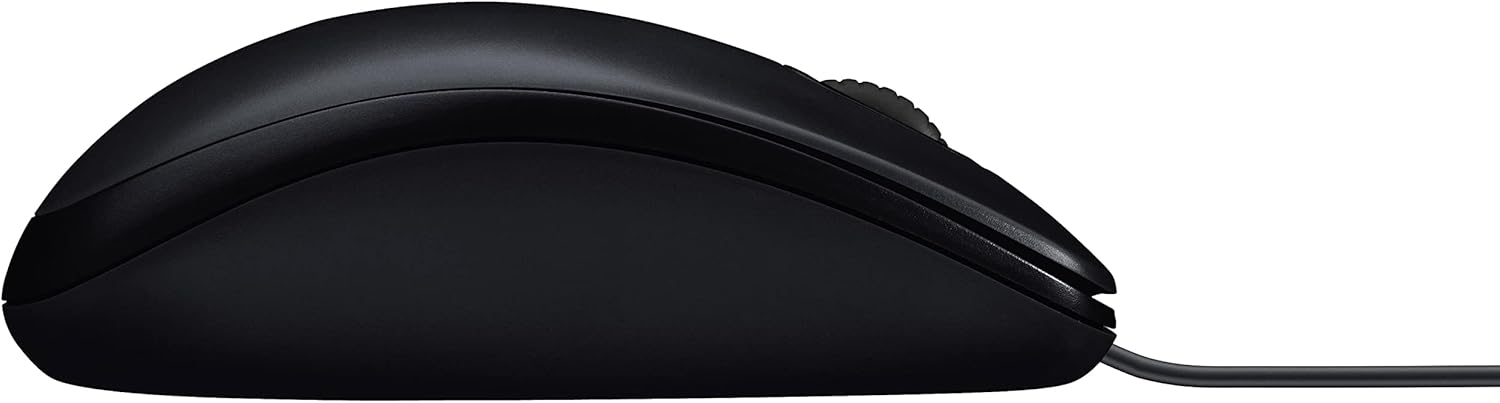
Side profile van die Logitech M90 muis.
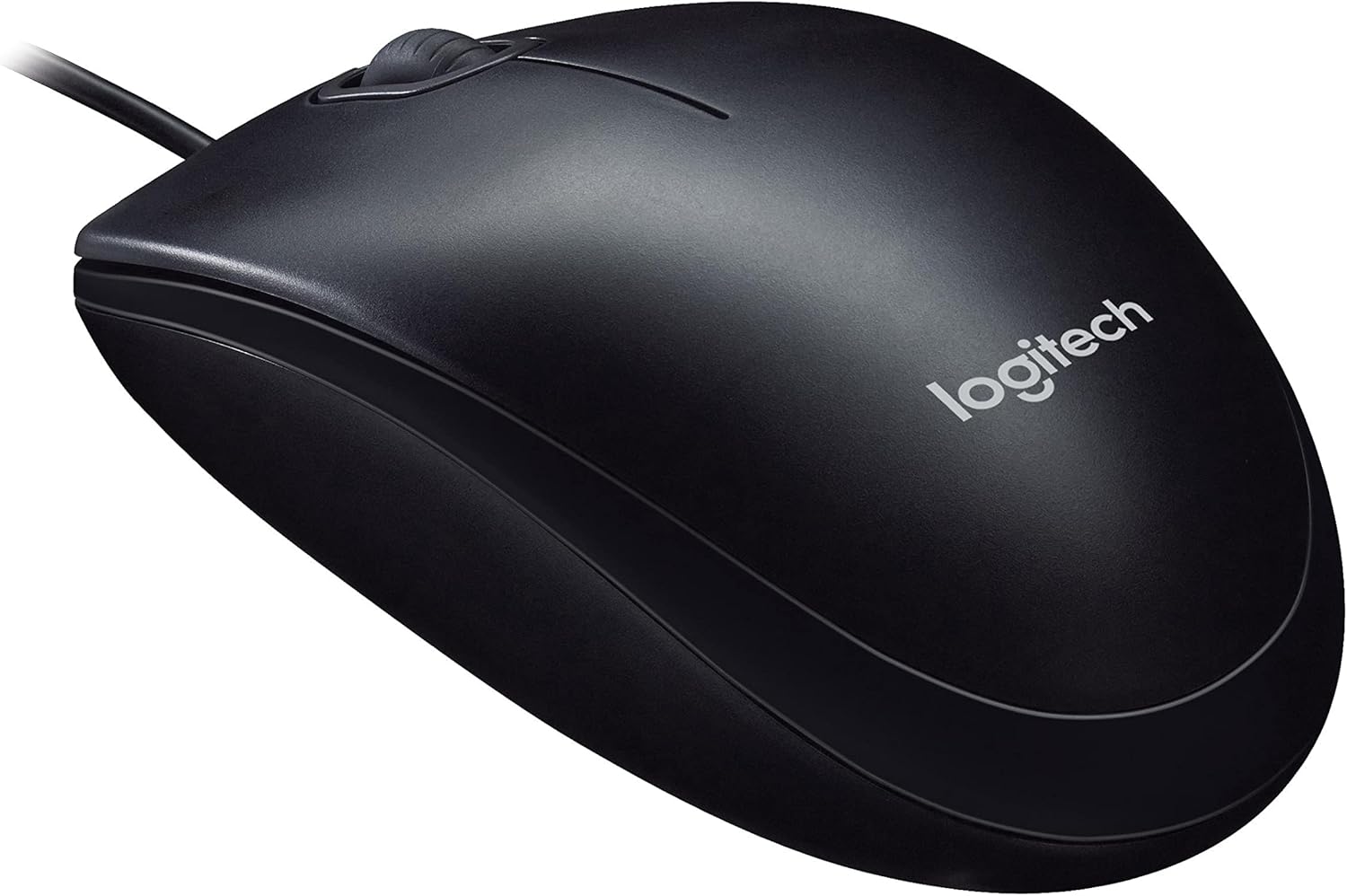
Hoekig view van die Logitech M90-muis, met die handelsmerklogo daarop.
Van onder na onder view van die Logitech M90-muis, wat die bedrade verbinding beklemtoon.
Logitech M90-muis met belangrike afmetings aangedui.
8. Amptelike produkvideo's
Daar is tans geen amptelike produkvideo's van die verkoper vir hierdie produk beskikbaar nie.
9. Waarborg en Ondersteuning
Vir gedetailleerde waarborginligting en tegniese ondersteuning, verwys asseblief na die dokumentasie wat in u produkverpakking ingesluit is of besoek die amptelike Logitech-ondersteuningsentrum. webwebwerf.
Logitech Ondersteuning Webwebwerf: www.logitech.com/support
Hou asseblief u produkmodelnommer (M90) en reeksnommer (indien van toepassing) gereed wanneer u ondersteuning kontak.